
Введение
В этом руководстве показано, как снять заднюю крышку с ноутбука, чтобы получить доступ к деталям внутри компьютера.
Сначала необходимо снять заднюю крышку, прежде чем можно будет извлечь привод компакт-дисков, вентилятор и радиатор.
Шаг 1 Батарея

Выключите компьютер.
Отключите все внешние устройства и кабели от компьютера.
Шаг 2

Переверните ноутбук.
Шаг 3


Найдите серый скользящий язычок рядом с черной полосой, где находится батарея.
Сдвиньте серый подвижный выступ влево до отчетливого щелчка.
Внутренний край батареи должен подняться.
Шаг 4


Возьмитесь за внутренний край батареи.
Поднимите внутренний край батареи вверх, чтобы отсоединить ее от ноутбука.
Шаг 5 Жесткий диск

Вынув батарею, найдите панель доступа к жесткому диску.
Шаг 6


Найдите два винта, которыми крепится панель доступа к жесткому диску.
Выкрутите указанные винты с помощью отвертки Philips №00.
Поднимите левый край панели доступа вверх и вправо, чтобы отсоединить панель доступа к жесткому диску от ноутбука.
Шаг 7

В этом ноутбуке нет жесткого диска — в вашем он будет.
Найдите пластиковый выступ, расположенный на левой стороне жесткого диска.
Возьмитесь за выступ, осторожно приподнимите его и сдвиньте влево, чтобы извлечь жесткий диск из ноутбука.
Если вы хотите заменить жесткий диск на другой, на его корпусе по бокам прикручен металлический кронштейн. Открутите кронштейн со старого жесткого диска и прикрутите его к новому, прежде чем вставлять его в ноутбук.
Шаг 8 Оперативная память

Найдите дверцу доступа к оперативной памяти на нижней стороне ноутбука.
Шаг 9


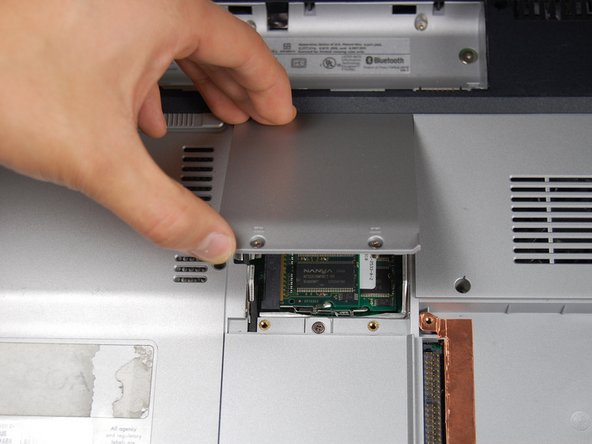
Найдите два винта, крепящие крышку доступа к оперативной памяти.
Открутите два винта с помощью отвертки Philips размера 00.
Примечание: Винты не отсоединяются от крышки.
Шаг 10


Поднимите крышку доступа к оперативной памяти со стороны винтов, чтобы снять ее.
Шаг 11


Аккуратно потяните в стороны металлические выступы, расположенные с обеих сторон планки оперативной памяти.
Планка оперативной памяти должна откинуться вверх.
Шаг 12

Аккуратно поднимите оперативную память вверх и извлеките ее из гнезда.
Шаг 13

Повторите два предыдущих шага для оставшейся планки оперативной памяти.
Шаг 14 Плата Bluetooth

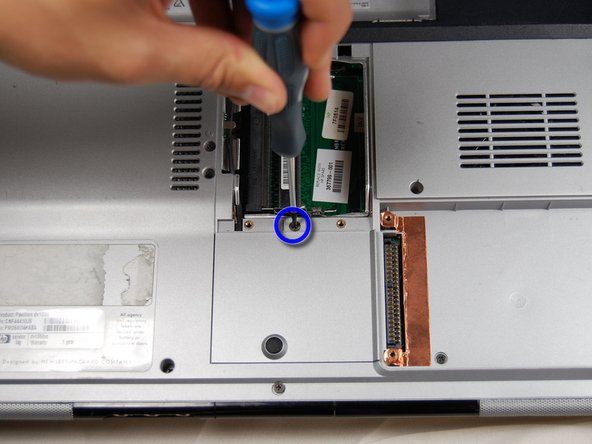
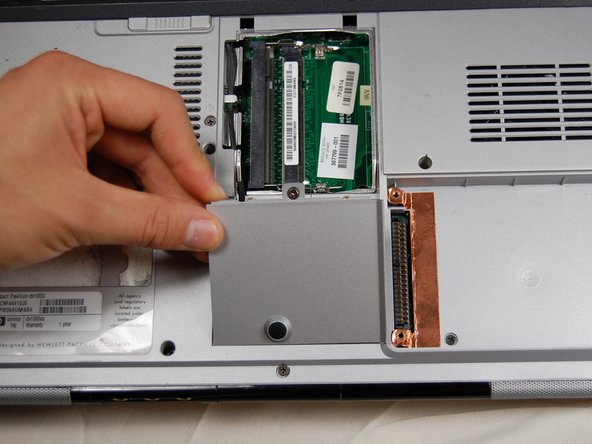
Найдите небольшую панель под панелью, которую вы только что сняли.
Ослабьте один винт в центре с помощью крестовой отвертки #00. Винт не должен выпасть из панели при ослаблении.
Поднимите панель вверх и выньте ее из гнезда, чтобы снять.
Шаг 15


Найдите два соединения в верхней части карты bluetooth.
Пальцами аккуратно потяните вверх белый зажим, пока он не освободится.
Снимите черный зажим таким же образом, как и белый.
Шаг 16


Найдите два зажима с обеих сторон карты Bluetooth.
Пальцами надавите на зажимы, отводя их от карты, пока карта не поднимется вверх.
Осторожно возьмите карту сверху и потяните ее вверх и выньте из слота.
Шаг 17 Задняя крышка

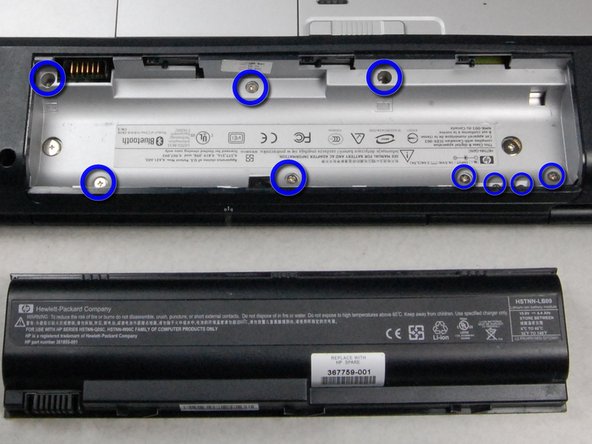
Выкрутите и отложите в сторону все выделенные винты на первом рисунке с помощью крестовой отвертки #00.
Выкрутите и отдельно отложите в сторону все выделенные винты на втором рисунке с помощью крестовой отвертки #00.
Внимание: Необходимо открутить еще два винта, поэтому пока не пытайтесь снять заднюю крышку.
Шаг 18


Переверните ноутбук правой стороной вверх и откройте его, чтобы открыть клавиатуру.
Клавиатура должна легко подняться и выйти, но будьте осторожны, так как она прикреплена к компьютеру ленточным кабелем.
Нажмите на два белых зажима вперед и извлеките ленту из зажима.
Шаг 19


Найдите клавиши MediaKeys. Они находятся на черной полоске прямо над местом, где была клавиатура.
С помощью палочки аккуратно подденьте MediaKeys.
Если вы почувствуете сопротивление, остановитесь и проверьте, все ли винты выкручены из батарейного отсека.
Шаг 20


Крестовой отверткой №00 открутите два винта рядом с левой петлей монитора.
Держите эти винты отдельно от других винтов, которые вы открутили.
Шаг 21


С помощью пассатижей ослабьте корпус за батареей и с двух сторон.
Корпус должен легко подниматься вверх и наружу по направлению к вам, если вы стоите лицом к батарейному отсеку.
Убедитесь, что шнур, прикрепленный к кабелю Bluetooth, все еще не продет через корпус при попытке его извлечения.
Если вы почувствуете сопротивление, остановитесь. Не давите ни на что. Вернитесь назад и убедитесь, что вы все ослабили.
