
Введение
Используйте это руководство для замены задней крышки на ноутбуке HP 15 Laptop PC.
Примечание: Эта процедура была написана с использованием модели 15-dy2702dx HP 15 Laptop PC, но она полностью совместима с любым HP 15 Laptop PC, номер модели которого начинается с 15-dy или 15-ef.
Шаг 1 Подготовьте ноутбук к разборке

Полностью выключите ноутбук и отсоедините все кабели.
Шаг 2 Переверните ноутбук

Переверните ноутбук так, чтобы резиновые ножки были направлены вверх.
Шаг 3 Отделите конец передней ножки.


Резиновые ножки закрывают в общей сложности шесть винтов задней крышки.
С помощью медиатора отделите конец передней резиновой ножки, пока не сможете захватить ее пальцами.
Убедитесь, что ножка и клей отслаиваются вместе, так как их нужно снимать как единое целое.
Шаг 4 Снимите переднюю ножку

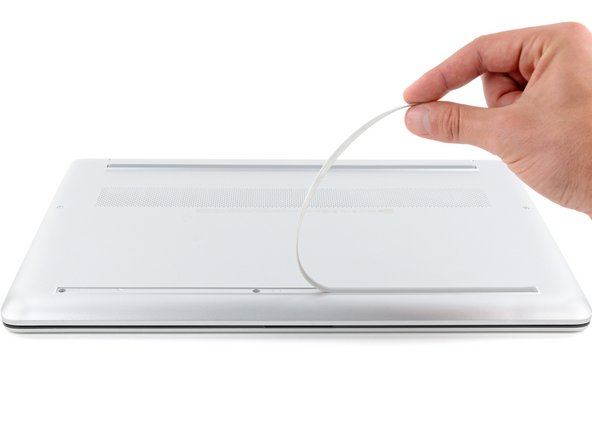
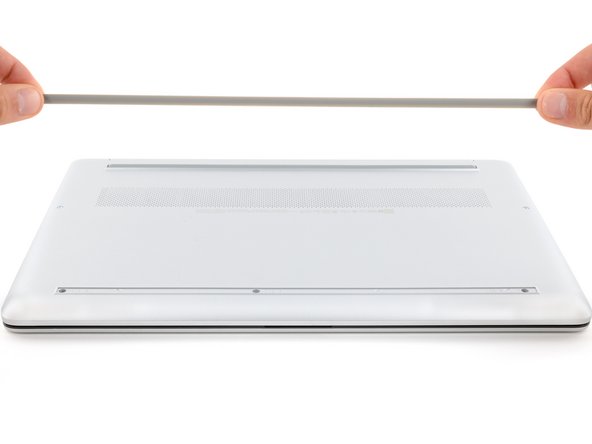
Отделите переднюю ножку от задней крышки и снимите ее.
Шаг 5 Снимите заднюю ножку


С помощью медиатора подденьте конец задней резиновой ножки, пока не сможете захватить ее пальцами.
Отделите заднюю ножку от задней крышки и снимите ее.
Шаг 6 Информация по сборке

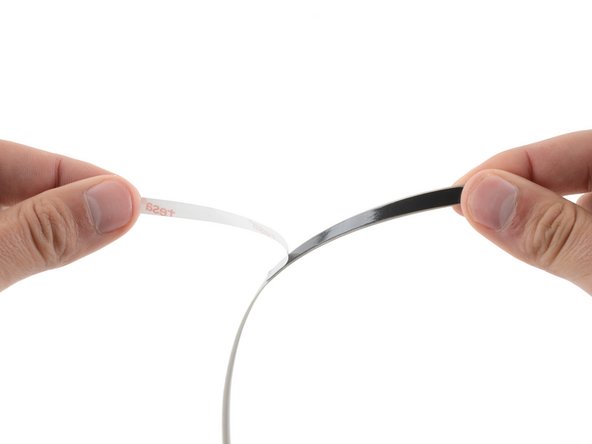


Обратите внимание, что резиновые ножки отличаются друг от друга:
Передняя лапка толще, с более глубоким углублением.
Задняя лапка тоньше, с более мелким углублением.
Во время сборки:
Если вы используете резиновые ножки повторно, остатки клея должны быть достаточно липкими, чтобы использовать их повторно.
Если остатки клея недостаточно липкие или в комплекте с ножками не было клея, для фиксации ножек можно использовать двусторонний скотч, например Tesa Tape.
Убедитесь, что полоски ленты не шире 6 мм, иначе они могут не подойти.
Чтобы установить ножку, снимите с нее клейкую подложку, положите ножку в соответствующее углубление и плотно прижмите по всей длине ножки, чтобы закрепить ее.
Шаг 7 Снимите заднюю крышку


С помощью крестообразной отвертки открутите восемь винтов, крепящих заднюю крышку:
Шесть серебристых винтов длиной 6,5 мм
Два черных винта длиной 6,7 мм
Несмотря на стандарты, отвертки Phillips могут отличаться по размеру и форме — две отвертки одного размера могут по-разному входить в один и тот же винт. Используйте тот размер, который наиболее плотно прилегает к головке винта, чтобы не сорвать его.
Шаг 8 Откройте ноутбук


Переверните ноутбук и откройте экран.
Шаг 9 Освободите зажимы


Пластиковые клипсы крепят заднюю крышку к рамке. В процессе работы вы услышите и почувствуете, как зажимы разжимаются.
Вставьте плоскую сторону открывающего резца в шов между верхним левым краем задней крышки и рамкой.
Сдвиньте открывающий медиатор вниз к левому нижнему углу, чтобы освободить зажимы на левом краю.
Шаг 10

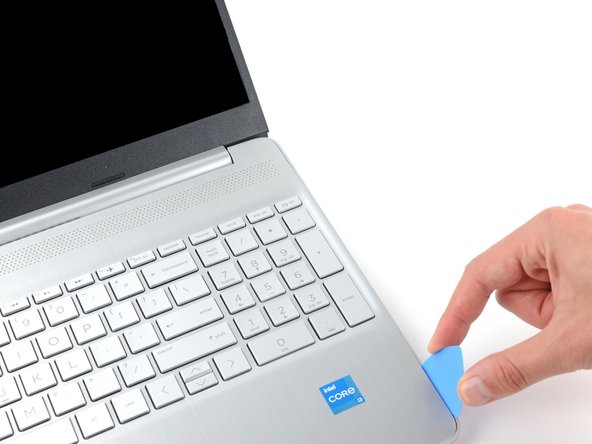
Вставьте плоскую сторону открывающего резца в шов между верхним правым краем задней крышки и рамкой.
Сдвиньте открывающий медиатор вниз до правого нижнего угла, чтобы освободить зажимы на правом краю.
Шаг 11


Вставьте плоскую сторону открывающего резца между правым нижним углом задней крышки и рамкой.
Сдвиньте открывающий медиатор к левому нижнему углу, чтобы освободить оставшиеся зажимы.
Шаг 12 Переверните ноутбук

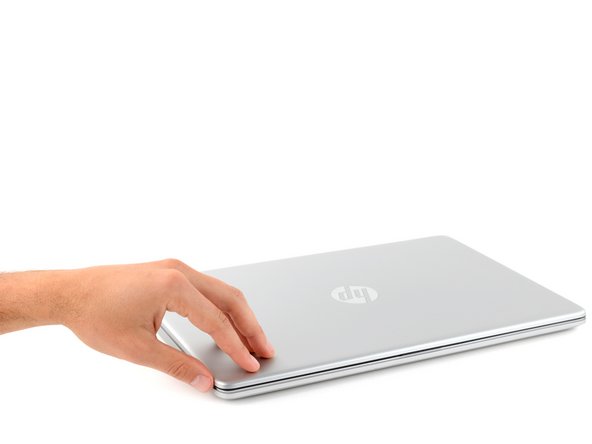
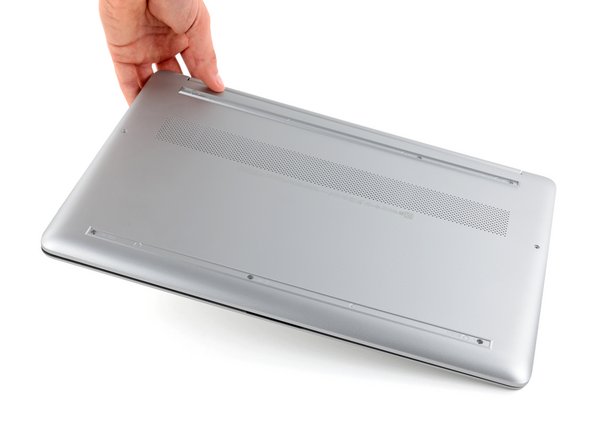
Закройте экран и снова переверните ноутбук.
Шаг 13 Снимите заднюю крышку


Снимите заднюю крышку.
Чтобы установить заднюю крышку на место, положите ее на рамку и сильно надавите по периметру, чтобы защелкнуть все фиксаторы.
