No Image

Замена задней крышки Lenovo Legion 5 Pro 16ACH6H

СОДЕРЖАНИЕ
69 просмотров
12 декабря 2023

Введение

Используйте это руководство, чтобы снять или заменить заднюю крышку на ноутбуке Lenovo Legion 5 Pro 16ACH6H.

Перед выполнением этого ремонта убедитесь, что ноутбук полностью выключен и отключен от сети. Убедитесь, что ноутбук не находится в режиме ожидания, сна или гибернации.

Шаг 1 Снятие задней крышки

Lenovo Legion 5 Pro 16ACH6H Back Cover Replacement, Back cover removal: step 1, image 1 of 2Lenovo Legion 5 Pro 16ACH6H Back Cover Replacement, Back cover removal: step 1, image 2 of 2

С помощью крестовой отвертки открутите следующие десять винтов, крепящих заднюю крышку к рамке:

Шесть винтов PH00 диаметром 12,7 мм

Четыре винта PH00 диаметром 4,2 мм

Шаг 2 Освободите передние зажимы

Lenovo Legion 5 Pro 16ACH6H Back Cover Replacement, Release the front clips: step 2, image 1 of 3Lenovo Legion 5 Pro 16ACH6H Back Cover Replacement, Release the front clips: step 2, image 2 of 3Lenovo Legion 5 Pro 16ACH6H Back Cover Replacement, Release the front clips: step 2, image 3 of 3

Вставьте закругленный край медиатора между задней крышкой и рамкой в правом нижнем углу.

Шаг 3

Lenovo Legion 5 Pro 16ACH6H Back Cover Replacement: step 3, image 1 of 3Lenovo Legion 5 Pro 16ACH6H Back Cover Replacement: step 3, image 2 of 3Lenovo Legion 5 Pro 16ACH6H Back Cover Replacement: step 3, image 3 of 3

Наклоните резцы примерно на 45˚.

Проведите резцом вдоль переднего края, чтобы освободить зажимы, крепящие заднюю крышку к раме.

Шаг 4 Освободите правые зажимы

Lenovo Legion 5 Pro 16ACH6H Back Cover Replacement, Release the right clips: step 4, image 1 of 3Lenovo Legion 5 Pro 16ACH6H Back Cover Replacement, Release the right clips: step 4, image 2 of 3Lenovo Legion 5 Pro 16ACH6H Back Cover Replacement, Release the right clips: step 4, image 3 of 3

Вставьте закругленный край открывающего резца между задней крышкой и рамкой с правого края.

Наклоните медиатор примерно на 30˚ и скользите вниз по правому краю, пока не доберетесь до пластиковых вентиляционных отверстий сбоку.

Шаг 5 Освободите левые зажимы
Lenovo Legion 5 Pro 16ACH6H Back Cover Replacement, Release the left clips: step 5, image 1 of 3Lenovo Legion 5 Pro 16ACH6H Back Cover Replacement, Release the left clips: step 5, image 2 of 3Lenovo Legion 5 Pro 16ACH6H Back Cover Replacement, Release the left clips: step 5, image 3 of 3

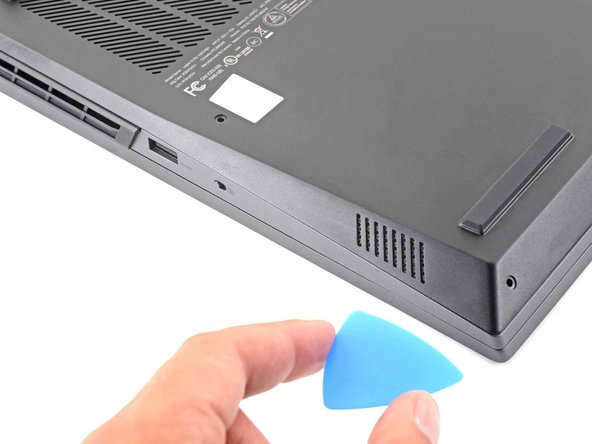
Повторите ту же процедуру на левом краю, чтобы освободить зажимы.

Шаг 6 Освободите правые вентиляционные зажимы

Lenovo Legion 5 Pro 16ACH6H Back Cover Replacement, Release the right vent clips: step 6, image 1 of 3Lenovo Legion 5 Pro 16ACH6H Back Cover Replacement, Release the right vent clips: step 6, image 2 of 3Lenovo Legion 5 Pro 16ACH6H Back Cover Replacement, Release the right vent clips: step 6, image 3 of 3

Расположите ноутбук вертикально, чтобы можно было легко добраться до пластиковых вентиляционных отверстий.

Просуньте закругленный край медиатора между рамкой и пластиковыми вентиляционными отверстиями на правой стороне рядом с портом USB-A.

Поверните медиатор так, чтобы он оказался сверху пластиковых вентиляционных отверстий.

Шаг 7

Lenovo Legion 5 Pro 16ACH6H Back Cover Replacement: step 7, image 1 of 2Lenovo Legion 5 Pro 16ACH6H Back Cover Replacement: step 7, image 2 of 2

Вставьте медиатор между рамкой и пластиковыми вентиляционными отверстиями.

Проведите резцом вдоль верхнего края пластиковых вентиляционных отверстий, чтобы освободить зажимы.

Шаг 8 Освободите зажимы левого вентиляционного отверстия

Lenovo Legion 5 Pro 16ACH6H Back Cover Replacement, Release the left vent clips: step 8, image 1 of 3Lenovo Legion 5 Pro 16ACH6H Back Cover Replacement, Release the left vent clips: step 8, image 2 of 3Lenovo Legion 5 Pro 16ACH6H Back Cover Replacement, Release the left vent clips: step 8, image 3 of 3

Проведите закругленным краем медиатора между рамкой и пластиковыми вентиляционными отверстиями на левой стороне рядом с портом USB-C.

Поверните медиатор так, чтобы он оказался сверху пластиковых вентиляционных отверстий.

Шаг 9

Lenovo Legion 5 Pro 16ACH6H Back Cover Replacement: step 9, image 1 of 2Lenovo Legion 5 Pro 16ACH6H Back Cover Replacement: step 9, image 2 of 2

Вставьте медиатор между рамкой и пластиковыми вентиляционными отверстиями.

Проведите резцом вдоль верхнего края пластиковых вентиляционных отверстий, чтобы освободить зажимы.

Шаг 10 Снимите заднюю крышку

Lenovo Legion 5 Pro 16ACH6H Back Cover Replacement, Remove the back cover: step 10, image 1 of 3Lenovo Legion 5 Pro 16ACH6H Back Cover Replacement, Remove the back cover: step 10, image 2 of 3Lenovo Legion 5 Pro 16ACH6H Back Cover Replacement, Remove the back cover: step 10, image 3 of 3

Поднимите заднюю крышку и снимите ее с шасси.

Во время сборки можно включить ноутбук и проверить все функции, прежде чем запечатывать его. Не забудьте выключить питание ноутбука перед тем, как продолжить работу.

Комментировать
69 просмотров
Комментариев нет, будьте первым кто его оставит

Это интересно
No Image Гайды
0 комментариев
No Image Гайды
0 комментариев
No Image Гайды
0 комментариев