No Image

Замена задней камеры телефона Razer Phone

СОДЕРЖАНИЕ
56 просмотров
09 декабря 2023

Введение

Если задняя камера вашего Razer Phone работает медленно, размыто или не реагирует на нажатия, в этом руководстве вы узнаете, как заменить деталь.

Шаг 1 Сборка дисплея

Razer Phone Rear Camera Replacement, Display Assembly: step 1, image 1 of 3Razer Phone Rear Camera Replacement, Display Assembly: step 1, image 2 of 3Razer Phone Rear Camera Replacement, Display Assembly: step 1, image 3 of 3

Снимите пластиковые решетки динамиков, подцепив их металлической лопаткой.

Отделите пластиковую решетку динамика, чтобы обнаружить винты.

Если нагреть пластиковые решетки, их будет легче снять.

При отклеивании пластиковой решетки динамика клей, которым она крепилась, будет разрушен. Чтобы установить решетку обратно на устройство, необходимо использовать новый клей.

Шаг 2

Razer Phone Rear Camera Replacement: step 2, image 1 of 2Razer Phone Rear Camera Replacement: step 2, image 2 of 2

Подденьте верхнюю пластиковую решетку металлической лопаткой и откройте винты.

Шаг 3

Razer Phone Rear Camera Replacement: step 3, image 1 of 3Razer Phone Rear Camera Replacement: step 3, image 2 of 3Razer Phone Rear Camera Replacement: step 3, image 3 of 3

Выкрутите пять (два нижних, три верхних) винтов диаметром 2,5 мм с помощью отвертки Phillips #000.

Выкрутите пять (четыре нижних, один верхний) винтов диаметром 5,5 мм с помощью отвертки с головкой Torx T5.

Шаг 4

Razer Phone Rear Camera Replacement: step 4, image 1 of 2Razer Phone Rear Camera Replacement: step 4, image 2 of 2

Снимите дисплей в сборе, отделив его от рамки телефона с помощью кнопки Jimmy.

Поднимите дисплей в сборе от другой половины телефона.

Шаг 5

Razer Phone Rear Camera Replacement: step 5, image 1 of 3Razer Phone Rear Camera Replacement: step 5, image 2 of 3Razer Phone Rear Camera Replacement: step 5, image 3 of 3

Выкрутите один винт 2,5 мм, удерживающий металлический разъем кронштейна, с помощью отвертки Phillips #000.

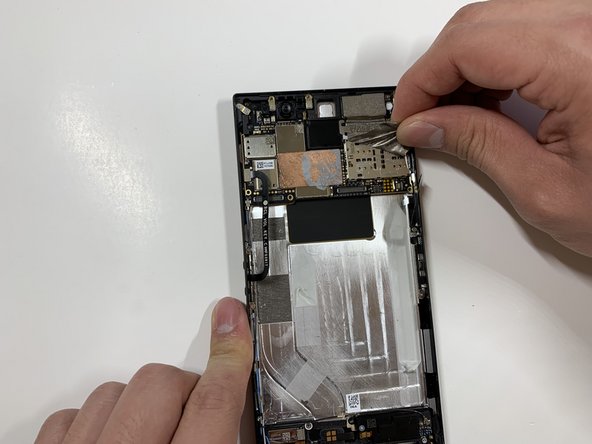
С помощью пинцета снимите металлическую защиту с разъема.

Снимите металлический разъем кронштейна.

Шаг 6

Razer Phone Rear Camera Replacement: step 6, image 1 of 2Razer Phone Rear Camera Replacement: step 6, image 2 of 2

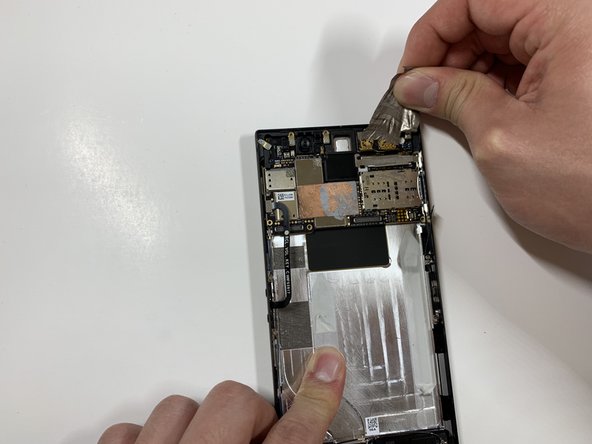
Возьмитесь за ленту экрана пинцетом и отсоедините ее от остальной части телефона, чтобы освободить дисплей в сборе.

Шаг 7 Батарея

Razer Phone Rear Camera Replacement, Battery: step 7, image 1 of 3Razer Phone Rear Camera Replacement, Battery: step 7, image 2 of 3Razer Phone Rear Camera Replacement, Battery: step 7, image 3 of 3

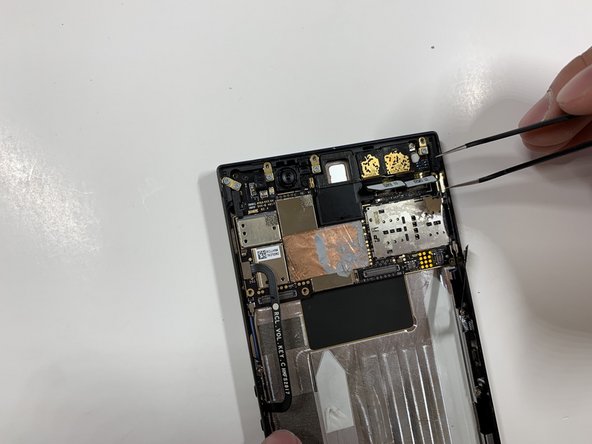
Возьмитесь пинцетом за разъем на правой стороне телефона (чуть выше аккумулятора).

Извлеките разъем.

Шаг 8

Razer Phone Rear Camera Replacement: step 8, image 1 of 2Razer Phone Rear Camera Replacement: step 8, image 2 of 2

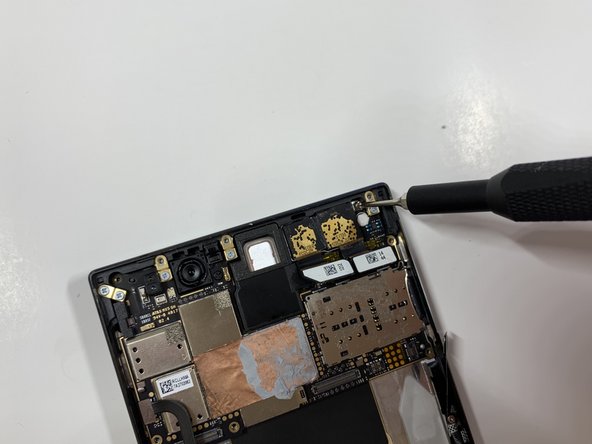
Отверткой Phillips #000 выкрутите винт 2,5 мм, удерживающий кронштейн.

Подцепите кронштейн пинцетом и снимите его.

Шаг 9

Razer Phone Rear Camera Replacement: step 9, image 1 of 3Razer Phone Rear Camera Replacement: step 9, image 2 of 3Razer Phone Rear Camera Replacement: step 9, image 3 of 3

Отделите и вытащите эластичные вкладки в нижней части аккумулятора.

Шаг 10

Razer Phone Rear Camera Replacement: step 10, image 1 of 2Razer Phone Rear Camera Replacement: step 10, image 2 of 2

Осторожно подденьте батарею с помощью пинцета, чтобы вынуть ее из телефона.

Шаг 11 Порт зарядки

Razer Phone Rear Camera Replacement, Charging Port: step 11, image 1 of 2Razer Phone Rear Camera Replacement, Charging Port: step 11, image 2 of 2

С помощью отвертки Phillips #000 выкрутите семь винтов диаметром 1 мм на нижней панели устройства.

Под некоторыми винтами есть несколько золотых скобок. Обязательно снимите их и сохраните для последующей сборки.

Шаг 12

Razer Phone Rear Camera Replacement: step 12, image 1 of 2Razer Phone Rear Camera Replacement: step 12, image 2 of 2

Возьмитесь пинцетом за синий разъем на верхней левой стороне телефона.

Извлеките разъем.

Шаг 13

Razer Phone Rear Camera Replacement: step 13, image 1 of 2Razer Phone Rear Camera Replacement: step 13, image 2 of 2

Пинцетом возьмитесь за разъем для синего провода (в нижней части устройства) и извлеките его.

Пинцетом возьмитесь за разъем для белого провода и извлеките его.

Шаг 14

Razer Phone Rear Camera Replacement: step 14, image 1 of 1

С помощью пинцета возьмите отсоединенный порт зарядки и ленту.

Шаг 15 Задняя камера

Razer Phone Rear Camera Replacement, Rear Camera: step 15, image 1 of 2Razer Phone Rear Camera Replacement, Rear Camera: step 15, image 2 of 2

Выкрутите один винт 2,5 мм с помощью крестообразной отвертки #000.

Шаг 16

Razer Phone Rear Camera Replacement: step 16, image 1 of 3Razer Phone Rear Camera Replacement: step 16, image 2 of 3Razer Phone Rear Camera Replacement: step 16, image 3 of 3

Руками снимите защитную пленку, закрывающую задние камеры.

Шаг 17

Razer Phone Rear Camera Replacement: step 17, image 1 of 1

С помощью пинцета отсоедините разъем с белым язычком.

Шаг 18

Razer Phone Rear Camera Replacement: step 18, image 1 of 1

Захватите и снимите металлический выступ пинцетом.

Шаг 19

Razer Phone Rear Camera Replacement: step 19, image 1 of 3Razer Phone Rear Camera Replacement: step 19, image 2 of 3Razer Phone Rear Camera Replacement: step 19, image 3 of 3

Возьмите разъемы пинцетом и осторожно поднимите их.

Шаг 20

Razer Phone Rear Camera Replacement: step 20, image 1 of 2Razer Phone Rear Camera Replacement: step 20, image 2 of 2

Выкрутите один винт 2,5 мм с помощью крестообразной отвертки #000.

Шаг 21

Razer Phone Rear Camera Replacement: step 21, image 1 of 1

Выкрутите один винт 2,5 мм под разъемами с помощью отвертки Phillips #000.

Шаг 22

Razer Phone Rear Camera Replacement: step 22, image 1 of 3Razer Phone Rear Camera Replacement: step 22, image 2 of 3Razer Phone Rear Camera Replacement: step 22, image 3 of 3

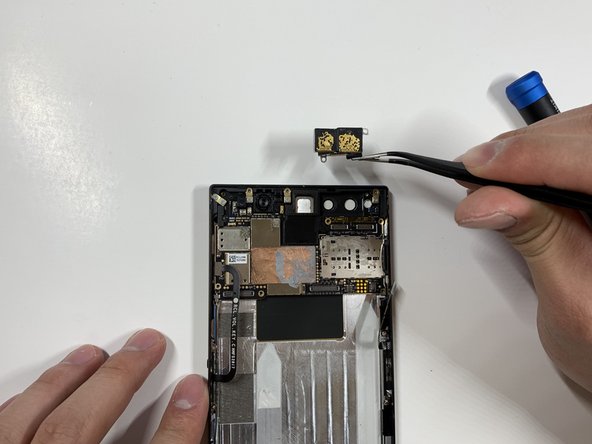
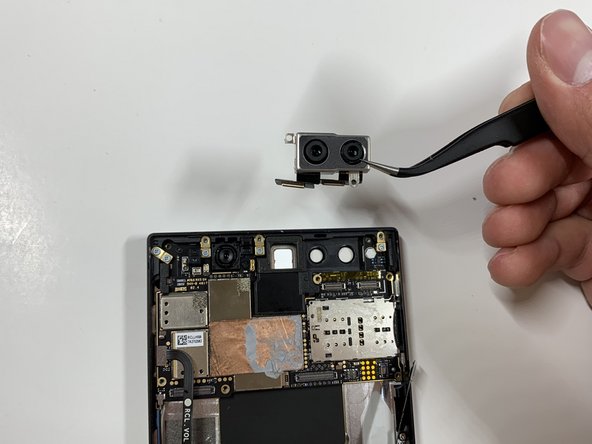
Подцепите свободные разъемы пинцетом и аккуратно снимите блок задней камеры с телефона.

Комментировать
56 просмотров
Комментариев нет, будьте первым кто его оставит

Это интересно
No Image Гайды
0 комментариев
No Image Гайды
0 комментариев
No Image Гайды
0 комментариев