
Введение
Камера, установленная в телефоне, может быть повреждена, если телефон уронить и приземлиться на область, где расположена камера. В этом руководстве описано, как снять заднюю крышку планшета, чтобы добраться до камеры и заменить ее.
Шаг 1 Задняя камера

Убедитесь, что устройство выключено, прежде чем приступать к его разборке.
В верхней части слота для карты памяти воспользуйтесь маленькой металлической лопаткой, чтобы создать разделение между задней крышкой и остальными частями устройства.
Маленькая металлическая лопатка используется только для создания разделения между задней крышкой и остальными частями устройства, а не для снятия задней крышки.
Шаг 2


Чтобы снять заднюю крышку, используйте промежуточную металлическую лопатку вместо маленькой металлической лопатки. Для этого проведите промежуточной металлической лопаткой по периметру устройства, начиная с верхней части слота для карты памяти.
На втором рисунке показана внутренняя часть устройства после снятия задней крышки.
Шаг 3

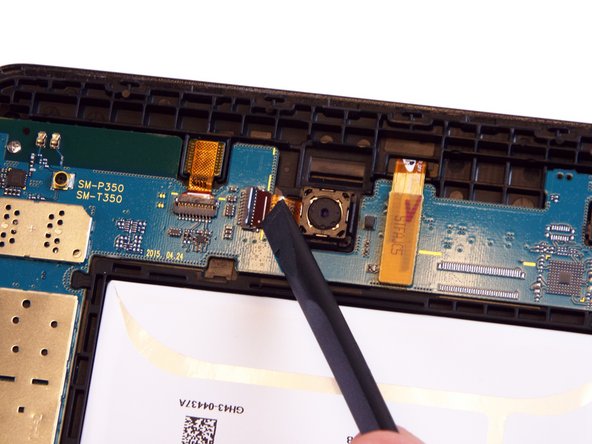
С помощью пробки отсоедините камеру от материнской платы.
Это нужно сделать в районе желтой резиновой части камеры.
На первом и втором рисунках показано, как выглядит камера, когда она еще подключена к материнской плате и когда она отсоединена, соответственно.
Шаг 4

С помощью пробки отделите основной корпус камеры от остальной части устройства. Это нужно сделать в любом месте по периметру камеры, обрамленному черной рамкой.
Шаг 5

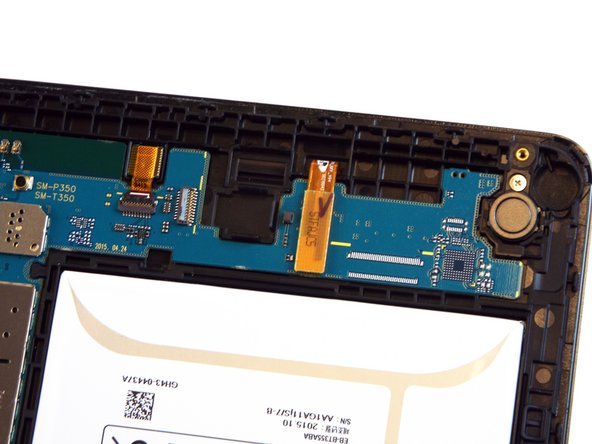
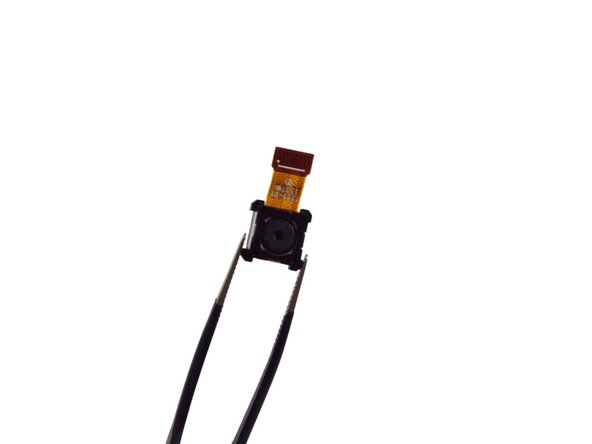
С помощью пинцета полностью извлеките камеру из остальной части устройства. Камеру следует вытащить и отвести в сторону от места, где устройство было подключено к материнской плате на шаге 3.
На втором рисунке показано, как должно выглядеть устройство после извлечения камеры.
