
Введение
Если на вашем OnePlus 6 не работает задняя камера, воспользуйтесь этим руководством, чтобы заменить сломанную камеру.
Задняя камера позволяет снимать фотографии и видео с задней панели телефона и отправлять их в память телефона. Сломанная или отключенная камера не позволит вам этого сделать.
Невозможность использования задней камеры может быть вызвана тем, что объектив камеры треснул, разъем камеры отсоединился или ослаб, или телефон просто использует камеру в другом приложении.
Перед тем как заменить камеру в OnePlus 6, проверьте линзы на наличие трещин, так как в результате телефон будет показывать искаженное изображение или вообще не будет показывать изображение из-за аппаратного повреждения. Обязательно загляните на страницу устранения неполадок этого устройства, чтобы узнать, можно ли решить эту проблему без замены. Если ничего не помогает, мы расскажем вам о том, как заменить сломанную камеру на новую в этом руководстве по замене, чтобы вы могли спокойно делать снимки.
Первым шагом в этом руководстве по замене будет снятие задней панели телефона. Задняя панель сделана из стекла, поэтому будьте осторожны при снятии, чтобы не разбить ее.
Прежде чем приступить к замене, создайте резервную копию телефона, чтобы избежать потери фотографий и видео. Кроме того, прежде чем продолжить, убедитесь, что телефон выключен и отключен от внешних источников.
Шаг 1 Задняя панель

Включите тепловую пушку на слабый нагрев и осторожно нагрейте изогнутые края на задней панели телефона.
Будьте осторожны, чтобы не перегреть и не расплавить пластик; тепловые пушки могут быстро выйти из-под контроля!
Просуньте открывающиеся щипцы между передней и задней панелями и проведите ими по периметру, чтобы снять клей, фиксирующий заднюю крышку.
Повторяйте действия, пока задняя панель не будет полностью освобождена.
Шаг 2


Аккуратно поднимите заднюю панель, стараясь не повредить ленточный кабель датчика отпечатков пальцев.
Шаг 3


Пинцетом аккуратно потяните за красный выступ и отсоедините кабель от устройства.
Полностью снимите заднюю панель с устройства.
Шаг 4 Батарея


Возьмитесь за зеленый выступ, соединенный с батареей, и потяните батарею вверх и наружу.
Шаг 5 Средняя рамка


Средняя рамка изготовлена из пластика и расположена над местом для аккумулятора.
С помощью отвертки Phillips #00 открутите десять 3-миллиметровых винтов от средней рамы.
ВНИМАНИЕ — Обратите внимание, что винт в левом нижнем углу на этой фотографии обозначен неправильно. На самом деле 10-й винт находится под круглой белой наклейкой. Не удаляйте винт, отмеченный внизу слева, а отклейте белую наклейку, под которой находится винт. В противном случае вы повредите плату средней рамки.
Поднимите нижнюю часть средней платы вверх и извлеките ее из устройства.
Шаг 6 Материнская плата

Открутите десять винтов, крепящих материнскую плату, с помощью крестовой отвертки №00.
Шаг 7

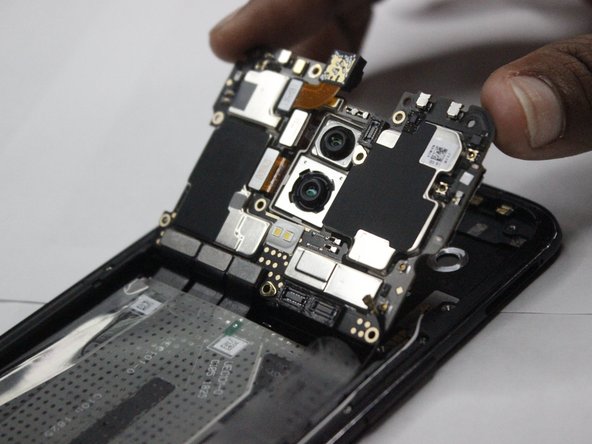
Отсоедините небольшие металлические выступы возле отсека для аккумулятора, которые удерживают материнскую плату.
Ногтем аккуратно подденьте край и подденьте материнскую плату.
Камеры должны подняться вместе с материнской платой.
Шаг 8 Задняя камера

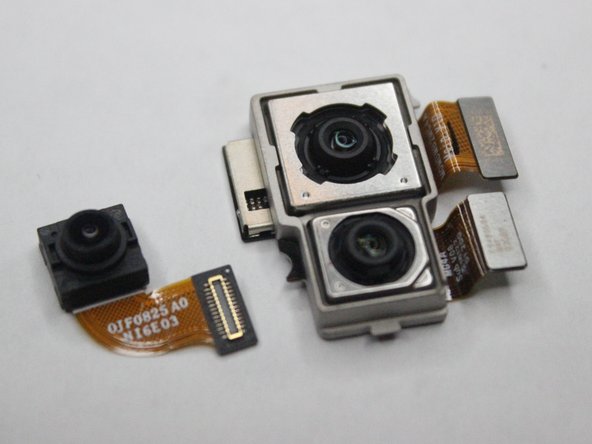
Поднимите вверх маленькие язычки, соединяющие камеры с материнской платой, чтобы отсоединить их.
Нажмите на объектив камеры и снимите ее с материнской платы.
