
Введение
Перед началом разборки устройства убедитесь, что телефон выключен.
Шаг 1 Снятие задней крышки


Подденьте ногтем заднюю крышку телефона. В нижней части телефона имеется выемка для более удобного захвата.
Шаг 2 Извлечение аккумулятора


Аккумулятор — это большой черный прямоугольник в нижней части телефона.
На нижнем краю батареи есть полукруглая выемка. Надавите на батарею и поднимите ее вверх, чтобы извлечь.
Шаг 3 Откручивание винтов


Выкрутите 9 винтов из телефона. Расположение этих винтов обведено на рисунке.
Винты PH00 длиной 5,5 мм
Винты PH00 длиной 4 мм
Шаг 4 Снятие нижней крышки


Аккуратно потяните нижнюю крышку вниз, чтобы снять ее.
Шаг 5 Снятие ободка средней крышки


Используя инструмент для открывания пластика, аккуратно подденьте устройство по периметру.
Ленты, расположенные за кнопками и портами, очень хрупкие. Убедитесь, что инструмент для открывания пластика не проникает слишком глубоко в ободок, так как вы можете повредить их.
Крышки кнопок находятся под ободком средней крышки. Снимите их и отложите в сторону.
Шаг 6 Отсоединение ленточного кабеля


С помощью пассатижей или инструмента для вскрытия пластика аккуратно отсоедините ленточный кабель, прикрепленный к черной плате SIM-карты.
Шаг 7 Ослабление клея

Используйте фен на высокой мощности или тепловую пушку на низкой, чтобы нагреть устройство и ослабить клей, удерживающий плату SD/SIM-карты.
Равномерно нагревайте устройство короткими интервалами в течение примерно одной минуты.
Не нагревайте устройство более 30 секунд за раз во избежание перегрева.
Шаг 8 Извлечение платы SD/SIM-карты


Аккуратно подденьте плату, чтобы освободить ее от ставшего мягким клея. Убедитесь, что вы подцепили и маленький выступ, соединенный с блоком камеры.
Если плата отделяется слишком трудно, может потребоваться дополнительный нагрев.
Шаг 9 Нагрейте клей

Нагревайте блок камеры с интервалом в 20-30 секунд с помощью тепловой пушки, установленной на низкий уровень, или фена, установленного на высокий уровень.
Хотя на рисунке материнская плата в сборе снята, для извлечения камеры снимать ее не обязательно.
Шаг 10 Извлеките камеру в сборе

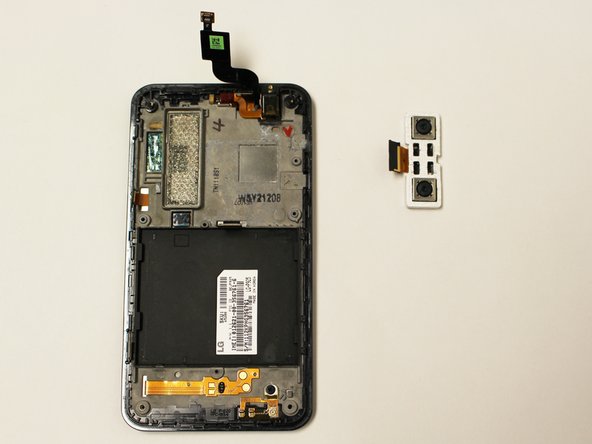
Используя пинцет или инструмент для поддевания, аккуратно подденьте и поднимите блок камеры от корпуса телефона.
Хотя материнская плата была снята на фотографиях, нет необходимости снимать ее перед извлечением камеры.
