
Введение
В этом руководстве показано, как получить доступ к задней камере и снять ее с материнской платы.
Шаг 1 Задняя панель

Чтобы снять заднюю панель устройства, попробуйте вставить пластиковый инструмент для открывания в складку между экраном и задней панелью планшета.
Попробуйте открыть инструмент, если корпус недостаточно прогибается или уже треснул, чтобы избежать дальнейших повреждений.
Вы можете надавить руками на углы устройства, чтобы увеличить зазор, в который можно вставить пластиковый инструмент для открывания.
Если вы заменяете экран из-за его повреждения, может оказаться полезным отделить часть стекла, чтобы обнажить клипсы в краях пластика.
Вставьте углы инструмента для открывания пластика в пазы, расположенные на самом внешнем краю устройства, чтобы начать отсоединять панель.
На некоторых моделях между аккумулятором и задней крышкой слева от логотипа Verizon находится вертикальная полоска клея. Будьте осторожны, чтобы не повредить аккумулятор при отсоединении клея!
Шаг 2

Как только край панели устройства будет отделен от экрана, продолжайте двигаться по внешней стороне устройства, продолжая отделять две части друг от друга.
Шаг 3

Вставьте другой пластиковый инструмент для открывания (или аналогичный инструмент) между экраном и задней панелью на противоположной стороне устройства, чтобы удержать ее открытой.
Шаг 4

Отсоедините аккумулятор, подведя острие палочки под белые выступы по обеим сторонам разъема и аккуратно подцепив их.
Шаг 5 Задняя камера

Найдите заднюю камеру на дальнем конце материнской платы, в нижней центральной части устройства.
Отделите разъем от материнской платы с помощью палочки, аккуратно раздвинув их.
Шаг 6

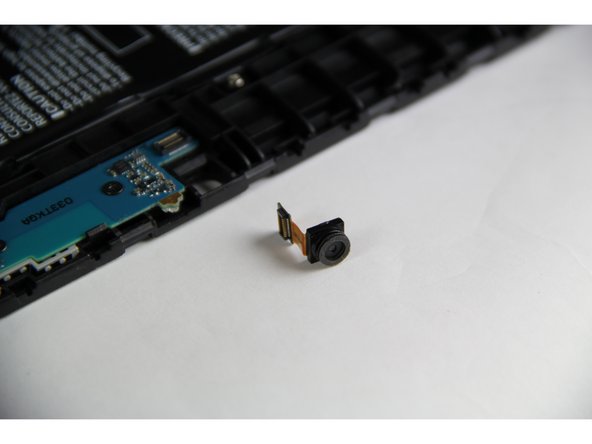
Потяните камеру вверх, чтобы извлечь ее из устройства.
