No Image

Замена задней камеры LeapFrog LeapPad2 Explorer

75 просмотров
17 декабря 2023

Введение

С помощью этого руководства вы узнаете, как заменить заднюю камеру, и сможете запечатлеть мир!

Шаг 1 Батарея

LeapFrog LeapPad2 Explorer Back Camera Replacement, Battery: step 1, image 1 of 2LeapFrog LeapPad2 Explorer Back Camera Replacement, Battery: step 1, image 2 of 2

Прежде чем разбирать LeapPad, убедитесь, что ваше устройство выключено.

Надавите на пластиковые боковые панели, чтобы извлечь и открыть аккумулятор.

Панели должны полностью отсоединиться от основного устройства.

Шаг 2

LeapFrog LeapPad2 Explorer Back Camera Replacement: step 2, image 1 of 3LeapFrog LeapPad2 Explorer Back Camera Replacement: step 2, image 2 of 3LeapFrog LeapPad2 Explorer Back Camera Replacement: step 2, image 3 of 3

Надавите на положительный конец батареи по направлению к отрицательному концу, чтобы вынуть батарею из держателя.

Извлеките из устройства все четыре щелочные батарейки AA.

Шаг 3 Задняя крышка

LeapFrog LeapPad2 Explorer Back Camera Replacement, Back Cover: step 3, image 1 of 2LeapFrog LeapPad2 Explorer Back Camera Replacement, Back Cover: step 3, image 2 of 2

Этот шаг приведет к аннулированию гарантии на устройство.

Открутите следующие винты, крепящие заднюю крышку к основному устройству:

Два крестообразных винта 10,0 мм

Четыре крестообразных винта 4,0 мм

Три крестообразных винта 3,0 мм

Шаг 4

LeapFrog LeapPad2 Explorer Back Camera Replacement: step 4, image 1 of 3LeapFrog LeapPad2 Explorer Back Camera Replacement: step 4, image 2 of 3LeapFrog LeapPad2 Explorer Back Camera Replacement: step 4, image 3 of 3

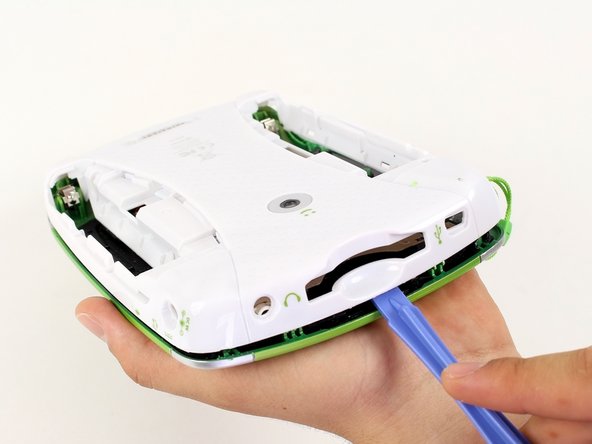
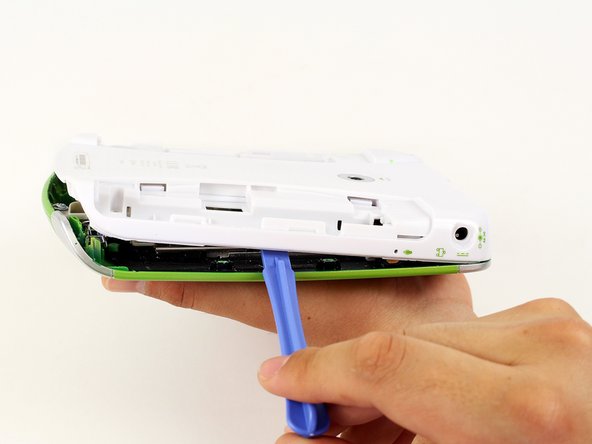
Вставьте пластиковый инструмент для открывания в шов между передней и задней крышками, чтобы отделить заднюю крышку от остальной части устройства.

Проведите пластиковым инструментом по периметру LeapPad2.

Приподнимите и снимите заднюю крышку с планшета.

Нож для масла может помочь при поддевании устройства.

Шаг 5 Задняя камера

LeapFrog LeapPad2 Explorer Back Camera Replacement, Back Camera: step 5, image 1 of 2LeapFrog LeapPad2 Explorer Back Camera Replacement, Back Camera: step 5, image 2 of 2

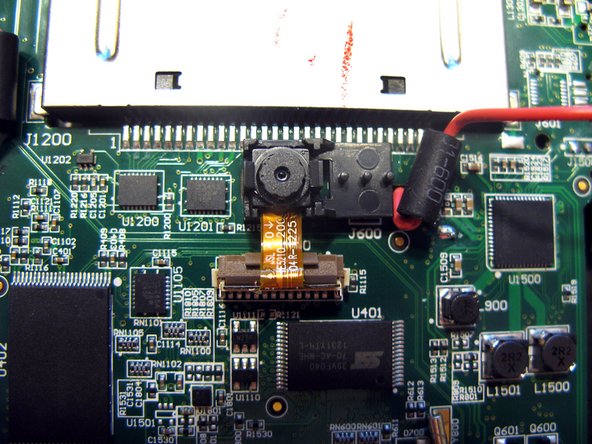
Найдите заднюю камеру под игровым картриджем.

Шаг 6

LeapFrog LeapPad2 Explorer Back Camera Replacement: step 6, image 1 of 2LeapFrog LeapPad2 Explorer Back Camera Replacement: step 6, image 2 of 2

Чтобы безопасно извлечь ленточный кабель, сначала необходимо потянуть вверх фиксирующую заслонку.

Извлечение или вставка кабеля с помощью грубой силы может его повредить.

Шаг 7

LeapFrog LeapPad2 Explorer Back Camera Replacement: step 7, image 1 of 2LeapFrog LeapPad2 Explorer Back Camera Replacement: step 7, image 2 of 2

Потяните вверх с помощью тонкого пластикового инструмента, чтобы отсоединить ленту, соединяющую камеру с материнской платой.

Шаг 8

LeapFrog LeapPad2 Explorer Back Camera Replacement: step 8, image 1 of 1

Аккуратно снимите заднюю камеру с материнской платы, отодвинув черный кожух от камеры.

Комментировать
75 просмотров
Комментариев нет, будьте первым кто его оставит

Это интересно
No Image Гайды
0 комментариев
No Image Гайды
0 комментариев
No Image Гайды
0 комментариев