
Введение
В этом руководстве вы узнаете, как заменить заднюю камеру в вашем LeapFrog LeapPad 2.
Шаг 1 Батарея


Поверните планшет так, чтобы была видна задняя часть.
По очереди снимите крышки аккумуляторов, сдвигая их в стороны и в сторону от центра устройства.
Шаг 2

Извлеките батарейки AA из обоих батарейных отсеков устройства.
Шаг 3 Задняя крышка


С помощью крестообразной отвертки №1 выкрутите из устройства следующие винты:
Четыре крестообразных винта 7,0 мм
Три крестообразных винта 6,0 мм
Два крестообразных винта 10,0 мм
Эти два винта находятся за наклейкой со штрих-кодом на нижней части устройства. Откройте винты, проколов, разрезав или отклеив наклейку со штрих-кодом.
Шаг 4


С помощью небольшого пластикового инструмента для открывания начните отделять цветную переднюю крышку от белой задней крышки устройства.
Держа одной рукой переднюю крышку, а другой — заднюю, начните снизу устройства и потяните их друг к другу.
Самые неподатливые выступы, удерживающие переднюю и заднюю части вместе, находятся вдоль верхнего края планшета вокруг слота для игрового картриджа. Скорее всего, это будет последняя область, которая отделится, и для этого может потребоваться умеренное усилие.
Когда останется только верхний край, одновременно потяните заднюю крышку назад от передней крышки и вверх к верхней части устройства. Это позволит освободить последние оставшиеся защелки, удерживающие части вместе.
Шаг 5 Задняя камера


Откройте разъем ленточного кабеля камеры, приподняв коричневую защелку с помощью пластикового инструмента для открывания или пальца, пока она не окажется в вертикальном положении.
Неправильное выполнение этого действия может привести к повреждению кабеля и/или разъема.
Шаг 6


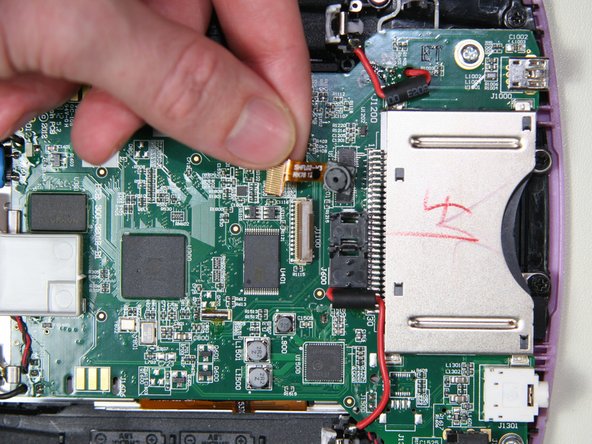
С помощью плоского пинцета или пальцев вытащите ленточный кабель задней камеры из разъема камеры материнской платы.
Если разъем открыт правильно, отсоединение ленточного кабеля не потребует приложения больших усилий.
Шаг 7

Извлеките корпус камеры из пластиковой рамки, используя два небольших пластиковых инструмента для открывания, как показано ниже:
Поместите один инструмент для открывания непосредственно под основание ленточного кабеля камеры и корпус камеры, надавливая вверх.
В то же время с помощью другого инструмента освободите один из зажимов слева или справа от корпуса камеры.
Левая сторона корпуса камеры показана здесь как верхняя, а правая — как нижняя.
Будьте осторожны и не отгибайте фиксаторы слишком сильно, так как это может их повредить.
