
Введение
С помощью этого руководства вы сможете заменить заднюю камеру в iPad mini 6.
Для выполнения этого ремонта вам понадобится сменный клей.
Шаг 1 Наклейте скотч на треснувший экран


Если стекло вашего дисплея треснуло, сдерживайте дальнейшее разрушение и предотвратите телесные повреждения во время ремонта, заклеив стекло скотчем.
Наклейте на дисплей iPad полоски прозрачной упаковочной ленты внахлест, пока не заклеите всю поверхность.
Это удержит осколки стекла и обеспечит целостность конструкции при отжимании и поднятии дисплея.
Сделайте все возможное, чтобы следовать остальным пунктам руководства, как описано. Однако если стекло разбито, оно, скорее всего, продолжит трескаться в процессе работы, и вам может понадобиться использовать металлический инструмент для выковыривания стекла.
Наденьте защитные очки, чтобы защитить глаза, и будьте осторожны, чтобы не повредить ЖК-экран.
Шаг 2 Нагрев нижнего края

Перед началом работы полностью выключите устройство.
Приложите нагретый iOpener к нижнему краю устройства на 90 секунд, чтобы ослабить клей под ним.
Можно также использовать фен, тепловой пистолет или горячую пластину, но будьте осторожны, не перегрейте устройство.
Шаг 3 Информация о снятии экрана


Пока вы ждете, пока клей ослабнет, обратите внимание на следующее:
Области в верхней и нижней части экрана чувствительны к нажатию.
Чтобы не повредить экран, не вставляйте кирку более чем на 3 мм.
К экрану прикреплена длинная печатная плата, расположенная параллельно левому краю.
Не вставляйте медиатор более чем на 1,5 мм, чтобы не повредить печатную плату.
Первые два изображения зеркально отражены в целях демонстрации.
Шаг 4 Вставьте открывающийся медиатор


Когда экран станет теплым на ощупь, приложите ручку присоски к нижнему краю экрана и как можно ближе к краю.
Приподнимите экран с помощью присоски, чтобы образовался небольшой зазор между экраном и рамой.
Вставьте открывающую кирку в щель между рамой и экраном.
Не вставляйте медиатор более чем на 1,5 мм, чтобы не повредить печатную плату.
Оставьте медиатор на месте, чтобы предотвратить повторное заклеивание.
Шаг 5 Отделите нижний клей


Проведите резцом вдоль нижнего края устройства в направлении правого нижнего угла.
Оставьте медиатор на месте, чтобы предотвратить повторное схватывание клея.
Шаг 6 Нагрейте правый край

Приложите нагретый iOpener к правому краю устройства на 90 секунд, чтобы ослабить клей под ним.
Шаг 7 Отделите клей от правого нижнего угла


Поверните открывающий медиатор вокруг правого нижнего угла устройства.
Шаг 8 Отделите оставшийся клей


Повторите нагрев, нарезку и оставление резцов для отверстий для остальных краев устройства.
Если вы делаете надрез возле передней камеры, не вставляйте медиатор более чем на 1,5 мм, чтобы не повредить и не размазать камеру.
Шаг 9 Измените положение экрана


Если по краям экрана все еще есть сопротивление, используйте медиатор, чтобы снова срезать клей.
Не пытайтесь снять экран до конца — он все еще соединен с рамкой гибким кабелем.
Повернув устройство нижней стороной к себе, потяните правый край экрана вверх и к левому краю устройства.
Прежде чем продолжить, положите экран вверх ногами и параллельно рамке.
Не крутите экран и не отводите его слишком далеко от рамки, чтобы не повредить гибкий кабель.
Шаг 10 Открепите кронштейн кабеля дисплея


С помощью отвертки Phillips #000 выкрутите пять винтов длиной 1,2 мм, крепящих кронштейн к рамке.
Шаг 11 Снимите кронштейн кабеля дисплея


С помощью пинцета или пальцев снимите кронштейн кабеля дисплея с рамы.
Шаг 12 Отсоедините дисплей


Подденьте плоским концом пассатижей и отсоедините два пресс-разъема кабеля дисплея, закрепленных на раме.
Шаг 13 Снятие экрана


Снимите экран с рамы.
Шаг 14 Отсоедините аккумулятор


Плоским концом шила подденьте и отсоедините прижимной разъем аккумулятора, закрепленный на раме.
Чтобы снова прикрепить пресс-разъемы, подобные этому, аккуратно выровняйте и надавите на одну сторону до щелчка, затем повторите с другой стороны. Не нажимайте на середину. Если разъем будет неправильно выровнен, контакты могут погнуться, что приведет к необратимым повреждениям.
Шаг 15 Открепите экран задней камеры


С помощью отвертки Phillips #000 открутите два винта диаметром 1,2 мм, крепящих экран задней камеры к раме.
Шаг 16 Снимите экран задней камеры

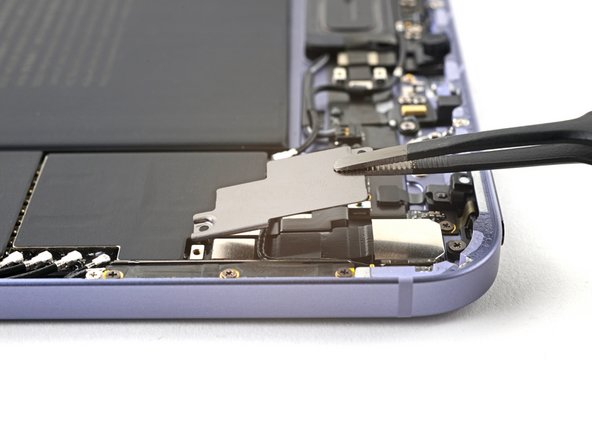
С помощью пинцета или пальцев снимите экран задней камеры.
Шаг 17 Отсоедините антенну

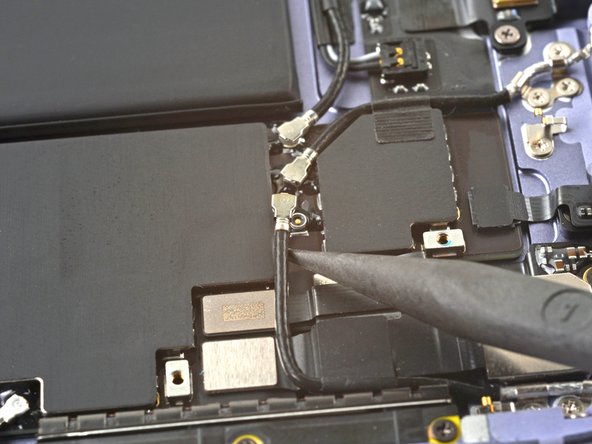
Подденьте и отсоедините коаксиальный кабель антенны с помощью кончика шила.
При обратной сборке их будет сложно подсоединить. Удерживая каждый разъем над его гнездом, надавите на него плоским концом шпателя. Разъем должен защелкнуться на месте.
Шаг 18 Переустановка коаксиального кабеля

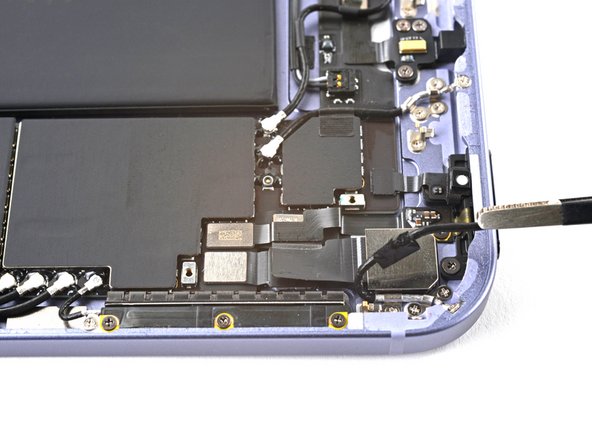
Пинцетом или пальцами оттяните коаксиальный кабель от рамки, стараясь отделить ленту, удерживающую его на месте.
Шаг 19 Отсоедините плату кнопки питания


Подденьте и отсоедините пресс-разъем платы кнопки питания с помощью кончика шила.
Шаг 20 Измените положение кабеля платы кнопки питания

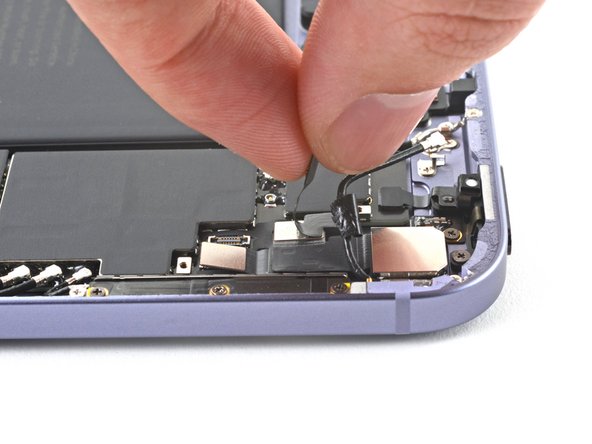
Кабель платы кнопки питания слегка приклеен к прижимному разъему задней камеры.
Аккуратно отклейте кабель платы кнопки питания, чтобы отделить его от пресс-разъема задней камеры.
Шаг 21 Отсоедините заднюю камеру

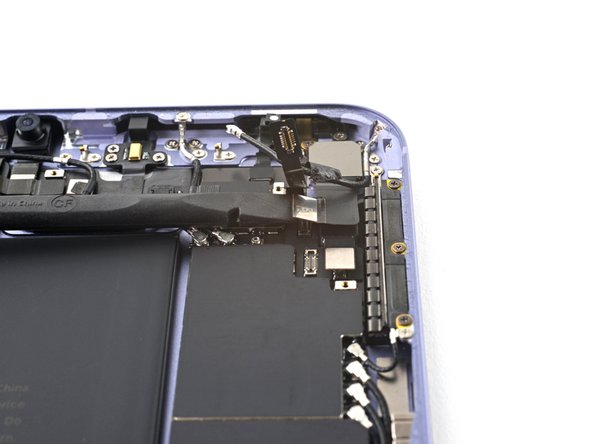
Подденьте и отсоедините прижимной разъем задней камеры с помощью пробки.
Шаг 22 Нагрейте заднюю камеру

Приложите нагретый iOpener к правому верхнему краю устройства на 1-2 минуты, чтобы ослабить клей, которым приклеена задняя камера.
Можно также использовать фен, тепловой пистолет или горячую пластину, но будьте осторожны, не перегрейте устройство.
Шаг 23 Отделите клей от задней камеры


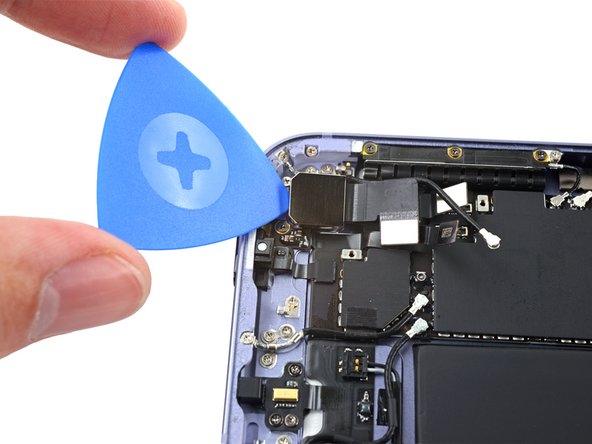
Вставьте медиатор с отверстием между задней камерой и рамкой.
Поверните медиатор по периметру камеры, чтобы отделить весь клей.
Шаг 24

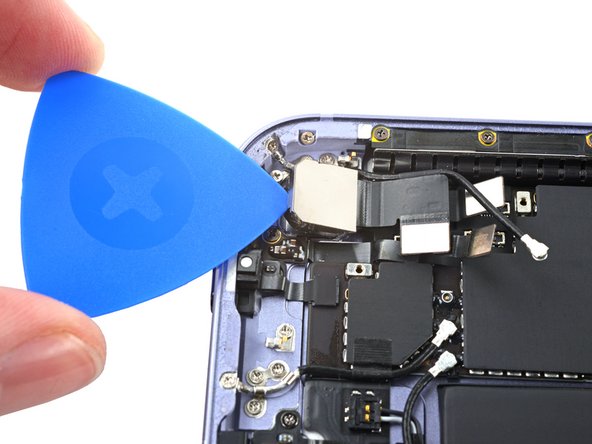
Подденьте ее открывающейся киркой, чтобы полностью отделить заднюю камеру от рамки.
Если вам не удается отделить клей, снова нанесите iOpener на 1-2 минуты и повторите попытку.
Шаг 25 Извлеките заднюю камеру

С помощью пинцета или пальцев снимите заднюю камеру.
