
Введение
Используйте это руководство для замены сломанной задней камеры в вашем Fairphone.
Шаг 1 Задняя крышка


На боковой стороне телефона рядом с нижней частью задней крышки есть небольшое углубление.
Используя это углубление в качестве рычага, подденьте ногтем нижнюю часть задней крышки телефона.
Шаг 2


Сдвиньте заднюю крышку вниз и снимите ее с телефона.
Шаг 3 Батарея


На задней панели телефона есть небольшое углубление чуть ниже аккумулятора.
С помощью ногтя в этом углублении подтолкните аккумулятор к верхней части телефона.
Потяните аккумулятор в сторону от телефона.
Шаг 4

Извлеките аккумулятор из телефона Fairphone.
Шаг 5 SIM-карта и карта MicroSD

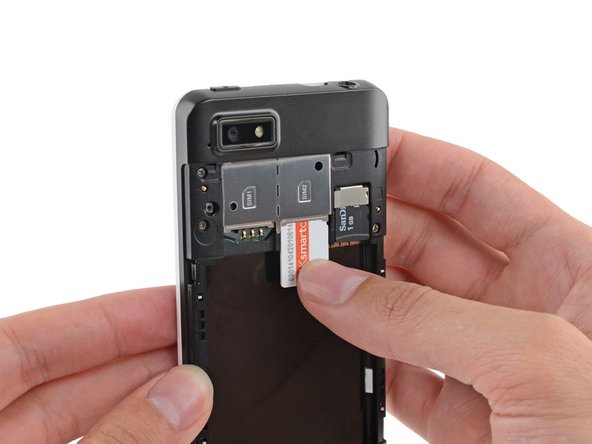

Пальцем сдвиньте SIM-карту вниз из лотка.
Извлеките SIM-карту из телефона Fairphone.
Повторите эту процедуру, если у вас есть вторая SIM-карта.
Перед обслуживанием телефона обязательно извлеките все SIM-карты.
Шаг 6

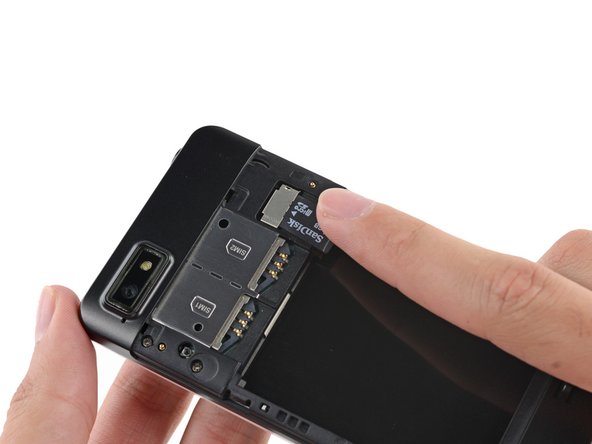
Если у вас есть карта памяти microSD, пальцем выньте ее из слота.
Извлеките карту microSD из телефона.
Шаг 7 Сборка средней рамки

Выкрутите пять винтов Phillips #000 диаметром 3,9 мм, крепящих среднюю рамку к дисплею в сборе.
Шаг 8


Средняя рамка крепится к блоку дисплея несколькими маленькими пластиковыми зажимами.
С помощью подковырки аккуратно подденьте среднюю рамку и отделите ее от дисплея.
Начните чуть ниже регулятора громкости и продвигайтесь вниз к нижней части телефона, освобождая пластиковые зажимы по бокам.
Шаг 9

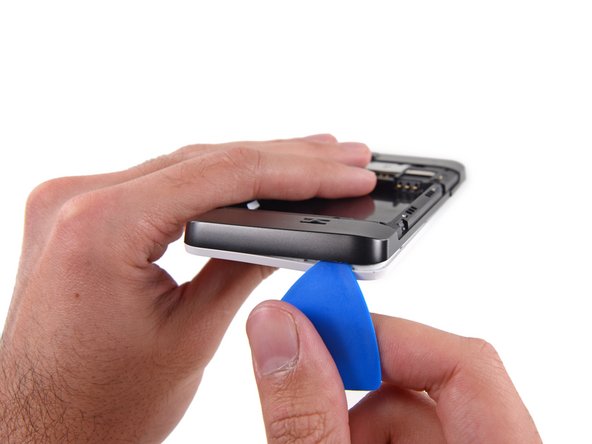
Осторожно обогните угол, отделив среднюю рамку от дисплея.
Шаг 10

После скругления следующего угла средняя рамка должна быть свободна снизу и по бокам.
Шаг 11


Проведите медиатором по верхнему шву и подденьте.
Чтобы не погнуть и не повредить открывающие резцы, не поддевайте их рядом с выключателем питания, USB-портом или разъемом для наушников.
Шаг 12

Отделите все оставшиеся зажимы и снимите среднюю рамку с телефона.
Шаг 13 Сборка материнской платы


С помощью пинцета извлеките кнопки регулировки громкости и питания из блока дисплея.
При сборке убедитесь в правильной ориентации кнопок. Резиновые подложки должны входить в каналы в сборке.
Шаг 14

С помощью плоского конца пассатижей отсоедините разъем антенного кабеля.
Убедитесь, что отсоединили только разъем от гнезда, а не весь разъем от платы.
Шаг 15

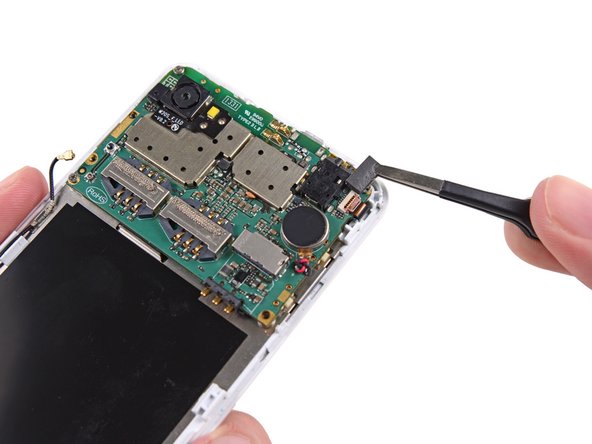
С помощью пинцета снимите клейкую ленту с верхней части ZIF-разъема кабеля дигитайзера.
Шаг 16


С помощью кончика шила подденьте выступ на разъеме ZIF дигитайзера.
С помощью пинцета отсоедините кабель дигитайзера от гнезда на материнской плате.
Шаг 17

Выкрутите три винта Phillips #000 диаметром 2,5 мм, крепящие материнскую плату к дисплею в сборе.
Шаг 18


Не пытайтесь пока снять материнскую плату, поскольку она все еще соединена с блоком дисплея кабелем данных дисплея.
Аккуратно поднимите верхнюю часть материнской платы вверх, чтобы обнажить кабель данных дисплея.
Камера заднего вида может быть приклеена к блоку дисплея. Попробуйте поддеть ее и материнскую плату вместе.
Шаг 19

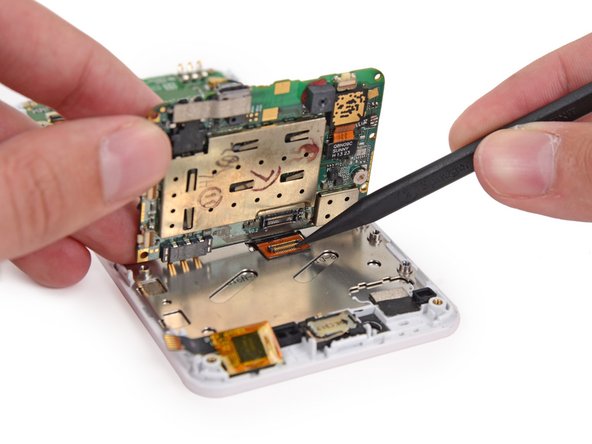
С помощью наконечника шила отсоедините кабель данных дисплея от задней части материнской платы.
Шаг 20

Снимите материнскую плату с дисплея в сборе.
Шаг 21 Задняя камера

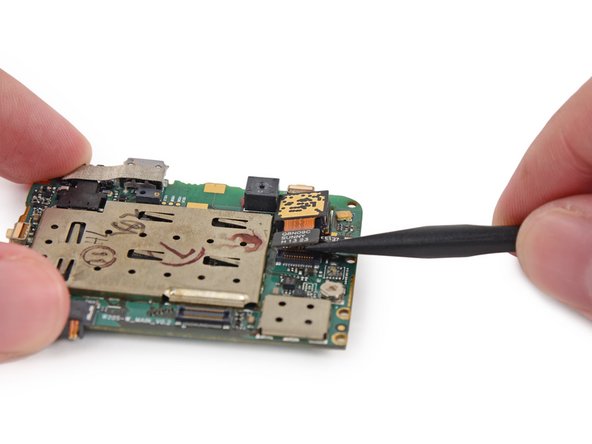
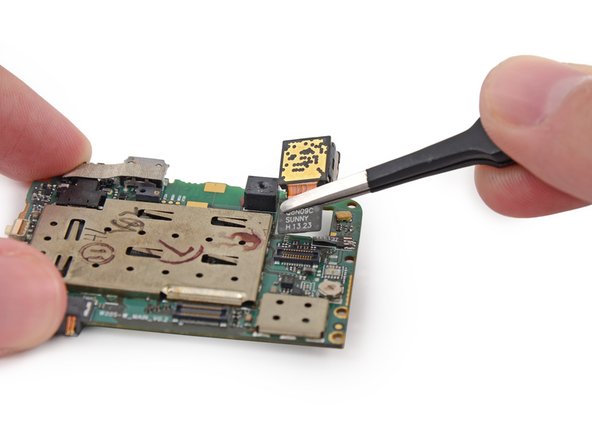
С помощью плоского конца пробки отсоедините разъем кабеля камеры заднего вида от гнезда на материнской плате.
Снимите заднюю камеру с материнской платы.
