
Введение
Если вам нужно установить новую заднюю камеру, следуйте этому руководству, чтобы получить доступ к материнской плате и камере. Для этого руководства вам понадобятся инструмент для вскрытия пластика, крестовая отвертка № 0 и пинцет.
Шаг 1 Батарея


Положите устройство плашмя на экран.
С помощью инструмента для открывания пластика подденьте верхний сегмент планшета, где находится камера.
Снимите сегмент и отложите его в сторону.
Шаг 2


Выкрутите четыре 4-миллиметровых винта Phillips #0.
Шаг 3


Используя пластиковый инструмент для открывания, подденьте весь задний экран планшета.
Шаг 4


Отсоедините разъем ленточного кабеля без лишних усилий.
Лучше всего безопасно вытащить белый разъем прямо из гнезда. С помощью пинцета вытащите белый разъем, к которому подключены красный, зеленый, синий и черный шнуры.
Извлеките аккумулятор, аккуратно потянув его из устройства.
Шаг 5 Задняя камера

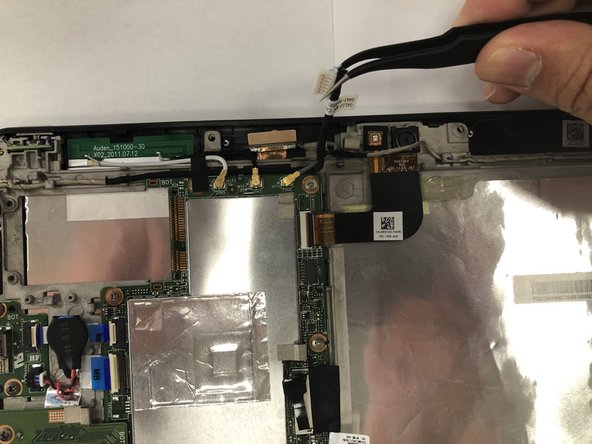
Отсоедините разъем ленточного кабеля. Используя пинцет, аккуратно вытащите разъем прямо из гнезда.
Белый разъем прикреплен к черному проводу.
Шаг 6

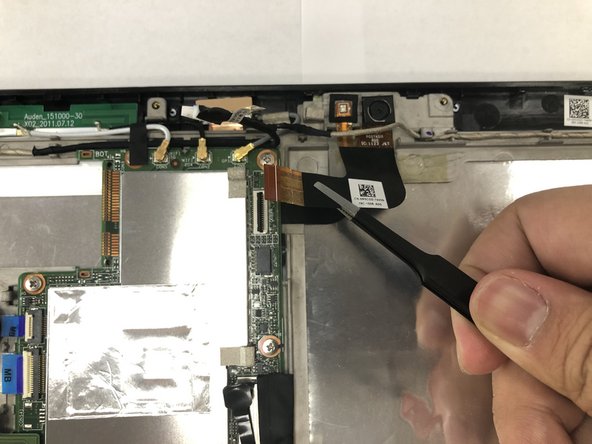
Отсоедините тонкий ленточный кабель от разъема Zero Insertion Force (ZIF).
Чтобы отсоединить кабель, подденьте маленькую черную защелку кончиком шила или ногтем. После этого можно безопасно вытащить кабель.
Шаг 7

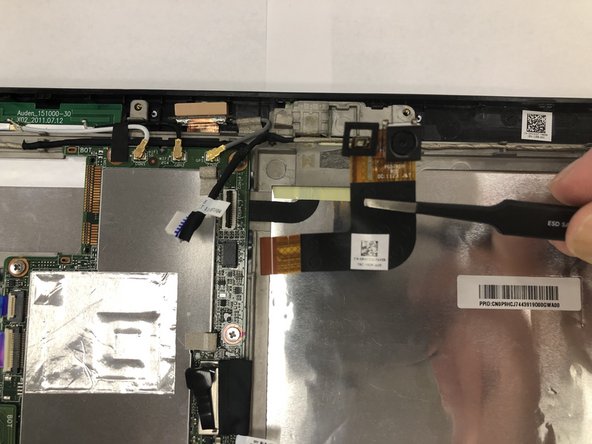
С помощью пинцета осторожно отсоедините камеру, прикрепленную к основанию.
Это может занять несколько минут. Надавливайте осторожно.
После того как камера освободится, отсоедините ее от основания планшета.
