
Введение
Камера на задней панели устройства находится в несколько открытом положении и поэтому может быть повреждена. Камеры являются некоторой роскошью в устройстве и, возможно, не играют решающей роли в продлении срока службы устройства, но простая замена стоит того, чтобы потратить время.
Шаг 1 Задняя панель
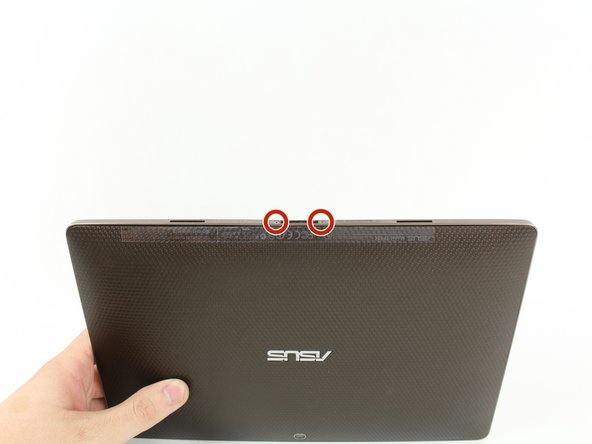

С помощью отвертки T5 Torx открутите два винта T5 диаметром 4,5 миллиметра по обе стороны от порта в нижней части планшета.
Шаг 2


С помощью инструмента для вскрытия пластика подденьте основной корпус планшета и внешний обод. Снимите внешний обод корпуса, подцепив его по всему периметру устройства и потянув обод вверх.
Физические кнопки расположены на внешней стороне обода с правой стороны, а чтобы найти внутренние кнопки, воспользуйтесь руководством.
Шаг 3

Выкрутите четыре двухмиллиметровых винта Phillips #00 по углам планшета.
Шаг 4

С помощью отвертки Phillips #00 открутите три 3-миллиметровых винта, крепящих переднюю панель к задней панели, расположенной над областью камеры в верхней части планшета.
Шаг 5

Отверткой Phillips #00 открутите три трехмиллиметровых винта, крепящих переднюю панель к задней панели, которые находятся в нижней части планшета рядом с портом.
Шаг 6


Снимите заднюю панель, потянув ее в сторону от остального устройства.
Шаг 7 Извлеките заслонку

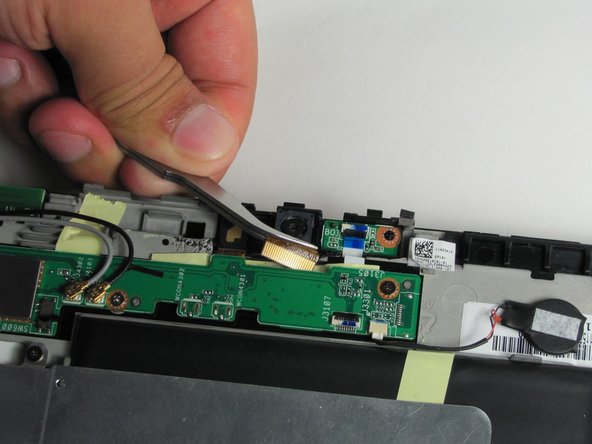
Пинцетом подденьте золотистый лоскут, соединенный с нижней частью камеры.
Потяните за золотистый лоскут, чтобы извлечь камеру.
