
Введение
С помощью этого руководства вы сможете заменить камеру на задней панели Amazon Fire 5-го поколения.
Шаг 1 Динамик


Убедитесь, что ваше устройство выключено.
Извлеките карту памяти micro-SD, которая может быть установлена в Fire. В противном случае вы можете повредить саму карту micro-SD или устройство чтения карт micro-SD в Fire.
Крепко удерживая устройство, вставьте инструмент для вскрытия iFixit в складку вдоль внешнего края устройства (как показано на изображении).
Медленно вдавливайте инструмент для вскрытия iFixit в складки вдоль внешнего края устройства, пока вся задняя крышка не ослабнет.
Затем снимите заднюю крышку с устройства.
Шаг 2


Подденьте динамик из корпуса с помощью инструмента для вскрытия iFixit.
Поднимите динамик с устройства, чтобы извлечь провода динамика из пазов в корпусе.
Будьте осторожны, чтобы не выдернуть провода динамика из материнской платы.
Шаг 3

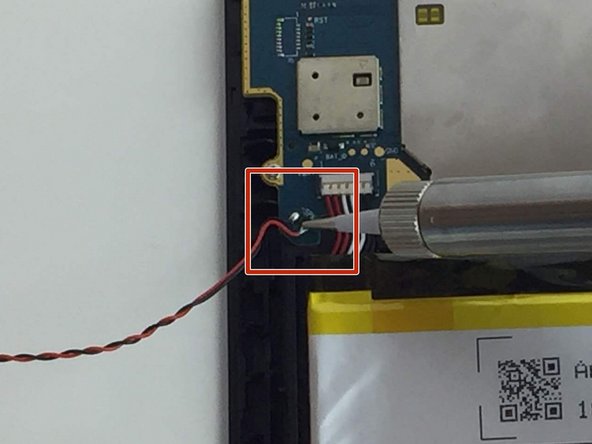

Отпаяйте провода динамика от материнской платы.
В iFixit есть полезное руководство, объясняющее, как паять и отпаивать, здесь: How To Solder and Desolder Connections
Шаг 4 Материнская плата

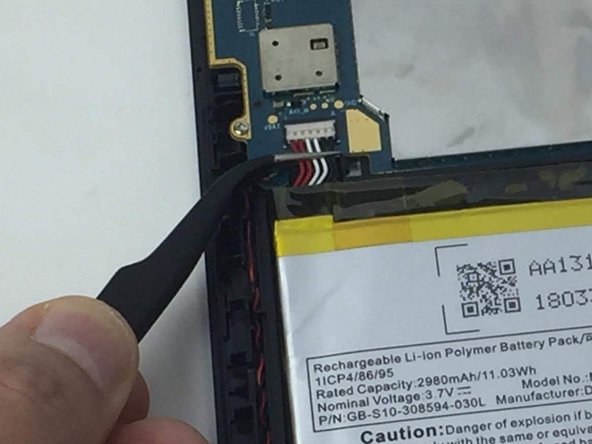
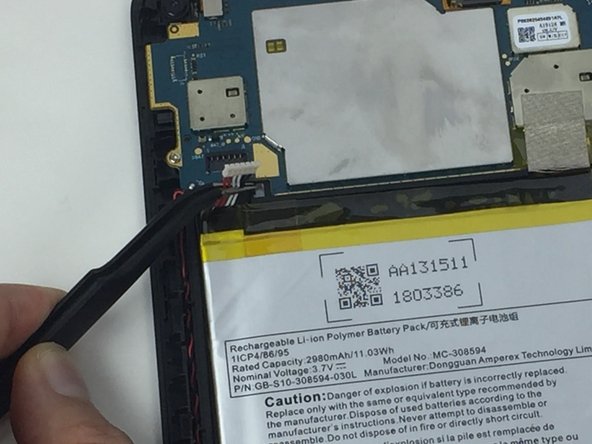
Разъем батареи расположен в верхнем левом углу батарейного блока Amazon Fire.
Чтобы отсоединить разъем аккумулятора, используйте угловой пинцет с защитой от электростатического разряда, чтобы поднять кабели вверх и вынуть их из гнезда.
Убедитесь, что вытягиваете сами кабели разъема батареи, а не само гнездо. Неправильное выполнение этого шага может привести к полной поломке разъема.
Шаг 5

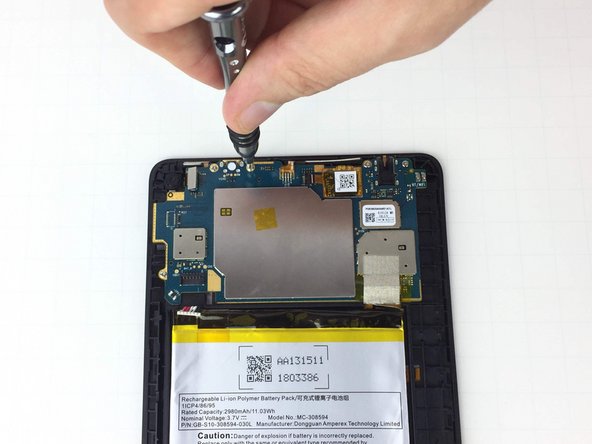
С помощью крестообразной отвертки размера PH0 открутите пять винтов диаметром 2 мм на материнской плате. Эти винты обведены красным на данном изображении.
Убедитесь, что вы не забыли открутить эти винты.
Шаг 6


Кабель разъема ЖК-дисплея и материнской платы имеет защитную накладку, которую необходимо отделить с помощью пинцета, чтобы обнажить сам разъем.
Аккуратно потяните вниз за кабель разъема, используя точный пинцет, чтобы отсоединить кабель.
Шаг 7
ЖК-дигитайзер планшета Amazon Fire оснащен фиксирующим кабелем, который удерживает его на материнской плате.
Чтобы извлечь кабель, используйте инструмент для вскрытия iFixit, чтобы разблокировать разъем кабеля LCD Digitizer.
После того как разъем кабеля будет снят, используйте инструмент для вскрытия iFixit, чтобы поддеть весь ЖК-дисплей и отсоединить его от материнской платы.
Удалите скотч, который может закрывать разъем.
Шаг 8
Чтобы снять материнскую плату, необходимо переместить кнопки громкости и питания.
Чтобы изменить положение кнопок питания и громкости, с помощью инструмента для вскрытия iFixit потяните пластиковый корпус вверх. Затем полностью снимите кожух.
Убедитесь, что кнопки громкости и питания свободны от пластикового кожуха, прежде чем отделять материнскую плату от корпуса.
Будьте очень осторожны при перестановке кнопок громкости, поскольку хрупкий ленточный кабель дигитайзера проходит от материнской платы к дигитайзеру прямо рядом с кнопками громкости. Очень легко повредить ленточный кабель при работе в этой области.
Шаг 9

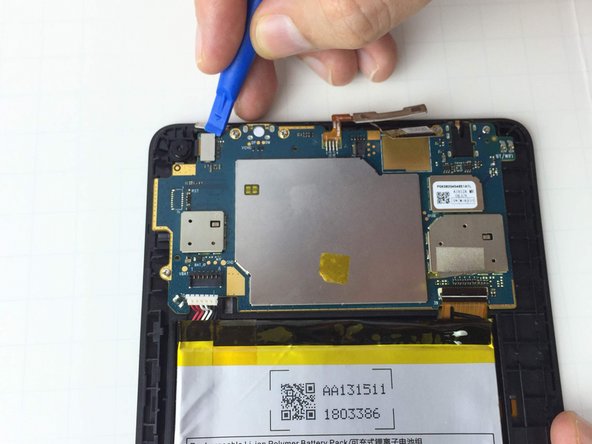
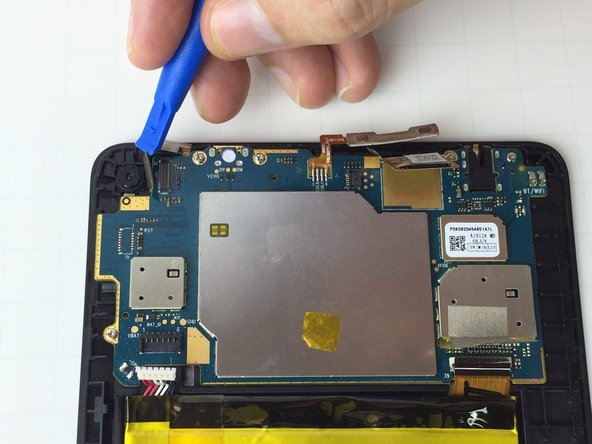
Для того чтобы снять материнскую плату, необходимо отсоединить разъем провода камеры, расположенный сзади.
Чтобы отсоединить разъем провода камеры, вставьте инструмент iFixit Opening Tool под разъем и подденьте его.
Шаг 10


Расположите инструмент для вскрытия iFixit под материнской платой и потяните вверх, чтобы извлечь материнскую плату из корпуса.
Пожалуйста, работайте с материнской платой в перчатках, так как кожное масло может повредить соединения на плате.
Шаг 11 Задняя камера

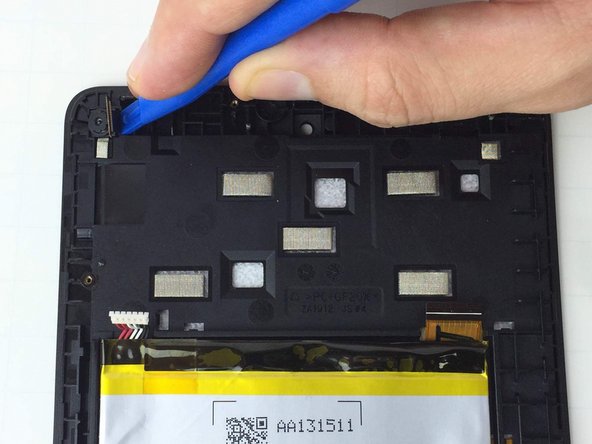
Задняя камера напрямую прикреплена клеем к корпусу устройства.
Чтобы снять камеру, подденьте ее пластиковым инструментом для открывания и поднимите с места.
