
Введение
В этом руководстве по замене вы шаг за шагом узнаете, как заменить задний динамик.
Шаг 1 Снятие задней крышки


Найдите два переключателя в нижних углах задней крышки устройства.
Большими или пальцами одновременно подтолкните два переключателя вперед и отсоедините заднюю крышку от устройства.
Убедитесь, что задняя крышка полностью отсоединилась от устройства. У вас должно остаться две отдельные части: задняя крышка и устройство с открытыми внутренними компонентами.
Шаг 2

Убедитесь, что после снятия задней крышки виден аккумулятор, и найдите его в верхней части устройства, имеющей прямоугольную форму.
Подденьте батарею и заднюю часть устройства плоским концом инструмента для выемки или пальцем, если у вас нет выемки.
Батарея имеет особую ориентацию, напоминающую горизонтальный прямоугольник. Перед сборкой убедитесь, что золотистые провода выровнены с золотистыми полосками на аккумуляторе.
Шаг 3 SIM-карта

После извлечения аккумулятора найдите SIM-карту. SIM-карта обычно располагается в центре телефона и фиксируется металлическим лотком.
Шаг 4

Осторожно извлеките SIM-карту, сдвинув ее вверх из металлического лотка. Для этого шага не нужны никакие инструменты.
SIM-карта имеет определенную ориентацию, которую необходимо соблюдать при ее замене. Перед установкой убедитесь, что золотистые провода выровнены с золотистыми полосками в лотке SIM-карты.
Шаг 5 Задний динамик

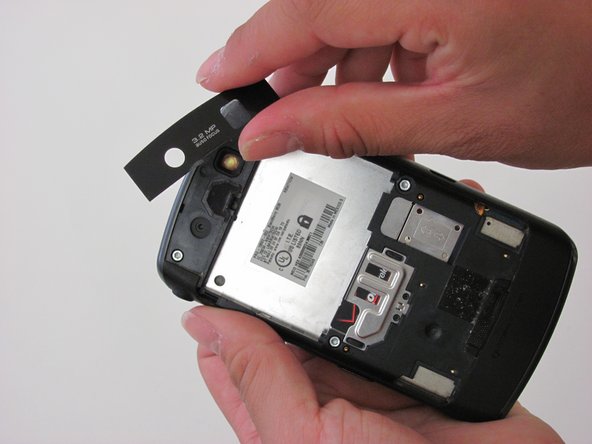
Поместите инструмент для открывания под защитную пластиковую крышку объектива камеры и осторожно подденьте их.
Убедитесь, что пластиковая крышка полностью удалена, аккуратно поддев ее пальцами.
Шаг 6

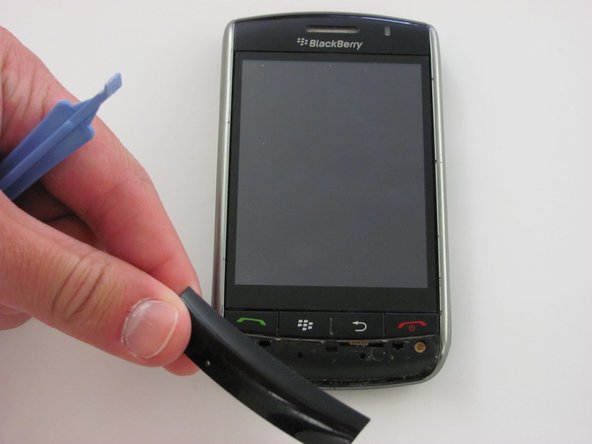
Переверните устройство так, чтобы сенсорный экран и логотип Blackberry были обращены к вам.
Поместите инструмент для открытия под переднюю пластиковую крышку, расположенную под кнопками с красным и зеленым символами телефона.
Поднимите и снимите пластиковую крышку, как только инструмент для открывания окажется на месте. Убедитесь, что пластиковая крышка может быть полностью отсоединена от остальной части устройства.
Шаг 7


Выкрутите два бронзовых винта Torx T6 3 мм под красным и зеленым символами телефона.
Шаг 8

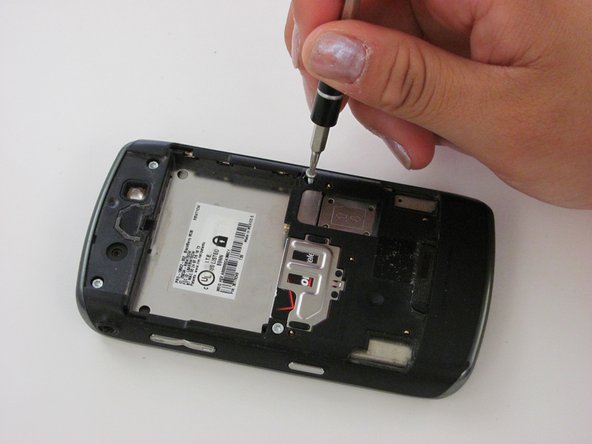
Выкрутите четыре серебристых винта Torx T6 3 мм на задней панели устройства.
Шаг 9


Подденьте инструмент для открывания в щели между двумя пластиковыми сторонами устройства, чтобы отделить заднюю панель от передней.
Проведите инструментом для раскроя по прорези, пока не останутся две разделенные передние и задние панели.
Шаг 10

Найдите серебристый динамик с цифрами и буквами на задней панели устройства.
Шаг 11

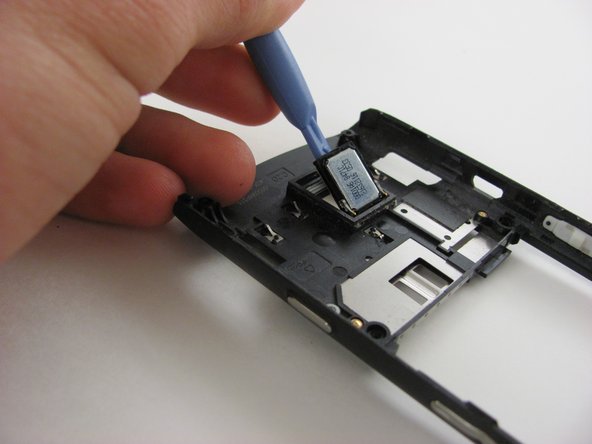
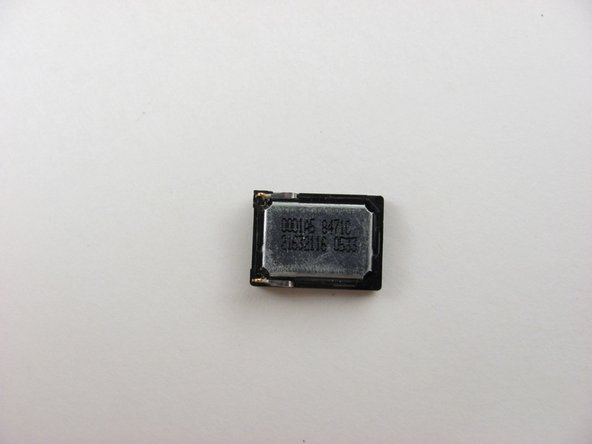
Поместите инструмент для открывания под серебристый динамик.
С помощью инструмента для открывания с легким усилием поднимите динамик с панели.
После полного извлечения динамика отложите его в сторону.
При извлечении динамиков, их замене или повторной установке может возникнуть люфт. Это означает, что при повторной сборке они могут выпасть или сместиться. Для удержания динамика на месте может потребоваться клей.
