
Введение
Карта WiFi — это то, что помогает вашему устройству подключаться к Интернету без кабеля Ethernet. Если с маршрутизатором, к которому вы пытаетесь подключиться, все в порядке, то вам, возможно, потребуется заменить карту WiFi.
Шаг 1 Батарея


Сдвиньте обе защелки наружу, чтобы освободить аккумулятор.
Шаг 2


Вытащите батарею, подняв крышку от ноутбука.
Шаг 3 Клавиатура


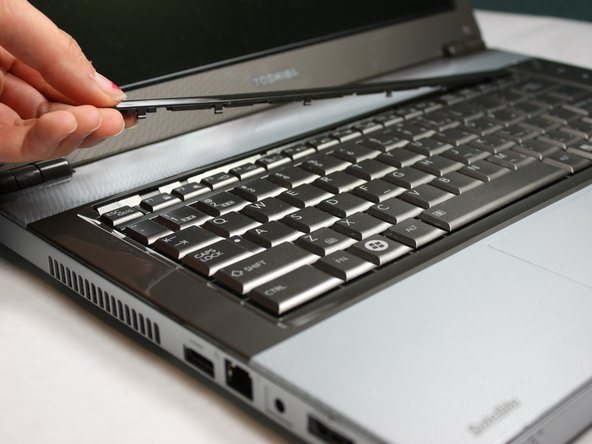
Переверните компьютер и вставьте инструмент для открытия пластика под пластиковую полоску в верхней части клавиатуры.
Подденьте верхнюю пластиковую полоску с верхней части клавиатуры.
Полностью отделите полоску от клавиатуры.
Шаг 4


Используя Phillips #00, открутите два винта диаметром 4,80 мм в верхней части клавиатуры.
Шаг 5
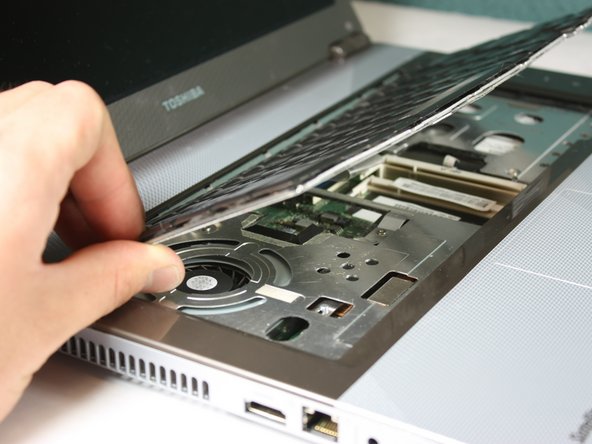

При снятии клавиатуры будьте осторожны, чтобы не порвать ленточный кабель, соединяющий клавиатуру с компьютером, чтобы не повредить его.
Переверните клавиатуру снизу вверх, чтобы увидеть две ленты, соединяющие ее с материнской платой.
Шаг 6

Используя пластиковые инструменты для открывания, извлеките ленточный кабель из остальной части компьютера.
Шаг 7

Используя пластиковые инструменты для открывания, извлеките второй ленточный кабель из остальной части компьютера.
Шаг 8


Полностью извлеките клавиатуру из ноутбука, приподняв часть, расположенную ближе к экрану, а затем аккуратно вытащите нижнюю половину.
Храните клавиатуру в безопасности, положив ее на плоскую неметаллическую поверхность до тех пор, пока она не понадобится.
Шаг 9 Передняя панель


Найдите четыре серебристых винта на передней панели.
Используя Phillips #0, открутите и выньте все четыре серебристых винта диаметром 2,95 мм.
Шаг 10


Переверните ноутбук и найдите все семь винтов на днище ноутбука.
Выкрутите все семь винтов Philips#00 диаметром 7,70 мм.
Шаг 11


Найдите и открутите три серебристых винта Philips #00 2,85 мм внутри батарейного отсека.
Найдите и выкрутите пять черных винтов Philips #00 3,25 мм в отсеке для батареи.
Шаг 12


Поверните ноутбук так, чтобы задняя часть была обращена к вам.
Найдите два черных винта Philips #00 7,65, по одному на каждой петле, и выкрутите их.
Шаг 13


С помощью пластикового инструмента для открывания подденьте верхнюю панель и отделите ее от основания компьютера.
Медленно обойдите компьютер с помощью инструмента для снятия пластика, чтобы легче было поднять верхнюю панель от основания.
Осторожно приподнимите верхнюю панель не более чем на шесть дюймов, так как между двумя частями находятся ленточные кабели.
Отсоедините кабели и медленно поднимите верхнюю панель вверх, в сторону от основания.
Шаг 14


Найдите ленточный кабель от материнской платы.
Используя пластиковые инструменты для снятия, подденьте основание ленты с материнской платы.
Шаг 15


Найдите две заглушки на материнской плате.
Используя пластиковые инструменты для открывания, извлеките каждую заглушку из материнской платы.
Шаг 16


Найдите ленточный кабель, частично скрытый под передней панелью.
Используя пластиковые инструменты для открывания, извлеките ленточный кабель из материнской платы.
Шаг 17

Убедитесь, что все провода отсоединены, прежде чем приступать к работе, чтобы не повредить компоненты.
Медленно поднимите верхнюю панель от основания компьютера.
Поместите верхнюю панель подальше от компьютера и храните на плоской неметаллической поверхности до тех пор, пока она не понадобится.
Шаг 18 Карта Wifi

Найдите карту WiFi, которая находится прямо под дисководом.
Шаг 19


Найдите черный и белый провода, подключенные к карте WiFi.
С помощью пинцета отсоедините провода, подняв их прямо вверх от платы.
При сборке обратите внимание, что черный провод подключается к верхнему порту, а белый — к нижнему.
Шаг 20

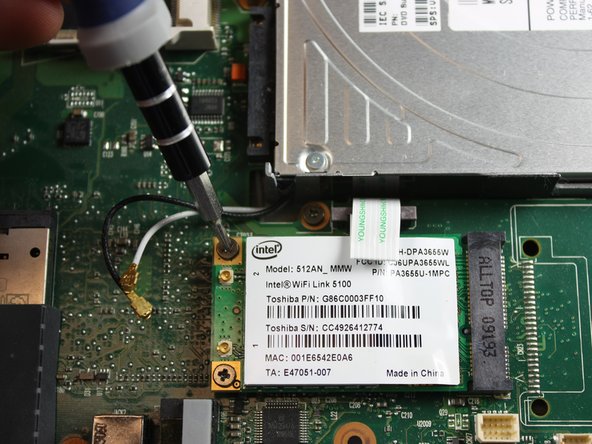
Найдите и выкрутите два винта Philips #00 4,85 мм слева от карты WiFi.
Шаг 21


Будьте осторожны, не тяните WiFi карту прямо вверх, так как вы можете повредить компоненты на материнской плате.
Возьмитесь за боковые стороны карты WiFi и частично приподнимите ее.
Аккуратно потяните карту WiFi в сторону от черного пластикового основания, чтобы извлечь ее.
