
Введение
Если ваш ноутбук испытывает сбои или нестабильность сетевых подключений, воспользуйтесь этим руководством для замены карты WiFi компьютера.
Шаг 1 Батарея

Перед началом работы выключите ноутбук.
Переверните ноутбук так, чтобы его основание было обращено к потолку.
Шаг 2

Нажмите на две пластиковые вкладки, удерживающие батарею в корпусе, с каждой стороны. Это слегка подтолкнет батарею вверх и освободит ее от дна ноутбука.
Шаг 3

С помощью пальца или небольшого поддевающего устройства потяните батарею вверх из углубления. Затем просто вытащите батарею из ноутбука и аккуратно отложите ее в сторону.
Шаг 4 Карта WiFi

Выкрутите все винты длиной 3 мм на нижней стороне ноутбука.
Шаг 5

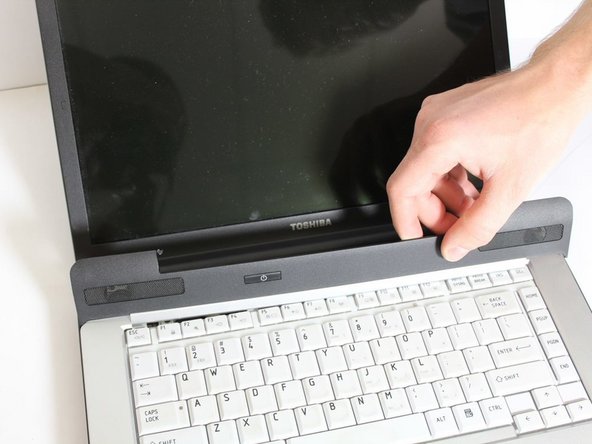
Снимите черный пластиковый ободок над клавиатурой, поддев его плоским предметом.
Шаг 6

Выкрутите два винта Phillips #00 длиной 2 мм, расположенные под ободком, которые крепят клавиатуру к корпусу.
Шаг 7


Приподнимите верхнюю часть клавиатуры и резиновой лопаткой нажмите на штырьки, удерживающие ленточный кабель клавиатуры в направлении экрана, чтобы отсоединить клавиатуру от ноутбука. Отложите клавиатуру в сторону.
Шаг 8


После извлечения клавиатуры аккуратно подденьте резиновой лопаткой золотые контакты, удерживающие белый и черный провода антенны WiFi, чтобы освободить их от карты. Затем просто потяните вверх и наружу, чтобы извлечь карту.
