No Image

Замена Wifi карты Samsung Chromebook XE550C22

51 просмотров
17 декабря 2023

Введение

Это руководство можно использовать для замены неисправной карты wifi или для повышения пропускной способности соединения wifi на Samsung Chromebook XE550C22.

Шаг 1 Задняя панель

Samsung Chromebook XE550C22 Wifi Card Replacement, Back Panel: step 1, image 1 of 3Samsung Chromebook XE550C22 Wifi Card Replacement, Back Panel: step 1, image 2 of 3Samsung Chromebook XE550C22 Wifi Card Replacement, Back Panel: step 1, image 3 of 3

Перед началом этого шага выключите питание.

С помощью пассатижей снимите четыре 1/2-дюймовые накладки с задней панели ноутбука.

Шаг 2

Samsung Chromebook XE550C22 Wifi Card Replacement: step 2, image 1 of 2Samsung Chromebook XE550C22 Wifi Card Replacement: step 2, image 2 of 2

Выкрутите восемь 7-миллиметровых винтов с помощью отвертки J0.

Шаг 3

Samsung Chromebook XE550C22 Wifi Card Replacement: step 3, image 1 of 3Samsung Chromebook XE550C22 Wifi Card Replacement: step 3, image 2 of 3Samsung Chromebook XE550C22 Wifi Card Replacement: step 3, image 3 of 3

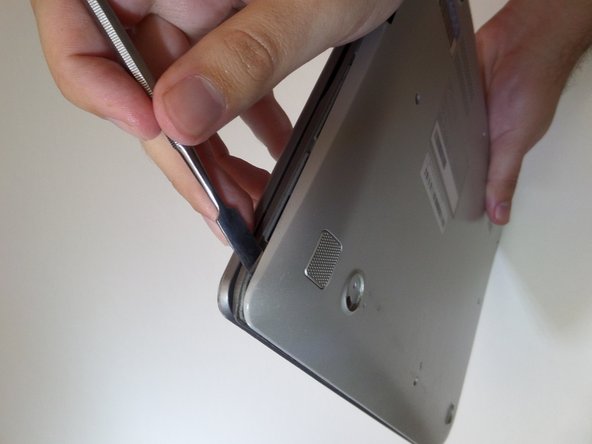
Начиная с центральной передней части ноутбука, вставьте металлическую лопатку между панелью клавиатуры и нижней панелью, отделив нижнюю панель от ноутбука.

Продолжайте надавливать по бокам, чтобы освободить другие кронштейны.

Шаг 4

Samsung Chromebook XE550C22 Wifi Card Replacement: step 4, image 1 of 2Samsung Chromebook XE550C22 Wifi Card Replacement: step 4, image 2 of 2

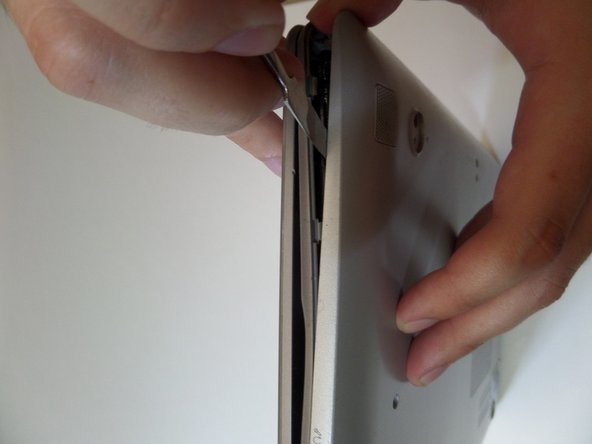
Отсоединив все кронштейны, потяните заднюю панель от ноутбука.

Примечание: Задняя панель немного прогибается, не бойтесь применить силу.

Шаг 5 Батарея

Samsung Chromebook XE550C22 Wifi Card Replacement, Battery: step 5, image 1 of 2Samsung Chromebook XE550C22 Wifi Card Replacement, Battery: step 5, image 2 of 2

Отверткой J0 открутите четыре 3-миллиметровых винта, крепящих батарею.

Шаг 6

Samsung Chromebook XE550C22 Wifi Card Replacement: step 6, image 1 of 2Samsung Chromebook XE550C22 Wifi Card Replacement: step 6, image 2 of 2

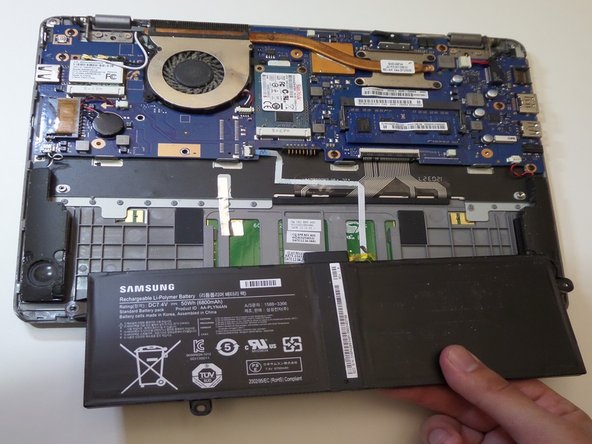
Поднимите батарею вверх под углом, чтобы отсоединить ее от материнской платы, а затем потяните ее от ноутбука.

Не поднимайте батарею прямо вверх. Это может привести к повреждению разъемов батареи.

Шаг 7 Wifi карта

Samsung Chromebook XE550C22 Wifi Card Replacement, Wifi Card: step 7, image 1 of 1

Найдите карту Wi-Fi в левой верхней части Chromebook.

Шаг 8

Samsung Chromebook XE550C22 Wifi Card Replacement: step 8, image 1 of 3Samsung Chromebook XE550C22 Wifi Card Replacement: step 8, image 2 of 3Samsung Chromebook XE550C22 Wifi Card Replacement: step 8, image 3 of 3

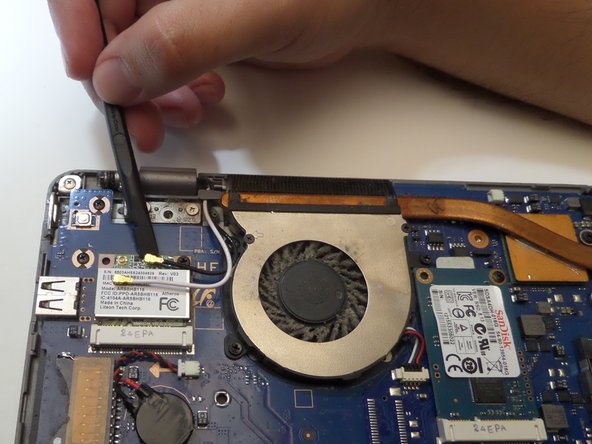
Для этого шага используйте только пластиковые инструменты.

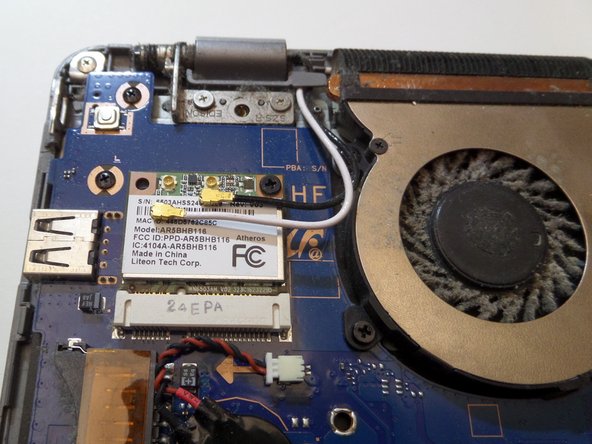
С помощью лопатки отсоедините черный и белый шнуры от карты wifi.

Шаг 9

Samsung Chromebook XE550C22 Wifi Card Replacement: step 9, image 1 of 3Samsung Chromebook XE550C22 Wifi Card Replacement: step 9, image 2 of 3Samsung Chromebook XE550C22 Wifi Card Replacement: step 9, image 3 of 3

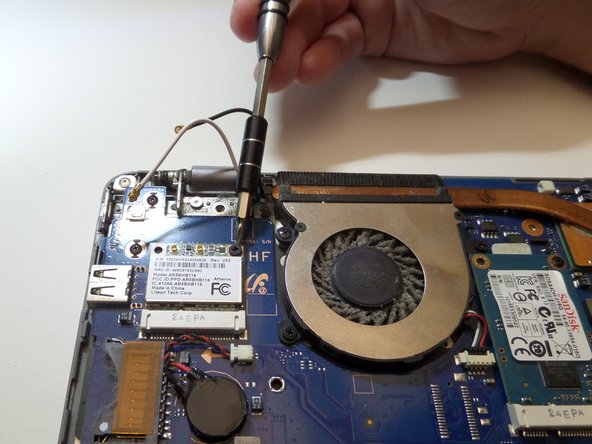
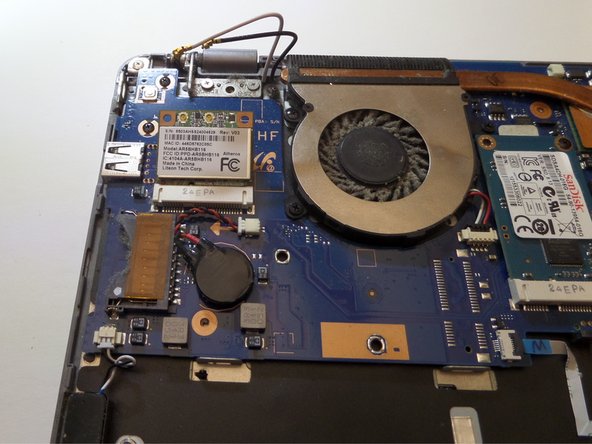
Выкрутите 6-миллиметровый винт из правого верхнего угла карты с помощью отвертки J0.

Карта wifi «всплывет».

Шаг 10

Samsung Chromebook XE550C22 Wifi Card Replacement: step 10, image 1 of 2Samsung Chromebook XE550C22 Wifi Card Replacement: step 10, image 2 of 2

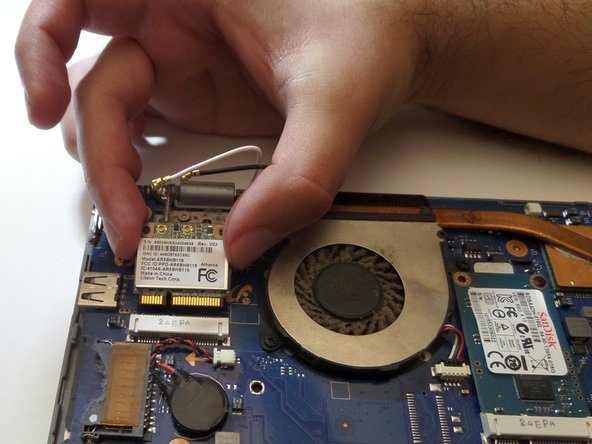
Руками аккуратно извлеките карту вверх и в сторону от Chromebook.

Комментировать
51 просмотров
Комментариев нет, будьте первым кто его оставит

Это интересно
No Image Гайды
0 комментариев
No Image Гайды
0 комментариев
No Image Гайды
0 комментариев