
Введение
В этом руководстве показано, как извлечь и заменить карту WiFi данного устройства.
Шаг 1 Карта WiFi


Начните работу с ноутбука со стороны с логотипом, обращенной вниз.
Далее вам нужно будет открутить все винты, отмеченные красными кружками.
При откручивании винтов старайтесь класть их в порядке удаления на магнитную подушку. Это поможет при установке их на место и снизит вероятность их потери
Шаг 2


Переверните ноутбук так, чтобы логотип был обращен вверх
Найдите переключатель блокировки на передней правой панели
Сдвиньте переключатель вправо, чтобы разблокировать ноутбук
Убедитесь, что разблокировать ноутбук перед открытием, потому что клавиатура может быть все еще прикреплены
Шаг 3


Поднимите ноутбук
Клавиатура должна быть отсоединена от нижней части ноутбука
Держите края клавиатуры и медленно потяните вверх, пока она не откроется
Не отрывайте клавиатуру полностью, так как к ней прикреплен ленточный кабель
Шаг 4


Отсоедините ленточный кабель, просто подняв его вверх
Шаг 5

WiFi-карта расположена в средней части нижней части ноутбука
Шаг 6


Найдите два провода, соединенные в верхней части WiFi-карты.
Удерживая карту, с помощью пинцета зажмите разъем и потяните вверх.
Шаг 7

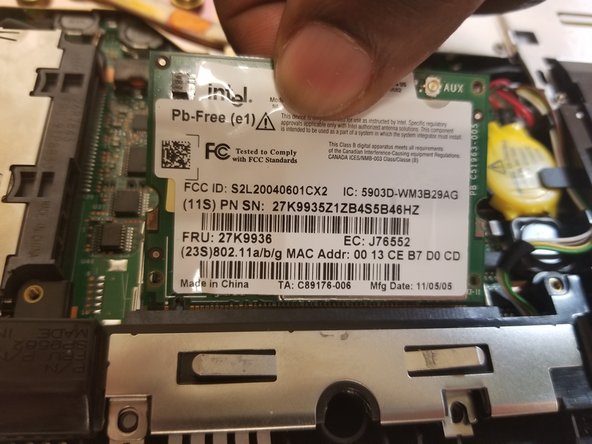

Поместите пальцы на два зажима, удерживающих карту
Потяните зажимы наружу, пока карта не всплывет.
Вытащите карту, потянув ее в сторону от тела.
Для замены выполните следующие действия в обратном порядке
Убедитесь, что сторона с коротким концом находится слева, когда вы вставляете ее обратно.
