
Введение
Ваш WiFi перестал работать, и никакие меры по устранению неполадок, замене программного обеспечения или установке драйверов не помогли решить проблему? Скорее всего, в этом случае речь идет о неисправном оборудовании. В этом руководстве мы покажем вам, как полностью заменить карту WiFi. Следуйте руководству внимательно и медленно, чтобы не допустить ошибок, чтобы избежать дальнейших проблем.
Шаг 1 WiFi карта


Прежде чем разбирать ноутбук, обязательно выключите устройство и отсоедините его от зарядного устройства.
Переверните ноутбук, чтобы получить доступ к нижнему корпусу.
С помощью металлической лопатки снимите две горизонтальные винтовые крышки.
Шаг 2


Выкрутите семь винтов Phillips #00 диаметром 5,6 мм.
Шаг 3


При использовании металлической лопатки будьте осторожны, чтобы не надавить на компоненты и микросхемы под клавиатурой.
Поверните ноутбук вертикально и поднимите экран.
С помощью металлической лопатки аккуратно подденьте пластиковую клавиатуру с основания ноутбука.
Осторожно и медленно проведите палочкой по крышке, чтобы освободить зажимы, удерживающие ее вместе. Будьте терпеливы, так как существует множество зажимов, крепящих основание ноутбука к клавиатуре.
Аккуратно поднимите клавиатуру.
Шаг 4

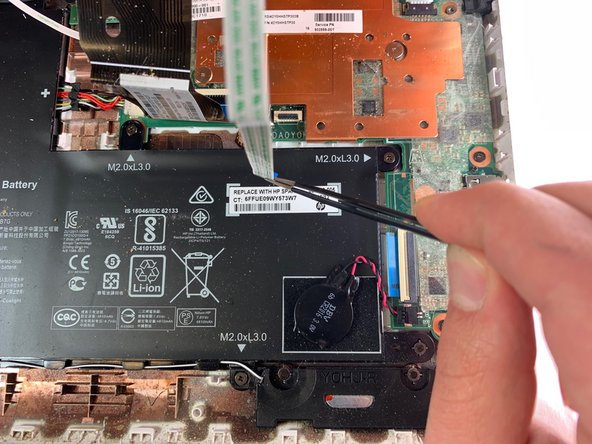
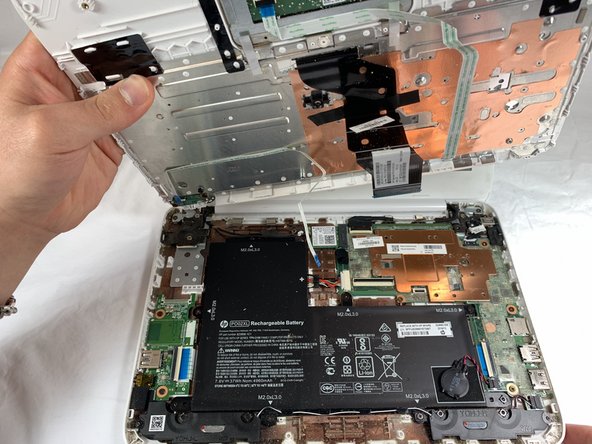
Крышка крепится с помощью нескольких кабелей. Будьте осторожны и не поднимайте крышку слишком далеко, чтобы не повредить эти кабели.
С помощью пинцета отсоедините три кабеля, подключенные к клавиатуре. Для этого найдите, где заканчиваются провода (три красные метки). Следующим шагом будет поддеть пинцетом или пальцами пластиковую деталь, удерживающую провода, и аккуратно вытащить ее. После этого она должна отсоединиться.
Снимите пластиковую крышку клавиатуры.
Шаг 5

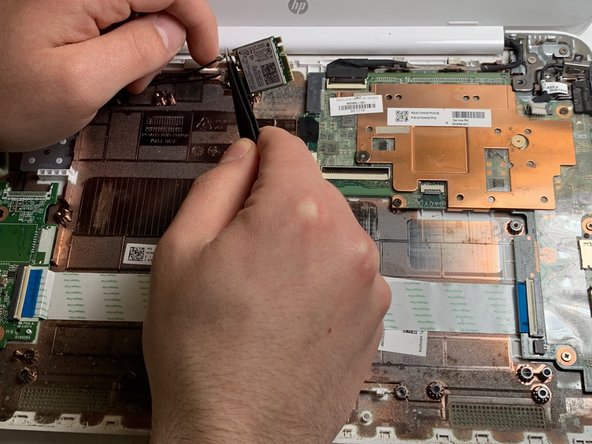
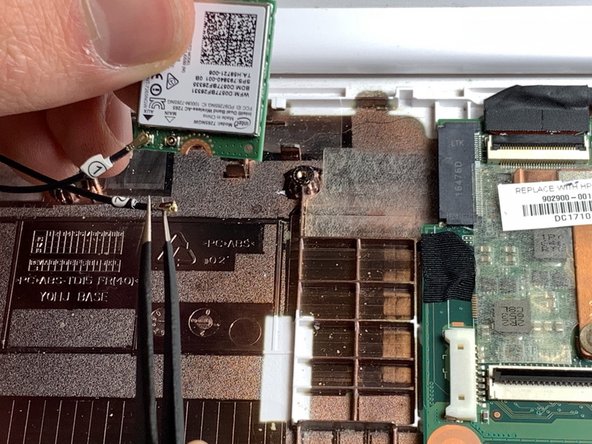
Выкрутите один 3,3 мм винт Phillips #000 рядом с WiFi картой.
Аккуратно поднимите карту WiFi вверх.
Используя пинцет, аккуратно отсоедините два провода от карты WiFi.
