No Image

Замена WiFi карты Gateway P-6831FX

61 просмотров
07 декабря 2023

Введение

Плата WiFi — это компонент, обеспечивающий беспроводное подключение к устройству. В этом руководстве мы рассмотрим, как извлечь и заменить карту WiFi для P-6831FX.

Шаг 1 Карта WiFi

Gateway P-6831FX WiFi Card Replacement, WiFi Card: step 1, image 1 of 2Gateway P-6831FX WiFi Card Replacement, WiFi Card: step 1, image 2 of 2

Переверните ноутбук вверх дном и открутите пять винтов Philips #0 (5 мм), которыми крепится крышка платы WiFi.

Не забудьте отключить зарядное устройство ноутбука, так как извлечение WiFi во время зарядки устройства может повредить WiFi и зарядное устройство.

Шаг 2

Gateway P-6831FX WiFi Card Replacement: step 2, image 1 of 2Gateway P-6831FX WiFi Card Replacement: step 2, image 2 of 2

Аккуратно потяните крышку в сторону от устройства.

Шаг 3

Gateway P-6831FX WiFi Card Replacement: step 3, image 1 of 3Gateway P-6831FX WiFi Card Replacement: step 3, image 2 of 3Gateway P-6831FX WiFi Card Replacement: step 3, image 3 of 3

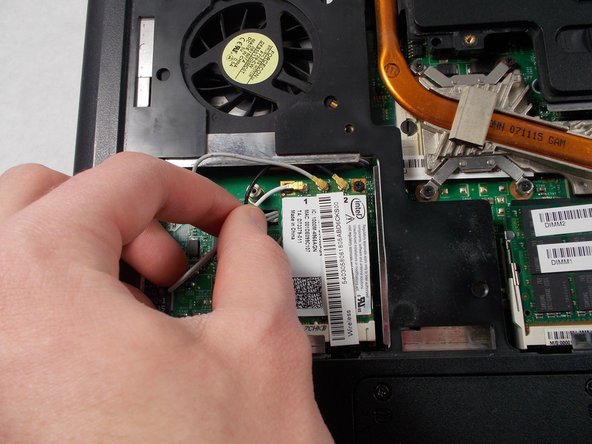
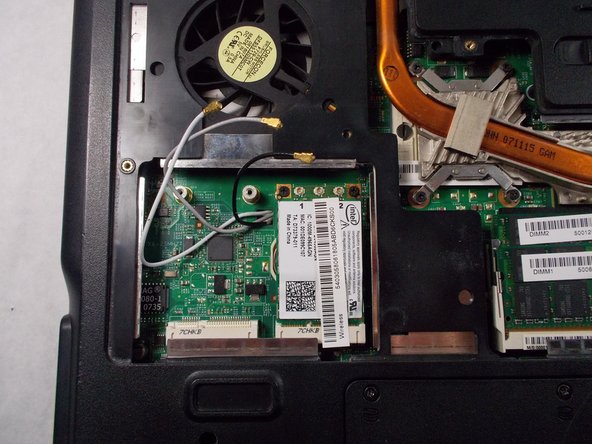
Отсоедините три провода над платой WiFi.

Обратите внимание на цвет каждого провода и его соответствующее расположение.

Шаг 4

Gateway P-6831FX WiFi Card Replacement: step 4, image 1 of 3Gateway P-6831FX WiFi Card Replacement: step 4, image 2 of 3Gateway P-6831FX WiFi Card Replacement: step 4, image 3 of 3

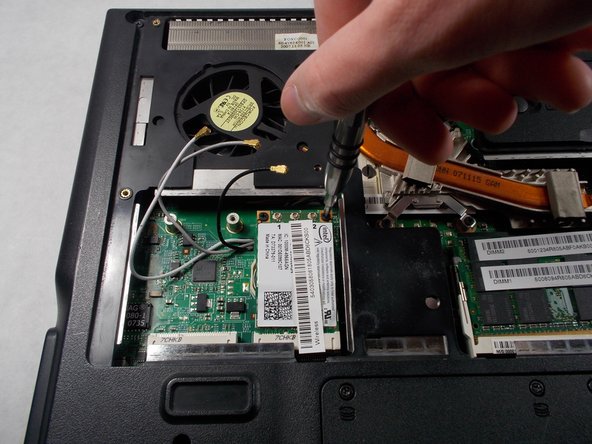
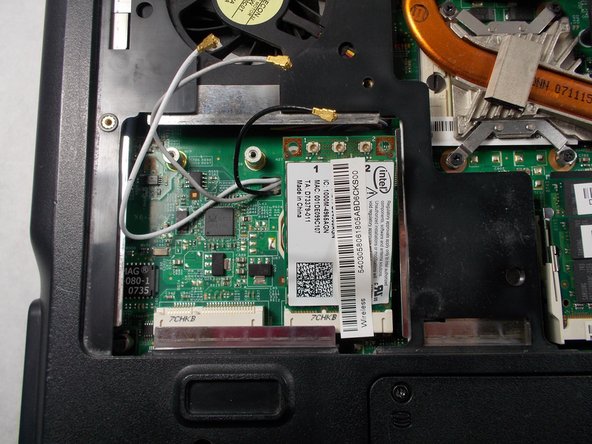
Выкрутите два винта Phillips #0 (2 мм) над картой WiFi.

После удаления винтов карта WiFi приподнимется.

Шаг 5

Gateway P-6831FX WiFi Card Replacement: step 5, image 1 of 2Gateway P-6831FX WiFi Card Replacement: step 5, image 2 of 2

Приподняв карту WiFi, аккуратно вытащите ее из гнезда и извлеките из устройства.

Комментировать
61 просмотров
Комментариев нет, будьте первым кто его оставит

Это интересно
No Image Гайды
0 комментариев
No Image Гайды
0 комментариев
No Image Гайды
0 комментариев