No Image

Замена Wifi карты Asus Vivobook Q301LA-BHI5T02

44 просмотров
17 декабря 2023

Введение

Неисправная карта Wifi не позволит вам получить беспроводной доступ в Интернет. Это руководство поможет заменить ее, чтобы устранить эту проблему. При этом необходимо манипулировать проводами, поэтому не забудьте запомнить, от чего они отсоединены.

Шаг 1 Задняя крышка

Asus Vivobook Q301LA-BHI5T02 Wifi card Replacement, Back Cover: step 1, image 1 of 1

Убедитесь, что компьютер выключен.

Переверните устройство так, чтобы задняя крышка была обращена к вам.

Шаг 2

Asus Vivobook Q301LA-BHI5T02 Wifi card Replacement: step 2, image 1 of 2Asus Vivobook Q301LA-BHI5T02 Wifi card Replacement: step 2, image 2 of 2

Выкрутите четыре 5-миллиметровых винта Phillips #1 из верхней части ноутбука.

Выкрутите два 6-миллиметровых винта Phillips #1 с боковых сторон ноутбука.

Выкрутите четыре 2-миллиметровых винта Phillips #1 из нижней части ноутбука.

Шаг 3

Asus Vivobook Q301LA-BHI5T02 Wifi card Replacement: step 3, image 1 of 3Asus Vivobook Q301LA-BHI5T02 Wifi card Replacement: step 3, image 2 of 3Asus Vivobook Q301LA-BHI5T02 Wifi card Replacement: step 3, image 3 of 3

С помощью пластикового инструмента для открывания аккуратно подденьте нижнюю часть ноутбука. Медленно проведите им по краям, время от времени поворачивая его, чтобы вынуть днище ноутбука из зажимов, удерживающих его на месте.

Шаг 4

Asus Vivobook Q301LA-BHI5T02 Wifi card Replacement: step 4, image 1 of 1

Поднимите крышку и снимите заднюю крышку с устройства.

Шаг 5 Wifi карта

Asus Vivobook Q301LA-BHI5T02 Wifi card Replacement, Wifi card: step 5, image 1 of 3Asus Vivobook Q301LA-BHI5T02 Wifi card Replacement, Wifi card: step 5, image 2 of 3Asus Vivobook Q301LA-BHI5T02 Wifi card Replacement, Wifi card: step 5, image 3 of 3

Отсоедините два небольших шнура, подключенных к wifi-карте.

Шаг 6

Asus Vivobook Q301LA-BHI5T02 Wifi card Replacement: step 6, image 1 of 1

С помощью крестообразной отвертки №1 открутите 2-миллиметровый винт, удерживающий карту wifi на месте.

Шаг 7

Asus Vivobook Q301LA-BHI5T02 Wifi card Replacement: step 7, image 1 of 3Asus Vivobook Q301LA-BHI5T02 Wifi card Replacement: step 7, image 2 of 3Asus Vivobook Q301LA-BHI5T02 Wifi card Replacement: step 7, image 3 of 3

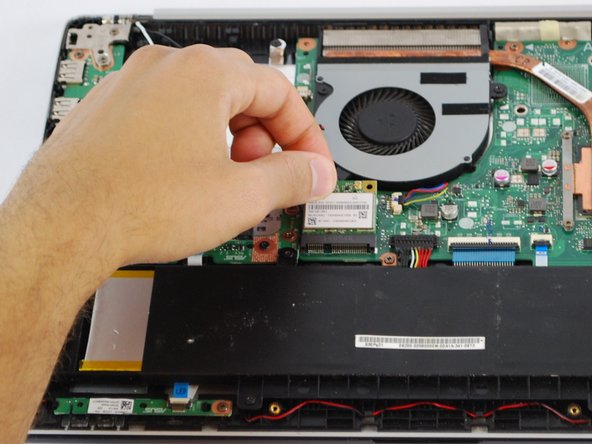
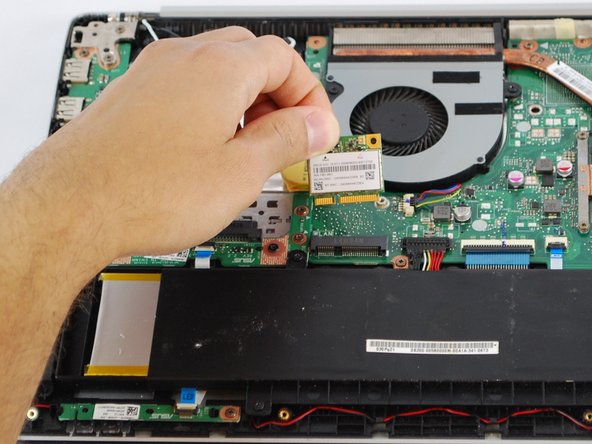
Отключите карту Wi-Fi от материнской платы и извлеките ее из устройства.

Комментировать
44 просмотров
Комментариев нет, будьте первым кто его оставит

Это интересно
No Image Гайды
0 комментариев
No Image Гайды
0 комментариев
No Image Гайды
0 комментариев