
Введение
Карта WiFi — это электронный компонент компьютера, который отвечает за прием и передачу данных в Интернет и из Интернета. Вы можете захотеть заменить это устройство, если ваш ноутбук имеет низкую скорость загрузки и выгрузки данных или карта вышла из строя и вы вообще не можете получить доступ к интернету. В этом руководстве вы узнаете, как заменить этот элемент оборудования.
Шаг 1 Панель клавиатуры


Откройте ноутбук, чтобы он стал плоским, и положите его экраном вниз.
Выкрутите восемь 9,6-миллиметровых винтов Phillips #00 из нижней части ноутбука.
Извлеките два 4,8-миллиметровых Phillips из углов устройства.
Шаг 2

Переверните устройство лицевой стороной вверх.
С помощью пластикового открывающего пикера отделите панель клавиатуры от корпуса, который только что был отвинчен.
Осторожно потяните панель в сторону от корпуса, так как между клавиатурой и внутренней электроникой проложены ленточные кабели.
Шаг 3

Потянув панель клавиатуры вверх, отсоедините два ленточных кабеля от материнской платы, используя синие выступы на кабелях.
Полностью снимите панель клавиатуры.
Шаг 4 Карта WiFi

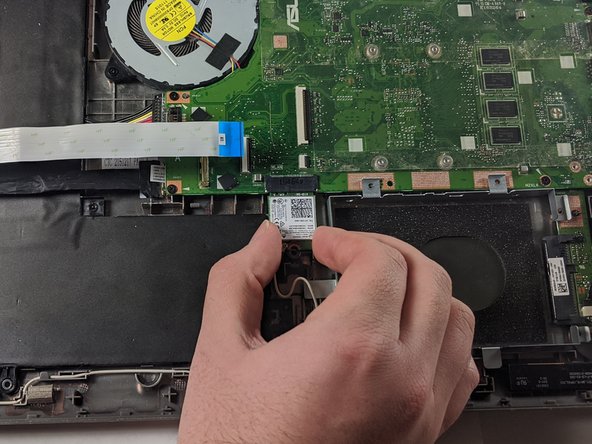
Найдите и выкрутите единственный винт 3,17 мм, удерживающий карту WiFi, с помощью драйвера Phillips #00.
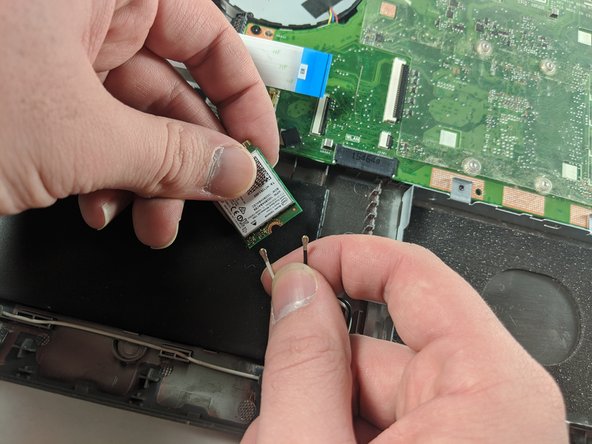
Отсоедините карту от материнской платы, потянув ее вниз.
Отсоедините два черных и белых провода от нижней части карты. Они должны отсоединиться.
