
Введение
Несмотря на то что существует несколько способов выполнения этой задачи, в данном руководстве описаны наиболее подходящие шаги, которые помогут выполнить задачу, не повредив хрупкие компоненты. Внимательно читайте инструкции, чтобы достичь успеха.
Шаг 1 Клавиатура


С помощью пластикового инструмента для открывания подденьте четыре металлические защелки в отсеке для батареи, расположенном на дне ноутбука.
Не давите слишком сильно. Защелки нельзя снять, и они погнутся, если на них надавить.
Шаг 2


Переверните ноутбук и откройте дисплей.
С помощью пластикового инструмента для открывания подденьте край клавиатуры, который находится ближе всего к экрану.
Аккуратно поднимите клавиатуру и сдвиньте ее к экрану.
Не извлекайте клавиатуру полностью. Это может повредить ленточный кабель, соединяющий нижнюю часть клавиатуры с ноутбуком.
Шаг 3

С помощью инструмента для расклинивания освободите выступы на разъеме ZIF ленточного кабеля, который прикреплен к нижней части клавиатуры.
В зависимости от модели, выступы на этом ZIF-разъеме либо откидываются вверх по направлению к дисплею, либо выдвигаются наружу по направлению к дисплею.
Освободив выступы разъема ZIF, извлеките клавиатуру.
Шаг 4 Антенна Wifi


Выкрутите винт (6,65 мм) рядом с оперативной памятью.
Снимите крышку дверцы оперативной памяти.
Шаг 5

Выкрутите винт (6,65 мм) рядом с оперативной памятью.
Найдите и отсоедините ленточный кабель сенсорной панели, который можно увидеть через окошко на нижнем краю металлической части верхнего корпуса (на этих фотографиях разъем показан синим цветом).
Шаг 6

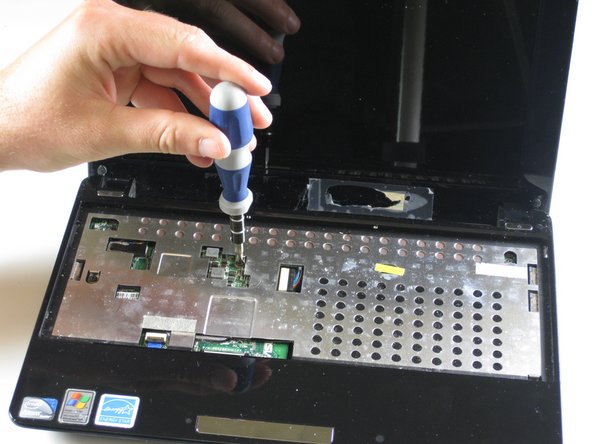
Переверните компьютер правой стороной вверх и откройте его.
Выкрутите 6 винтов (5,5 мм) из внутренней крышки.
Отсоедините ленточный кабель сенсорной панели.
Шаг 7


Пластик подставки для ладоней хрупкий. Обращайтесь с ним осторожно.
На верхней кромке нижней части корпуса будут видны два миниатюрных светодиода. Обращайтесь с ними осторожно, чтобы не повредить.
Отсоедините каждую из 5 пластиковых клипс. Проведите инструментом для вскрытия пластика по нижней стороне верхней половины. Вы услышите щелчки при отсоединении клипс.
После того как клипсы будут ослаблены, отсоедините плоский подлокотник и снимите его.
Шаг 8

Поднимите черную панель, чтобы отсоединить ленту трекпада, если это не было сделано в шаге 4.
(Выполнение этого шага в соответствии с указаниями, приведенными в шаге 4, снижает вероятность повреждения).
Шаг 9


Снимите ленту жесткого диска, подняв черные фиксаторы вверх.
Выкрутите винты (4,6 мм), которые удерживают жесткий диск на месте.
Может быть только один из этих винтов, тот, что внизу справа. Винт верхнего положения может быть уже снят (4-й красный круг слева в шаге 4).
Шаг 10


Аккуратно потяните жесткий диск влево за черную пластиковую ленту. Медленно поднимите жесткий диск слева вверх, а затем выньте.
При повторной установке соблюдайте осторожность, чтобы кабель антенны WiFi (виден как черная петля под диском на 2-й фотографии) не застрял под ножкой корпуса диска.
Шаг 11


Поднимите черные фиксаторы с помощью пластикового инструмента для открывания, чтобы отсоединить ленту, соединяющую модуль SD-карты.
Шаг 12

Отсоедините разъем антенны wifi, используя пластиковый инструмент для открывания.
Шаг 13


Выкрутите этот винт, который удерживает компонент wifi на месте, с помощью крестовой отвертки.
Шаг 14

Потяните компонент Wi-Fi вправо, затем немного вверх и, наконец, наружу, чтобы извлечь антенну Wi-Fi.
Двигайте антенну осторожно, чтобы не повредить ее.
