No Image

Замена Wifi карты Asus A52F

64 просмотров
17 декабря 2023

Введение

В этом руководстве вы узнаете, как открыть ноутбук с помощью отвертки, определить и безопасно извлечь сломанную карту WiFi, а также заменить ее на рабочую.

Шаг 1 Батарея

Asus A52F Wifi Card Replacement, Battery: step 1, image 1 of 2Asus A52F Wifi Card Replacement, Battery: step 1, image 2 of 2

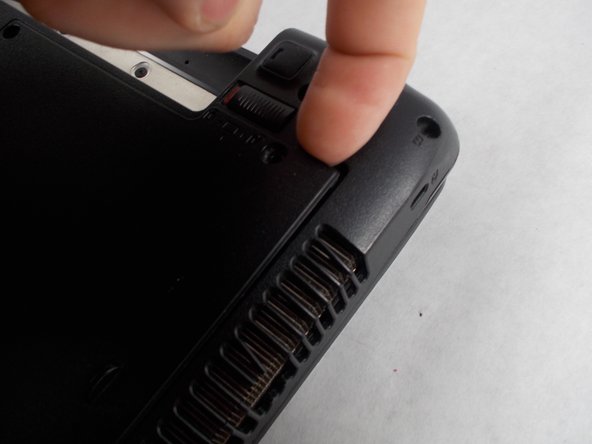
Положите ноутбук лицевой стороной вниз так, чтобы батарея была обращена от вас.

Найдите две кнопки рядом с батареей.

Передвиньте правый ползунок в разблокированное (красное) положение.

Шаг 2

Asus A52F Wifi Card Replacement: step 2, image 1 of 2Asus A52F Wifi Card Replacement: step 2, image 2 of 2

Держите левую кнопку слева.

Другой рукой сдвиньте батарею от себя, и она должна отсоединиться.

Шаг 3 Нижний корпус

Asus A52F Wifi Card Replacement, Lower Case: step 3, image 1 of 3Asus A52F Wifi Card Replacement, Lower Case: step 3, image 2 of 3Asus A52F Wifi Card Replacement, Lower Case: step 3, image 3 of 3

Открутите пять винтов Phillips # 0 с задней панели.

Пальцем или пластиковой лопаткой осторожно подденьте заднюю панель.

Шаг 4

Asus A52F Wifi Card Replacement: step 4, image 1 of 2Asus A52F Wifi Card Replacement: step 4, image 2 of 2

Сдвиньте заднюю панель в сторону и снимите ее.

Шаг 5 Карта Wi-Fi

Asus A52F Wifi Card Replacement, Wifi Card: step 5, image 1 of 2Asus A52F Wifi Card Replacement, Wifi Card: step 5, image 2 of 2

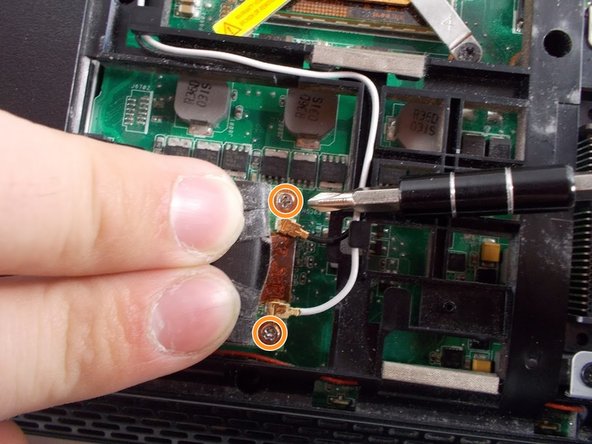
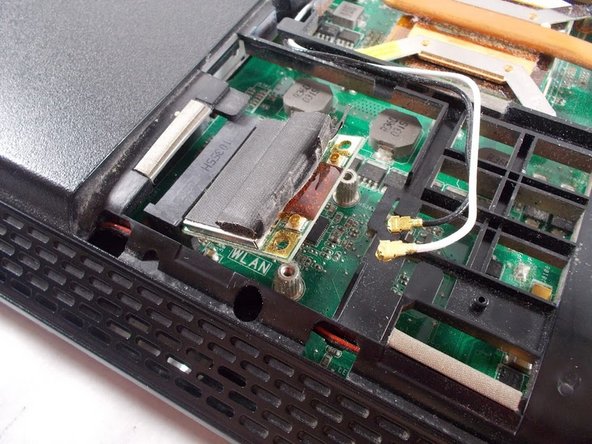
Сначала найдите карту Wi-Fi.

Отодвиньте защитную крышку и с помощью отвертки Phillips размера 0 выкрутите два винта.

Шаг 6

Asus A52F Wifi Card Replacement: step 6, image 1 of 3Asus A52F Wifi Card Replacement: step 6, image 2 of 3Asus A52F Wifi Card Replacement: step 6, image 3 of 3

Сначала отсоедините оба провода от карты WiFi.

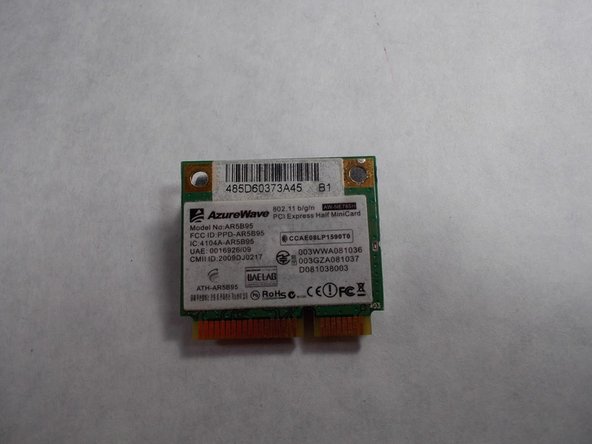
Поднимите карту WiFi вверх и извлеките ее.

Комментировать
64 просмотров
Комментариев нет, будьте первым кто его оставит

Это интересно
No Image Гайды
0 комментариев
No Image Гайды
0 комментариев
No Image Гайды
0 комментариев