
Введение
Возникли проблемы с подключением к WiFi? Падает или очень слабый сигнал? Возможно, ваша карта WiFi неисправна или отслужила свой срок. В этом руководстве вы узнаете, как заменить карту WiFi.
Шаг 1 Батарея

Перед началом работы выключите ноутбук.
Переверните ноутбук так, чтобы батарея находилась ближе к телу.
Шаг 2


Вставьте заостренный конец палочки в разъем батареи.
Осторожно сдвиньте фиксатор до упора влево.
Вы должны услышать звук после того, как задвижка пройдет весь путь влево. Это позволит вам понять, что аккумулятор отсоединился.
Шаг 3


Положите руки на каждый конец батареи.
Потяните батарею на себя, чтобы извлечь ее.
Шаг 4 Клавиатура

С помощью крестовой отвертки #0 открутите восемнадцать одинаковых 8-миллиметровых крестовых винтов и отложите их в сторону.
Шаг 5

Поверните ноутбук на 180 градусов так, чтобы аккумуляторный отсек оказался дальше всего от вашего тела.
Шаг 6

Переверните ноутбук так, чтобы можно было легко открыть экран в вертикальное положение.
Шаг 7

Положите пальцы под верхнюю часть клавиатуры прямо под логотипом Acer.
Осторожно потяните за центральную часть, пока не услышите, как язычки отсоединяются от нижней части.
Шаг 8

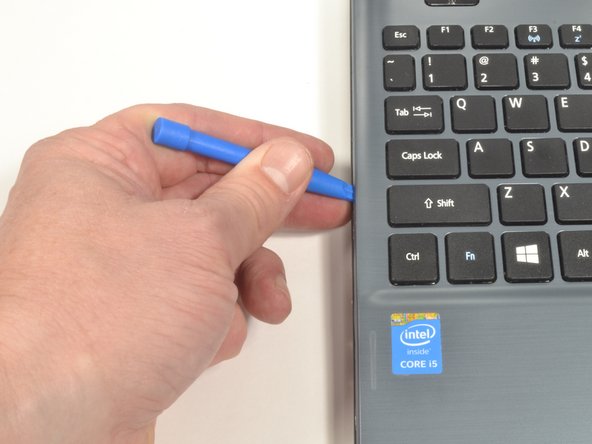
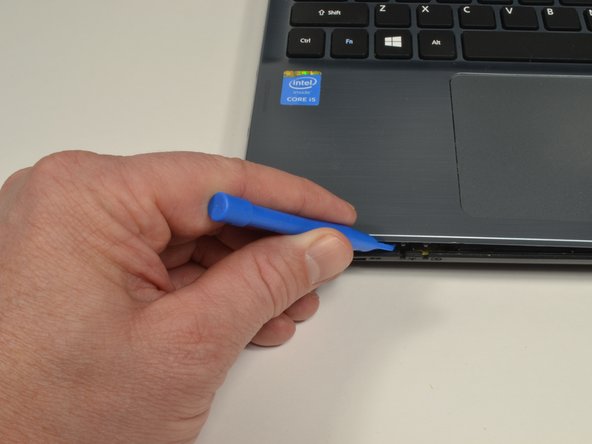
Осторожно подденьте основание и верхнюю крышку по шву с помощью инструмента для вскрытия пластика.
Если у вас возникли трудности с пластиковым инструментом для открывания, воспользуйтесь металлической лопаткой, но будьте осторожны, чтобы не повредить корпус ноутбука.
Шаг 9

Когда две половины будут разделены, осторожно поднимите переднюю часть клавиатуры и тачпада в сборе.
Вы увидите три ленточных кабеля, прикрепленных к материнской плате.
Шаг 10


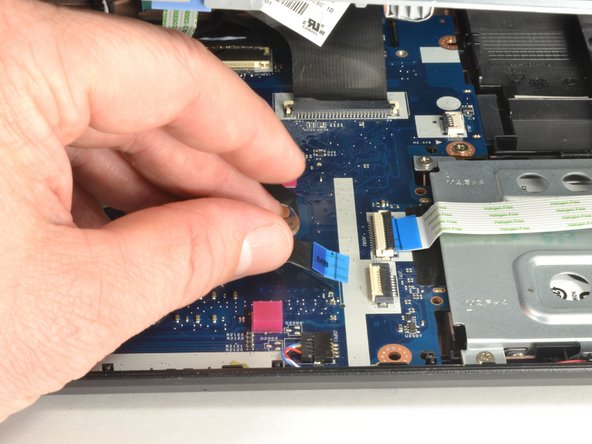
Рядом с ленточным кабелем на разъеме с нулевым усилием вставки (ZIF) находится белый фиксирующий язычок.
Осторожно поднимите фиксирующий выступ с помощью пластикового инструмента для открывания, чтобы освободить ленточный кабель. (Изображение 2)
Извлеките ленточный кабель из разъема.
Шаг 11


Рядом с ленточным кабелем на разъеме ZIF находится черный фиксирующий выступ.
Осторожно поднимите фиксирующий выступ с помощью пластикового инструмента для открывания, чтобы освободить ленточный кабель. (Изображение 2)
Извлеките ленточный кабель из разъема.
Шаг 12

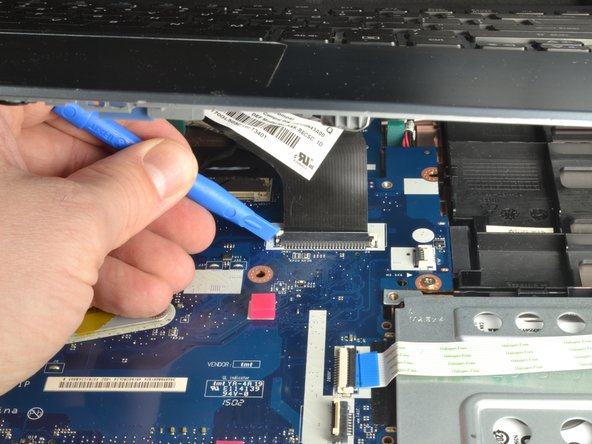

На каждой стороне большого разъема есть два белых выступа.
Осторожно надавите пластиковым инструментом для открывания на каждый белый выступ, чтобы освободить кабель. (Изображение 2)
Извлеките ленточный кабель из разъема.
Шаг 13


Отсоединив все три ленточных кабеля, снимите верхнюю крышку с клавиатурой и тачпадом.
Шаг 14 Карта WiFi


Карта WiFi находится чуть ниже вентилятора, к ней подключены белый коаксиальный кабель и черный коаксиальный кабель.
Используя безопасный с точки зрения электростатики металлический пинцет с тупым носом, возьмитесь за латунное соединение на белом коаксиальном кабеле, подключенном к плате WiFi.
Осторожно поднимите его вверх и вперед, чтобы отсоединить провод.
Повторите первую и вторую процедуры, чтобы отсоединить черный коаксиальный кабель.
Шаг 15

С помощью крестовой отвертки №0 открутите 3-миллиметровый винт в левом верхнем углу карты WiFi.
При извлечении винта край карты WiFi приподнимется.
Шаг 16


Возьмитесь пальцами за верхний левый угол карты WiFi.
Аккуратно потяните карту WiFi в сторону от гнезда.
