No Image

Замена Wifi карты Acer Aspire One Cloudbook 14 AO1-431-C8G8

61 просмотров
07 декабря 2023

Введение

Карта Wifi позволяет пользователю подключаться к беспроводной сети. В этом руководстве вы узнаете, как извлечь и заменить Wifi карту в этом ноутбуке.

Шаг 1 Задняя панель

Acer Aspire One Cloudbook 14 AO1-431-C8G8 Wifi Card Replacement, Back Panel: step 1, image 1 of 2Acer Aspire One Cloudbook 14 AO1-431-C8G8 Wifi Card Replacement, Back Panel: step 1, image 2 of 2

Открутите десять 7-миллиметровых винтов Phillips #0 с нижней стороны.

Шаг 2

Acer Aspire One Cloudbook 14 AO1-431-C8G8 Wifi Card Replacement: step 2, image 1 of 2Acer Aspire One Cloudbook 14 AO1-431-C8G8 Wifi Card Replacement: step 2, image 2 of 2

Вставьте пластиковый инструмент для открывания под нижнюю крышку и проведите им по периметру, пока все зажимы не освободятся.

Шаг 3 Wifi карта

Acer Aspire One Cloudbook 14 AO1-431-C8G8 Wifi Card Replacement, Wifi Card: step 3, image 1 of 2Acer Aspire One Cloudbook 14 AO1-431-C8G8 Wifi Card Replacement, Wifi Card: step 3, image 2 of 2

Отсоедините два антенных кабеля от карты Wi-Fi.

Шаг 4

Acer Aspire One Cloudbook 14 AO1-431-C8G8 Wifi Card Replacement: step 4, image 1 of 2Acer Aspire One Cloudbook 14 AO1-431-C8G8 Wifi Card Replacement: step 4, image 2 of 2

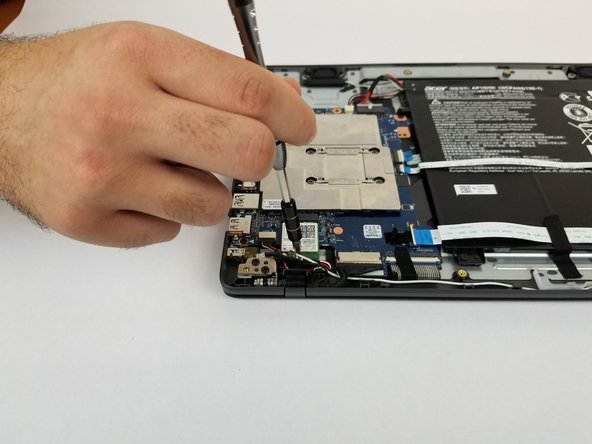
Выкрутите один 5-миллиметровый винт Phillips #0 из карты Wi-Fi.

Шаг 5

Acer Aspire One Cloudbook 14 AO1-431-C8G8 Wifi Card Replacement: step 5, image 1 of 2Acer Aspire One Cloudbook 14 AO1-431-C8G8 Wifi Card Replacement: step 5, image 2 of 2

Выдвиньте Wifi карту из слота, потянув параллельно плате.

Комментировать
61 просмотров
Комментариев нет, будьте первым кто его оставит

Это интересно