
Введение
Карту Wi-Fi также называют модулем WLAN, и именно она обеспечивает подключение к Интернету без необходимости подключения к шнуру.
Шаг 1 Батарея и крышка сервисного доступа

Перед началом работы убедитесь, что компьютер выключен и все внешние шнуры питания отсоединены.
Закройте ноутбук и переверните его так, чтобы нижняя часть оказалась вверху, а серебристый отсек батареи был обращен к вам.
Шаг 2


Защелка для блокировки батареи находится в правом нижнем углу; сдвиньте ее внутрь, чтобы разблокировать батарею.
Сдвиньте фиксатор батареи внутрь.
Потяните аккумулятор на себя, чтобы извлечь его.
Шаг 3

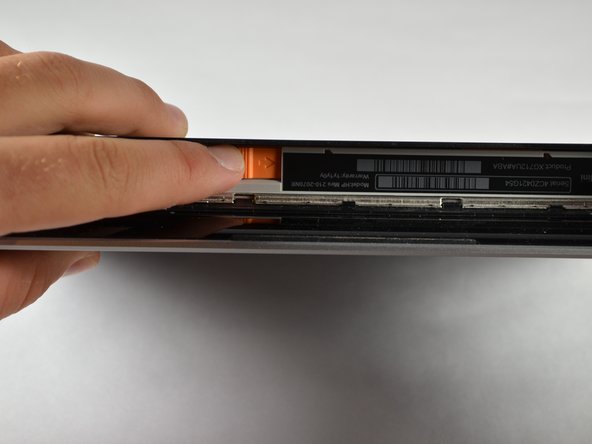
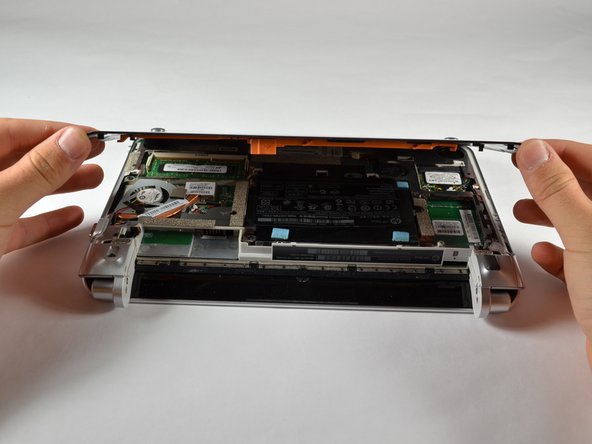
Сдвиньте рычаг открытия крышки сервисного доступа вправо.
Удерживая рычаг вправо, аккуратно приподнимите нижнюю крышку ноутбука и снимите крышку.
Шаг 4

Сориентируйте компьютер, как показано на рисунке.
Шаг 5 Карта Wi-Fi (модуль беспроводной локальной сети)

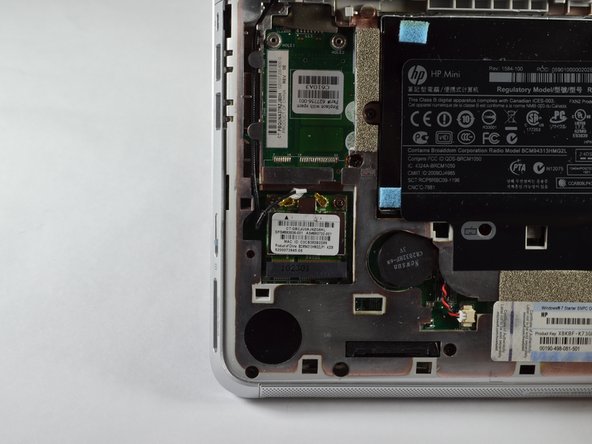
Найдите карту Wi-Fi (модуль WLAN) в левом нижнем углу компьютера.
Шаг 6

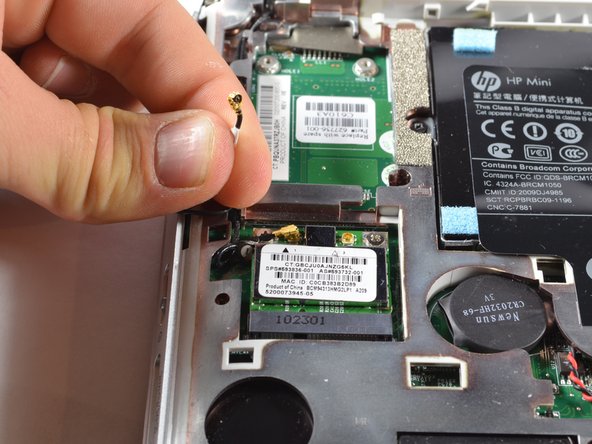
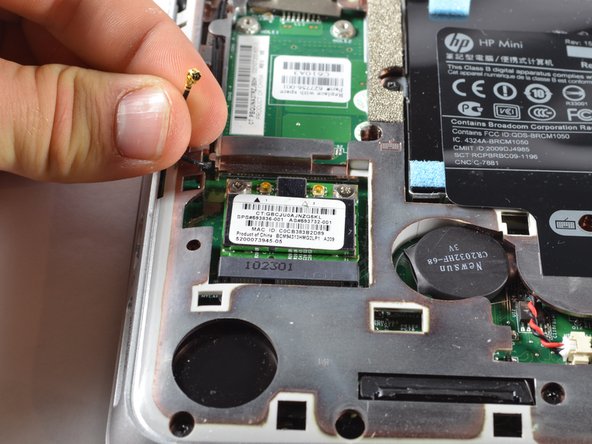
Отсоедините два кабеля от карты Wi-Fi, аккуратно отведя их от карты.
К модулю должны быть подключены два черных кабеля, один из которых помечен белой наклейкой.
Шаг 7

Выкрутите два винта 2,0 x 3,0, крепящих карту Wi-Fi, с помощью крестообразной отвертки № 00.
После откручивания винтов карта должна откинуться под углом в сторону от ноутбука.
Шаг 8

Извлеките карту Wi-Fi, аккуратно потянув ее из слота под углом.
Это может привести к повреждению устройства: Тяните аккуратно и под углом от себя. Если вытащить карту прямо вверх, есть вероятность, что она сломается или погнется.
