
Введение
Данное руководство предназначено для замены карты Wi-Fi в ASUS TUF Gaming FX505DY.
Карта Wi-Fi обеспечивает ASUS TUF Gaming FX505DY встроенными возможностями беспроводной сети. Карты Wi-Fi в ноутбуках обычно надежны, но могут страдать от проблем с производительностью. Они меньше и прочнее многих других компонентов, что делает их более устойчивыми к физическим повреждениям. В ASUS TUF Gaming FX505DY используется карта Wi-Fi Realtek.
Отказы Wi-Fi карт из-за физических повреждений — редкость. В подавляющем большинстве случаев проблемы с Wi-Fi картами связаны с программным обеспечением, которое можно устранить здесь. Если неисправная карта Wi-Fi все же вышла из строя или работает неправильно, это приводит к слабому или отсутствующему беспроводному соединению. В зависимости от ошибки компьютер может подключиться, но не передавать или получать данные, не обнаруживать беспроводные сети или полностью потерять возможность беспроводного подключения.
Запись любой сохраненной информации о беспроводных сетях, включая имена сетей и пароли, может оказаться полезной в случае, если замена карты Wi-Fi нарушит кэшированные соединения.
Перед началом работы обязательно полностью выключите устройство и отключите все зарядные устройства и периферийные устройства.
Шаг 1 Задняя крышка

Выключите ноутбук.
Отсоедините кабель для зарядки.
Если не отсоединить зарядный кабель и не выключить компьютер, это может привести к повреждению личности или имущества.
Переверните ноутбук так, чтобы задняя панель была обращена вверх.
Шаг 2


С помощью крестообразной отвертки №1 открутите пять 6-миллиметровых винтов, крепящих заднюю панель.
Той же отверткой выкрутите шесть 13-миллиметровых винтов, крепящих заднюю панель.
Шаг 3


Вставьте пластиковый инструмент для открывания в угол и подденьте по краям, оставив заднюю сторону с петлями напоследок.
Не вставляйте инструмент для открывания слишком глубоко в ноутбук, чтобы не повредить внутренние компоненты.
Шаг 4


Аккуратно приподнимите заднюю панель, чтобы освободить оставшиеся зажимы на стороне с петлями, и снимите панель.
Шаг 5 Твердотельный накопитель


Выкрутите два 3-миллиметровых винта, удерживающих твердотельный накопитель и его фольгированную упаковку на месте, с помощью крестовой отвертки №1.
Накопитель выскочит под углом.
Шаг 6


Сдвиньте фольгированную пленку с диска.
Шаг 7

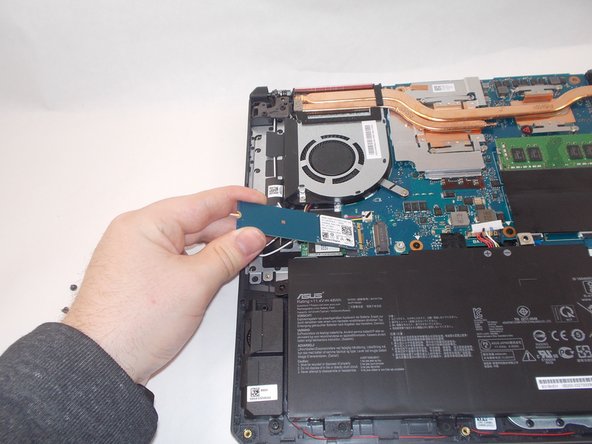
Извлеките твердотельный накопитель, потянув его под углом от материнской платы.
Шаг 8 Карта Wi-Fi

Удалите пленку, закрывающую карту Wi-Fi.
Шаг 9


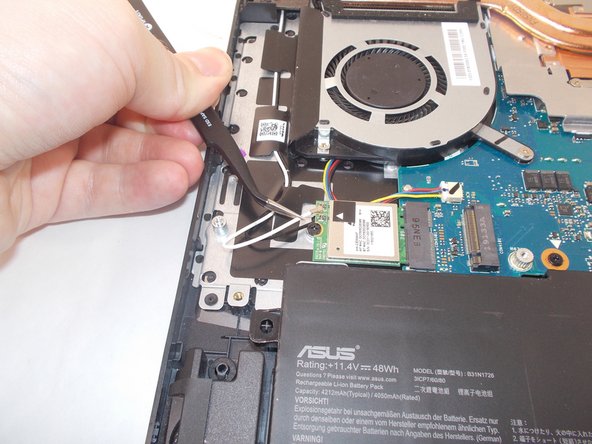
Используя безопасный для электростатического разряда пинцет, снимите две коаксиальные антенны, приподняв провода возле разъемов
Шаг 10

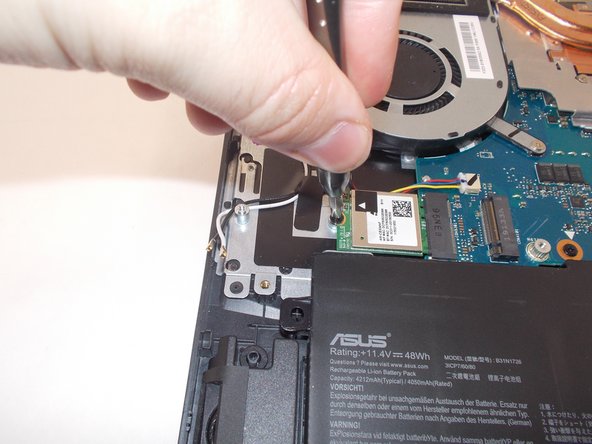
Выкрутите 6-миллиметровый винт с помощью крестообразной отвертки №1.
Шаг 11


Извлеките карту Wi-Fi, потянув ее прямо из слота.
