
Введение
Карта Wi-Fi — это то, что позволяет ноутбуку подключаться к беспроводному интернету, например в школе или кафе. Если ваш ноутбук не поддерживает устойчивое интернет-соединение, значит, карта Wi-Fi либо отключена, либо ее нужно заменить. Цель этого руководства — показать, как заменить неисправную Wi-Fi карту (или обновить ее до более новой). Карта Wi-Fi подключается к компьютеру всего несколькими кабелями, и ее довольно легко снять и заменить. В этом руководстве вам понадобятся инструмент для вскрытия пластика, пассатижи и отвертка Phillips #0. Все действия, необходимые для выполнения данного руководства, займут всего несколько минут.
При повторном подключении двух кабелей к карте Wi-Fi не забудьте совместить их так, как они были до извлечения. Кроме того, не забудьте отсоединить батарею от материнской платы, прежде чем приступать к внутреннему ремонту или замене. Таким образом можно избежать электрического разряда и повреждения внутренних компонентов.
Шаг 1 Батарея


Держа его закрытым, переверните ноутбук вверх дном.
С помощью отвертки Phillips #0 открутите двенадцать 5-миллиметровых винтов, скрепляющих ноутбук.
Вставьте пластиковый инструмент для открывания между пластиковыми корпусами, чтобы потянуть нижнюю крышку ноутбука вверх.
Не нужно тянуть крышку до конца.
Шаг 2


Найдите шесть кабелей, которые подключены к материнской плате. Кабель с белой полосой находится под кабелем с оранжевой полосой.
Используя пластиковый инструмент для открывания с одной стороны и ноготь с другой, выньте каждый кабель из гнезда.
Теперь аккумулятор отсоединен. Если вы хотите извлечь батарею, выполните оставшиеся шаги в этом руководстве. Однако если вы хотите отсоединить батарею только для того, чтобы выполнить другие внутренние работы, пропустите оставшиеся шаги этого руководства и перейдите к другим руководствам.
Шаг 3

С помощью отвертки Phillips #0 открутите два 5-миллиметровых винта, расположенных над длинной черной частью батареи.
Шаг 4

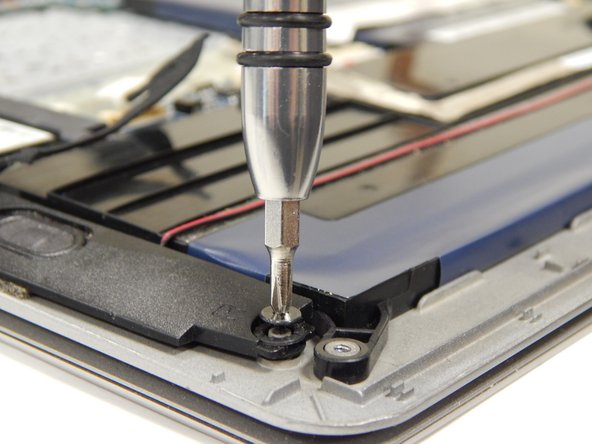

Найдите два динамика этого ноутбука, которые соединены над батареей тонким красным шнуром.
С помощью отвертки Phillips #0 открутите два 3-миллиметровых винта, удерживающих левый динамик на месте.
Потяните левый динамик вверх вместе с красным шнуром и отложите его в правую сторону.
Если вы планируете разобрать ноутбук до материнской платы, вам также потребуется открутить два 3-миллиметровых винта, удерживающих правый динамик на месте, с помощью отвертки Phillips #0.
Шаг 5

Не сгибая его, поднимите весь аккумулятор (как длинную черную часть, так и прямоугольную синюю) прямо вверх. Отложите его в сторону.
Шаг 6 Карта Wi-Fi


Найдите карту Wi-Fi (она находится рядом с черным прямоугольным жестким диском).
Шаг 7


Поднимите и отсоедините два кабеля, прикрепленные к карте Wi-Fi (один белый, другой черный), с помощью инструмента Spudger.
Шаг 8

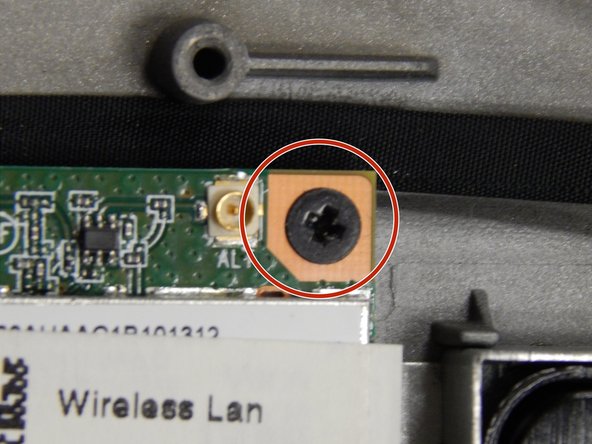
Отверткой Phillips #0 выкрутите один винт диаметром 3 мм, расположенный на правой верхней стороне карты Wi-Fi.
После замены карты Wi-Fi убедитесь, что кабели выровнены. В противном случае вы можете повредить металлические разъемы на чипе.
Шаг 9

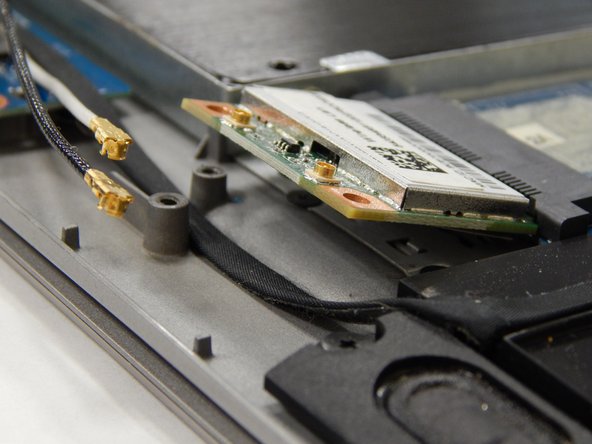
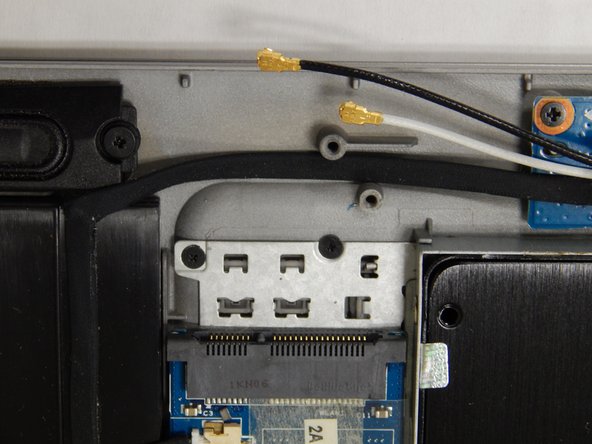
Поднимите и извлеките карту Wi-Fi.
