
Введение
Чтобы получить доступ к этой детали, сначала извлеките батарею bOb и отложите ее в сторону, открыв крышку. Затем необходимо также снять основную плату.
Подробные видеоинструкции:
Шаг 1 Батарея


Открутите крышку аккумулятора на нижней стороне bObsweep, над основной щеткой.
Приподнимите крышку, чтобы открыть аккумулятор.
Шаг 2


Поднимите аккумулятор вверх и извлеките его из отсека.
Возьмитесь обеими руками за пластиковый разъем, где проводка аккумулятора крепится к bObsweep, и потяните в сторону, чтобы отсоединить его.
Шаг 3


Соедините провода новой батареи. Плотно прижмите их друг к другу, и они зафиксируются.
Заправьте провода внутрь батарейного отсека с правой стороны.
Опустите батарею в bObsweep штрих-кодом вверх.
Шаг 4

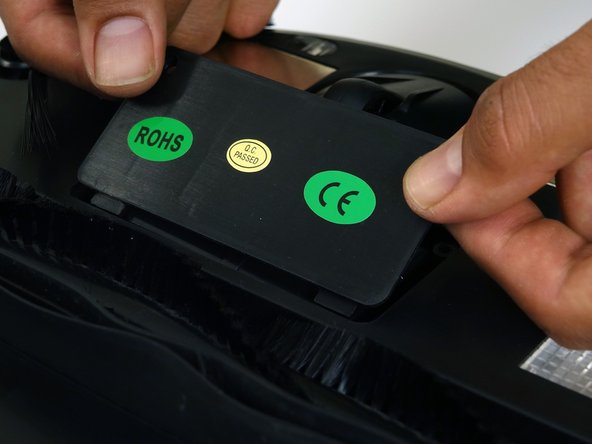
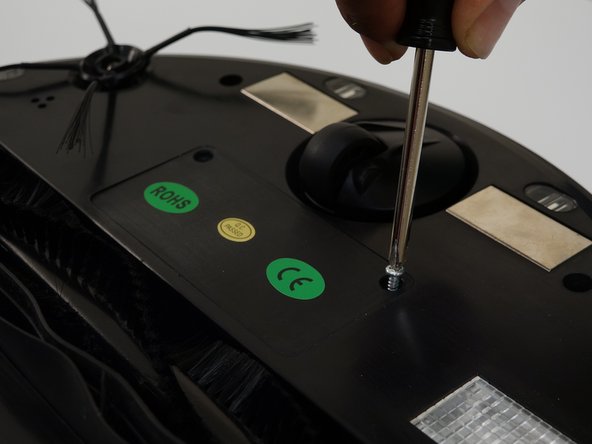
Опустите крышку вниз, чтобы она лежала ровно, а отверстия для винтов на крышке совпали с отверстиями на bObsweep.
Установите на место два винта, снятые в первом шаге, чтобы закрепить крышку и батарею.
Шаг 5 Крышка bObsweep


Переверните Bob и выкрутите 7 винтов, скрепляющих крышку.
Снимите основную щетку. Открутите держатель и выньте щетку. Напоминание: Храните этот винт отдельно от других, чтобы потом использовать его для повторной установки.
В зависимости от модели на bObsweep может быть установлено только 6 винтов.
Шаг 6


Внутри отсека для щеток есть два отверстия для винтов: одно в центре, другое на левом конце. Выкрутите оба и отложите в сторону для сборки.
Еще пять винтов расположены по краям bObsweep. Два установлены сверху и снизу, а один — на правом конце основной щетки.
Шаг 7

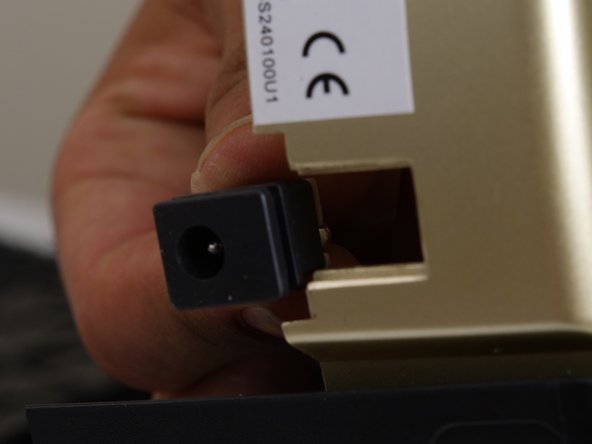
Переверните bOb обратно, чтобы вы могли видеть экран. Поднимите крышку, чтобы открыть главную плату bObsweep.
Отсоедините вход питания от крышки. Возьмитесь за него и выдвиньте.
Шаг 8

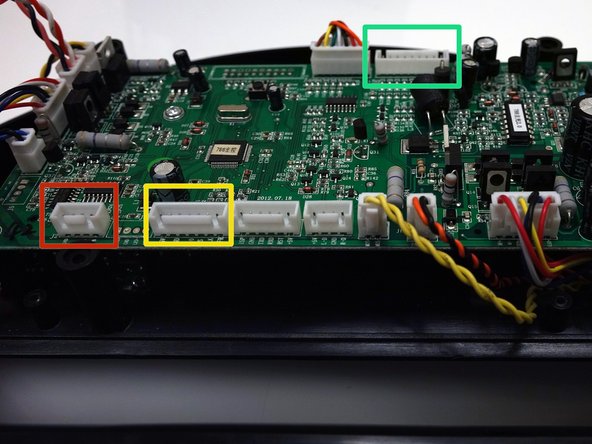
Отсоедините три разъема от материнской платы. Зажмите маленький белый язычок на боковой стороне каждого разъема и потяните прямо вверх, чтобы отсоединить их от материнской платы.
1. В левом нижнем углу: небольшой разъем с красным, черным и белым проводами.
2. Один толстый белый провод, который крепится с правой стороны предыдущего разъема.
3. На верхнем краю материнской платы bOb: широкий разноцветный разъем.
Отложите крышку в сторону и приступайте к ремонту.
Шаг 9 Материнская плата

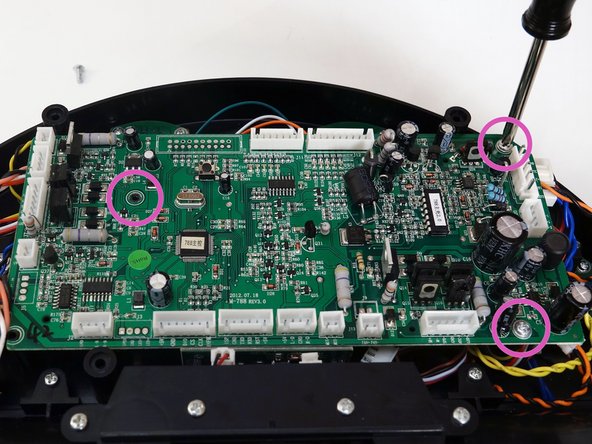
Открыв bObsweep, вы увидите главную плату в центре. Чтобы снять ее, нужно отсоединить еще 11 штекеров и выкрутить 3 винта.
Один находится в центре материнской платы, рядом с разноцветным разъемом для левого колеса Боба.
Второй находится рядом с правым верхним углом.
Третий — возле правого нижнего края.
Сохраните все три винта. Они понадобятся позже при установке сменной основной платы.
Шаг 10


Отсоедините все разъемы материнской платы. Запомните, где крепится каждый штекер, чтобы установить новый.
Поднимите главную плату и замените ее новой исправной. Убедитесь, что сменная основная плата лежит ровно на винтовых стойках внутри bObsweep.
Установите на место 3 винта, которые вы удалили в предыдущем шаге.
Все штекеры цепей, которые вы удалили на первом этапе, должны быть снова подключены в нужные места.
Шаг 11


Порядок расположения вдоль левого края материнской платы сверху вниз следующий:
Маленький желто-черный штекер.
Штекер главного щеточного двигателя с двумя парами витых проводов: красным и белым, розовым и черным.
Более широкий разноцветный штекер, который прикреплен к левому колесу bObsweep.
И наконец, маленький штекер с черным и синим витыми проводами.
После подключения всех элементов к bObsweep начните собирать крышку, прежде чем снова приступить к уборке пылесосом.
Шаг 12

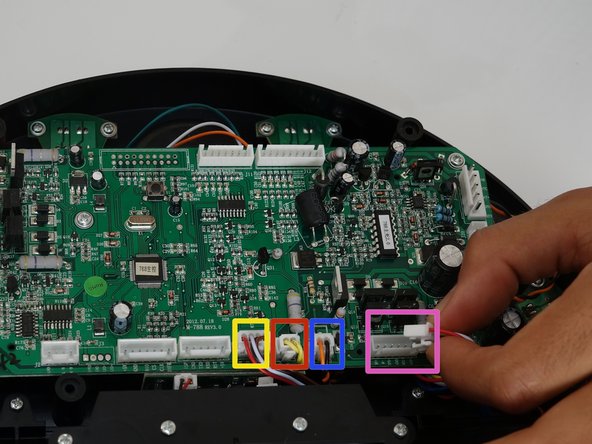
Подключение слева направо вдоль нижнего выступа должно быть выполнено в следующем порядке:
Разъем с разноцветными проводами и широким основанием, который подключается к правому колесу Боба.
Маленький штекер с черными и оранжевыми проводами
Маленький желтый штекер с проводами.
Маленький штекер с красным, черным, белым и коричневым проводами.
В этом ряду останется 3 пустых места. Два из них будут заполнены, когда вы установите крышку обратно.
Шаг 13

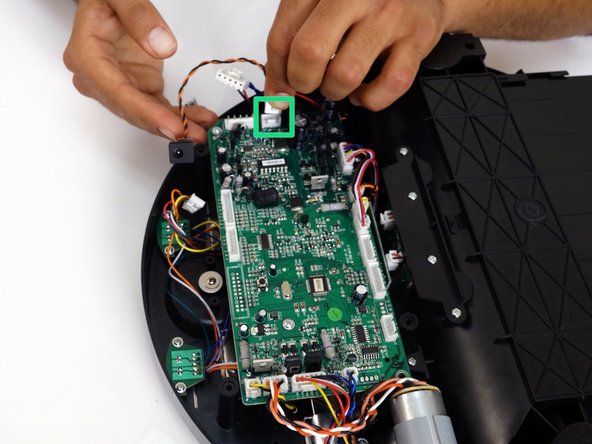
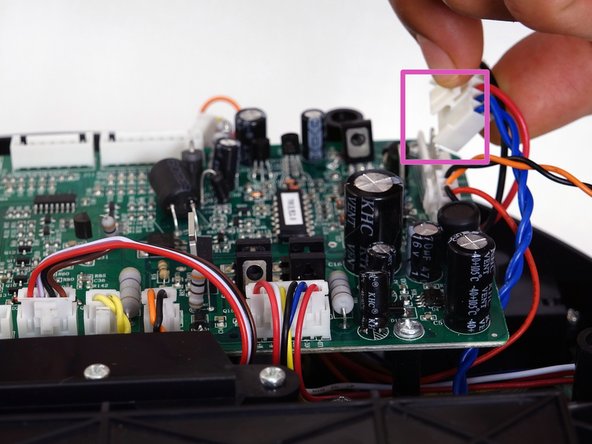
В верхней части правого края материнской платы находится широкий штекер с красным, черным и синим проводами.
Под ним находится меньший разъем для подключения питания Боба с оранжевым и черным проводами.
Подключите каждый из них к материнской плате в соответствующее гнездо.
Шаг 14

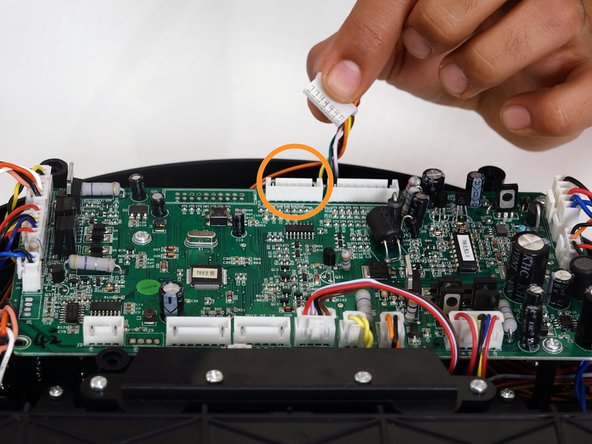
К верхнему краю материнской платы прикреплены две широкие разноцветные заглушки. Одна из них была снята, чтобы отсоединить крышку bObsweep, так что это место пока останется пустым.
Другой штекер подключается с правой стороны открытого пространства.
Шаг 15 Выключатель питания


Выключатель питания находится на правой стороне нижней половины bOb. Сдвиньте его прямо вверх, чтобы извлечь выключатель.
Шаг 16


Провода выключателя питания закреплены внутри батарейного отсека. Выкрутите винт в левом нижнем углу держателя батареи и поднимите пластиковую деталь вверх.
Вытяните провод из отсека, чтобы отсоединить выключатель питания и его провода от bObsweep.
Шаг 17


Вставьте новый выключатель в открытое пространство на боку bOb.
Затем поместите черный и красный провода в отсек для батареек. В нижнем углу держателя батарейки есть углубление, куда и должны поместиться провода. Когда вы все правильно установите, положите крышку отсека и установите винт, крепящий ее к BOb.
После того как ремонт выключателя питания будет завершен, замените главную плату, батарею и крышку, прежде чем снова использовать bOb.
Руководство по закрытию Боба можно найти здесь: Закрытие крышки bObsweep после ремонта
