
Введение
Выключатель питания является неотъемлемой частью использования колонки Marshall Kilburn Bluetooth Speaker и редко выходит из строя. Однако в случае поломки его довольно просто заменить. Это руководство позволит вам получить доступ к выключателю питания в случае, если устройство не реагирует на нажатие кнопки. Выключатель питания может сломаться при падении или неправильном обращении, поэтому обращайтесь с ним осторожно.
Шаг 1 Батарея


Положите устройство лицевой стороной вниз, как показано на рисунке, открыв крышку аккумуляторного отсека.
Открутите два винта длиной 4,0 мм, которыми крепится крышка, с помощью ключа T10.
Шаг 2

Снимите крышку батарейного отсека с помощью ногтя или нейлоновой лопатки.
Шаг 3

Извлеките батарею и отсоедините провод питания.
Шаг 4 Выключатель питания

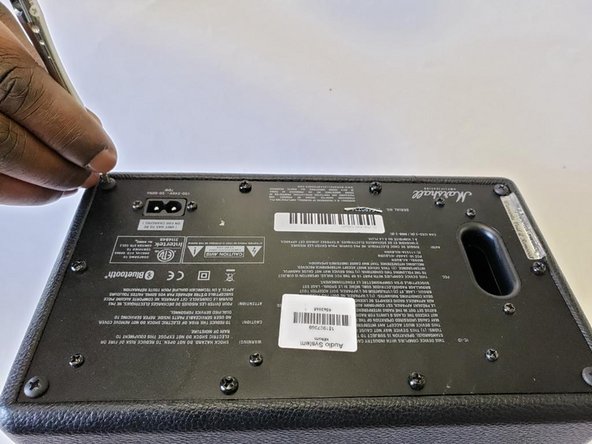

Поместите динамик, как показано на изображении, и открутите четыре угловых 45,5-миллиметровых винта задней крышки с помощью драйвера Phillips #2.
Используя драйвер Phillips #2, открутите шесть оставшихся внешних винтов задней крышки диаметром 21,5 мм.
Шаг 5


Снимите заднюю крышку, используя вентиляционное отверстие в качестве захвата.
Аккуратно потяните заднюю крышку и дайте ей повиснуть на той стороне колонки, где находятся ручки и выключатель питания.
Отсоедините главный провод питания от платы управления; это позволит больше открыть заднюю панель, обеспечив легкий доступ к выключателю питания.
Шаг 6


Потяните заднюю крышку, прикрепленную к материнской плате, в сторону, как показано на первом изображении.
Снимите белый изолятор со стереодинамика и отложите его в сторону.
Шаг 7

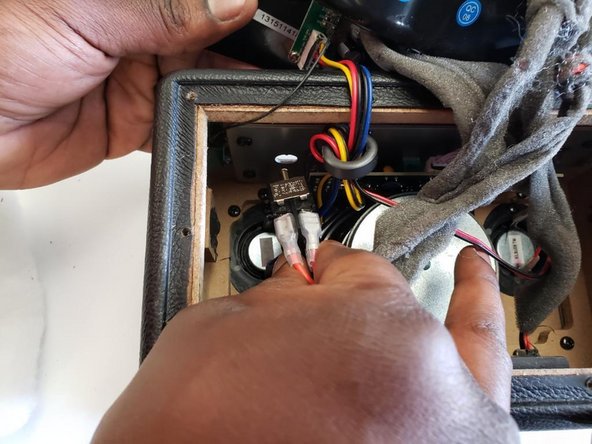
Поместите динамик справа вверх и открутите золотистый болт вокруг выключателя питания руками или гаечным ключом.
Аккуратно вытащите выключатель питания, как показано на изображении.
Шаг 8

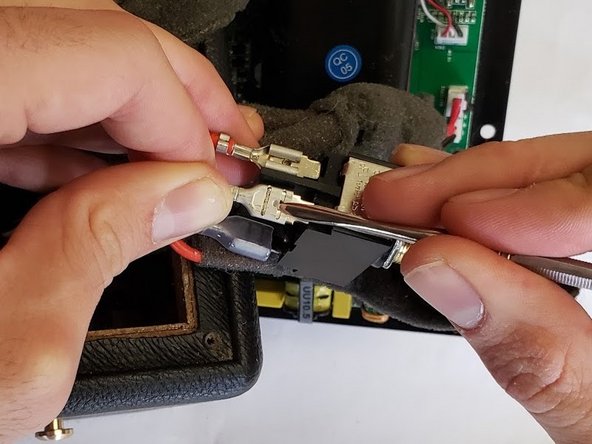

С помощью тонкого шила выковыряйте четыре красных провода, прикрепленных к выключателю питания.
