
Введение
Выключатель питания позволяет пылесосу Hoover Power Path Pro Advanced включаться при нажатии кнопки питания. Неисправный выключатель питания не позволяет пользователю управлять включением и выключением устройства и подлежит замене.
Шаг 1 Выключатель питания

Снимите нижний щеточный валик с нижней части пылесоса.
Шаг 2

С помощью длинной головки Philips №2 открутите 8 пронумерованных винтов в нижней части пылесоса (они также будут указаны на нижней части пылесоса).
Шаг 3

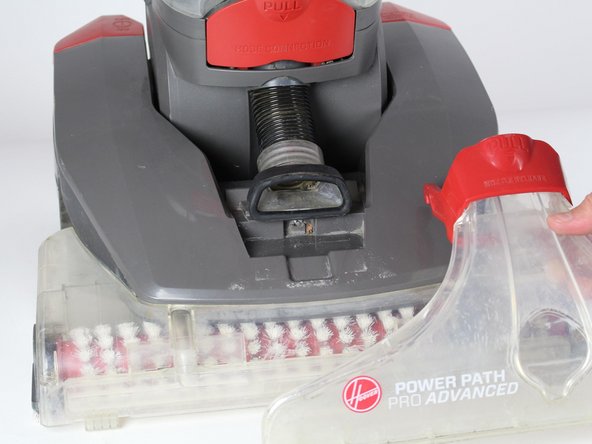
Потяните за красную ручку, чтобы снять передний блок всасывания с пылесоса.
Шаг 4

Открутите шланг, используя крестообразную головку №2, чтобы отсоединить его от верхней крышки пылесоса.
Шаг 5

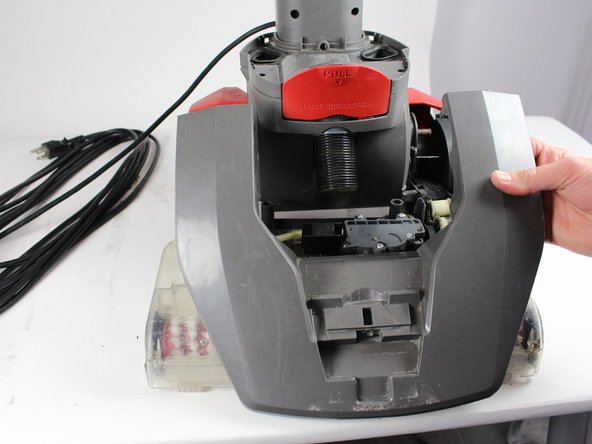
Нажмите вниз на кнопку фиксации ручки. Поднимите край верхней крышки, соединенный с этой кнопкой.
Повторите описанные выше действия для кнопки «Вкл/Выкл».
Потяните всю верхнюю крышку на себя.
Внимание: потянув за кнопку фиксации ручки, убедитесь, что верхняя часть пылесоса не упадет.
Шаг 6

Снимите крышку «On/Off», осторожно потянув ее вверх.
Шаг 7

С помощью длинной головки Philips №2 выкрутите два винта из дугообразной серой части.
Шаг 8


Вытащите красный выключатель питания.
