
Введение
Это руководство по ремонту было составлено сотрудниками iFixit и не было одобрено компанией Google. Узнайте больше о наших руководствах по ремонту здесь.
Используйте это руководство для замены внутреннего экрана в сборе в вашем Google Pixel Fold.
Внутренний экран в сборе состоит из внутреннего экрана, датчика отпечатков пальцев и кнопки регулировки громкости, предварительно установленных в новую рамку. Для этого ремонта необходимо перенести все внутренние компоненты в сборку.
Примечание: Некоторые фотографии в этом руководстве были сделаны на разных стадиях разборки. Любые визуальные расхождения не повлияют на порядок действий.
Шаг 1 Меры предосторожности

Перед началом ремонта дайте батарее разрядиться ниже 25 %. Заряженная батарея может загореться в случае повреждения.
Полностью обесточьте телефон и отсоедините все кабели.
Шаг 2 Извлеките лоток SIM-карты


Вставьте инструмент для извлечения SIM-карты, биту или выпрямленную скрепку в отверстие лотка SIM-карты.
Сильно нажмите, чтобы извлечь лоток SIM-карты.
Шаг 3 Нагрейте нижний край

Положите телефон на чистую гладкую поверхность так, чтобы заднее стекло было обращено вверх.
Нагрейте iOpener и приложите его к нижнему краю заднего стекла на две минуты.
Вы также можете использовать фен, термопистолет или горячую пластину — но сильный нагрев может повредить дисплеи и/или внутренние батареи, поэтому действуйте осторожно.
Шаг 4 Инструкции по использованию антизажима


Следующие три шага демонстрируют работу с Anti-Clamp — инструментом, который мы разработали, чтобы облегчить процедуру открытия. Если вы не используете зажим Anti-Clamp, пропустите три шага, чтобы воспользоваться альтернативным методом.
Полные инструкции по использованию зажима Anti-Clamp вы найдете в этом руководстве.
Потяните синюю ручку назад, чтобы разблокировать держатели Anti-Clamp.
Полностью раскройте телефон и переместите кронштейны Anti-Clamp на левый край заднего стекла, под логотипом Google «G».
Расположите присоски у нижнего края телефона — одну спереди, другую сзади.
Убедитесь, что присоска на внутреннем экране не касается ободка, так как в этом случае она не будет держаться должным образом.
Сожмите чашки вместе, чтобы присоска приклеилась к нужной области.
Если поверхность телефона слишком скользкая, чтобы антизажим мог за нее зацепиться, можно использовать клейкую ленту для создания более прочной поверхности. Если стекло треснуло, используйте упаковочную ленту, чтобы помочь присоскам приклеиться.
Шаг 5


Подложите под телефон какой-нибудь предмет, например коробку или стопку книг, чтобы он ровно лежал между рычагами Anti-Clamp.
Потяните синюю ручку вперед, чтобы зафиксировать рычаги.
Поверните ручку по часовой стрелке на 360 градусов или до тех пор, пока чашки не начнут растягиваться.
Убедитесь, что присоски остаются на одной линии. Если они начинают соскальзывать, отсоедините присоски и выровняйте кронштейны.
Шаг 6

Вставьте медиатор в щель под задним стеклом.
Если антизажим не создает достаточного зазора, приложите больше тепла к этому месту и поверните рукоятку на четверть оборота.
Не поворачивайте ручку более чем на четверть оборота за раз и подождите одну минуту между поворотами. Пусть антизажим и время сделают всю работу за вас.
Пропустите следующий шаг.
Шаг 7 Вставьте отмычку


Приложите присоску к заднему стеклу, как можно ближе к центру нижнего края.
Потяните присоску вверх с сильным и постоянным усилием, чтобы образовался зазор между задним стеклом и рамой.
Вставьте в зазор открывающийся медиатор.
В зависимости от возраста вашего телефона это может быть непросто. Если у вас возникли проблемы, приложите больше тепла к краю и попробуйте снова.
Если заднее стекло сильно треснуло, покройте его слоем прозрачной упаковочной ленты, чтобы присоска могла приклеиться. Также вместо присоски можно использовать очень прочный скотч. Если ничего не помогает, можно приклеить присоску к разбитому заднему стеклу.
Шаг 8 Отделите нижний клей


При отделении клея заднего стекла не вставляйте открывающий медиатор глубже, чем на 3,5 мм, так как вы рискуете повредить внутренние компоненты.
Проведите открывающим резцом вперед-назад вдоль нижнего края, чтобы отделить клей.
Перед тем как продолжить работу, оставьте медиатор в левом нижнем углу.
Шаг 9 Нагрейте левый край

Приложите нагретый iOpener к левому краю заднего стекла на две минуты.
Шаг 10 Отделите левый нижний клей


Поверните открывающий медиатор в левом нижнем углу, чтобы отделить клей.
Шаг 11 Отделите левый клей


Вставьте второй открывающий медиатор в левый нижний угол.
Сдвиньте открывающую кирку к верхнему левому углу, чтобы отделить клей.
Оставьте медиатор в левом верхнем углу, чтобы продолжить работу.
Шаг 12 Нагрейте верхний край

Приложите нагретый iOpener к верхнему краю заднего стекла на две минуты.
Шаг 13 Отделите верхний левый клей


Поверните открывающий медиатор в левом верхнем углу, чтобы отделить клей.
Шаг 14 Отделите верхний клей


Вставьте третий медиатор в левый верхний угол.
Сдвиньте открывающийся медиатор к правому верхнему углу, чтобы отделить клей.
Шаг 15 Нагрейте правый край

Приложите нагретый iOpener к правому краю заднего стекла на две минуты.
Шаг 16 Отделите правый верхний клей


Острый угол очень хрупкий. Используйте много тепла и будьте очень осторожны с углом во время этого шага.
Наклоните медиатор так, чтобы он как можно площе прилегал к заднему стеклу.
Поверните открывающийся медиатор вокруг правого верхнего угла, чтобы отделить клей.
Шаг 17 Отделите правый клей


Вставьте четвертую открывающую кирку в правый верхний угол.
Сдвиньте открывающий медиатор к правому нижнему углу, чтобы отделить клей.
Шаг 18 Отделите правый нижний клей


Этот острый угол очень хрупкий. Используйте много тепла и будьте очень осторожны с уголком во время этого шага.
Наклоните медиатор так, чтобы он как можно площе прилегал к заднему стеклу.
Поверните открывающийся медиатор вокруг правого нижнего угла, чтобы отделить клей.
Шаг 19 Установите заднее стекло на место


Не снимайте полностью заднее стекло, так как оно все еще соединено с телефоном кабелем.
На данном этапе заднее стекло должно отделиться от рамки. Если по краям еще есть сопротивление, воспользуйтесь медиатором, чтобы отделить остатки клея.
Проведите левый край заднего стекла вверх и над правым краем телефона.
Прежде чем продолжить, положите заднее стекло на правую сторону телефона.
Шаг 20 Открепите средний кронштейн


На протяжении всего ремонта следите за каждым винтом и убедитесь, что он возвращается именно туда, откуда пришел.
Хотя в Pixel Fold используются винты Torx Plus, стандартные биты Torx также подойдут. Используйте биты того же размера или на один размер больше (биты T3 или T4 Torx для винтов 3IP Torx Plus) и прилагайте постоянное усилие вниз, чтобы предотвратить срыв.
С помощью ключа Torx Plus 3IP открутите два винта длиной 2,8 мм, крепящих средний кронштейн.
Шаг 21 Снимите средний кронштейн


Пинцетом или пальцами потяните средний кронштейн к левому краю телефона и освободите его зажим.
Снимите средний кронштейн.
При сборке снова вставьте зажим среднего кронштейна в паз в рамке, прежде чем выравнивать отверстия для винтов.
Шаг 22 Отсоедините кабель заднего стекла


Подденьте и отсоедините кабель заднего стекла от материнской платы с помощью острия шила.
Чтобы снова прикрепить пресс-разъемы, подобные этому, аккуратно выровняйте и надавите на одну сторону до щелчка, затем повторите с другой стороны. Не нажимайте в середине. Если разъем будет неправильно выровнен, контакты могут погнуться и привести к необратимым повреждениям.
Шаг 23 Снимите заднее стекло

Снимите заднее стекло.
Шаг 24 Информация по сборке


Во время сборки:
Если вы используете заднее стекло повторно, используйте пинцет, чтобы удалить большие куски клея по периметру заднего стекла.
Повторите процедуру для любого клея на раме.
Use isopropyl alcohol (>90%) и безворсовую ткань, чтобы удалить остатки клея.
Следуйте этому руководству, чтобы заменить клей на заднем стекле полосками, вырезанными на заказ.
Если у вас нет клеящих полосок, используйте двусторонний скотч, например Tesa Tape, чтобы прикрепить заднее стекло к раме.
Шаг 25 Переставьте графитовый лист


Графитовый лист очень хрупкий. Будьте осторожны, отклеивая графитовый лист на этом этапе, особенно если вы используете его повторно.
Графитовый лист слегка приклеен к логической плате.
Отделите нижнюю часть графитового листа по направлению к верхней части телефона, чтобы получить доступ к нижнему кронштейну.
Чтобы не мешать графитовому листу, используйте руки или клейкую ленту.
Во время сборки:
Если вы полностью удалили графитовый лист, следуйте этому руководству для его замены.
Если у вас нет специальных клейких полосок для антенны, используйте двусторонний скотч, например Tesa Tape, чтобы закрепить графитовый лист на логической плате.
Шаг 26 Снимите крышку с винтами


Пинцетом или чистыми ногтями снимите черную крышку с верхнего винта на нижнем кронштейне.
Шаг 27 Открутите нижний кронштейн

С помощью ключа Torx Plus 3IP выкрутите пять винтов длиной 3,1 мм, крепящих нижний кронштейн.
Шаг 28 Снимите нижний кронштейн


Пинцетом или пальцами потяните нижний кронштейн к нижнему краю телефона и освободите его зажим.
Снимите нижний кронштейн.
При сборке снова вставьте зажим нижнего кронштейна в гнездо на логической плате, прежде чем выровнять отверстия для винтов.
Шаг 29 Отсоедините базовый аккумулятор


Необходимо отсоединить две батареи, по одной для каждой половины телефона.
Подденьте и отсоедините прижимной разъем кабеля базовой батареи с помощью острия шила.
Шаг 30 Удалите изоленту


Отклейте серую токопроводящую ленту с нижнего соединительного кабеля.
Шаг 31 Отсоедините откидную батарею


Подденьте и отсоедините пресс-разъемы флип-батареи и нижнего межблочного кабеля с помощью острия шила.
Чтобы разъем аккумулятора случайно не коснулся логической платы, необходимо отсоединить оба кабеля.
Шаг 32 Информация о сборке


Во время сборки следующие два шага показывают, как заменить токопроводящую ленту перевернутого аккумулятора и нижнего межблочного кабеля.
Отклейте новую токопроводящую ленту от подложки и приложите липкой стороной к нижнему межблочному разъему, стараясь не задеть логическую плату.
Шаг 33


С помощью пинцета или пальцев прижмите токопроводящую ленту и приклейте ее.
Пинцетом или пальцами потяните за выступ и отклейте ленту.
Шаг 34 Отсоедините сверхширокополосную антенну

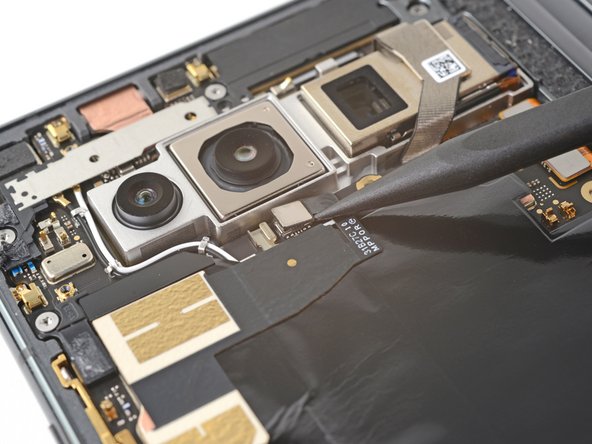
Если графитовый лист заклеен скотчем, снимите его.
Подденьте и отсоедините прижимной разъем сверхширокополосной антенны с помощью острия шила.
Шаг 35 Отделите клей


Сверхширокополосная антенна слегка приклеена к графитовому листу.
Подденьте антенну медиатором, чтобы отделить клей.
Шаг 36 Снимите сверхширокополосную антенну


Подденьте широкополосную антенну и снимите ее.
При сборке, если клей остался липким и целым, вы можете использовать его повторно. В противном случае следуйте этому руководству для ее замены.
Если у вас нет специальных клейких полосок, используйте двусторонний скотч, например Tesa Tape, чтобы прикрепить антенну к логической плате.
Шаг 37 Отделите клей

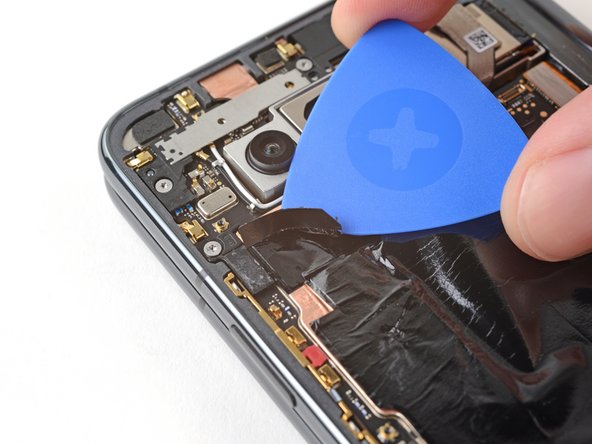
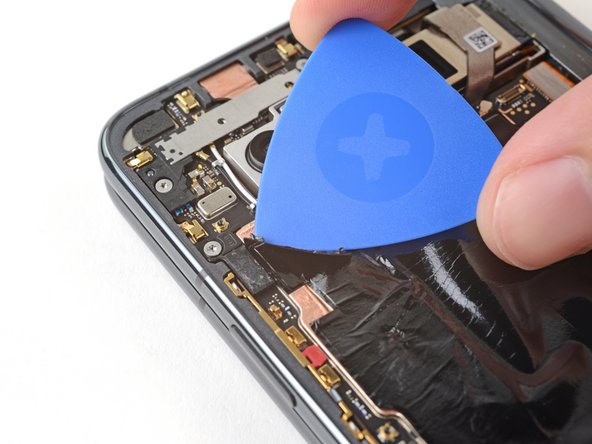
Подденьте графитовый лист киркой, чтобы отделить клей от термоизолятора.
Шаг 38 Снимите графитовый лист


Отделите графитовый лист от логической платы, чтобы удалить остатки клея.
Снимите графитовый лист.
Шаг 39

Если остался клей, отделите его пинцетом от логической платы.
Шаг 40 Извлеките нижний динамик


Вставьте плоский конец пробки между батареей и нижним динамиком.
Поверните пробойник, чтобы отделить клей, крепящий нижний динамик.
Не нажимайте на батарею, так как вы рискуете повредить ее.
Снимите нижний динамик.
При сборке, если клей остался целым и липким, его можно использовать повторно. В противном случае следуйте этому руководству, чтобы заменить клей.
Если у вас нет специальных клейких полосок, используйте двусторонний скотч, например Tesa Tape, чтобы прикрепить динамик к рамке.
Шаг 41 Отсоедините датчик отпечатков пальцев


Будьте осторожны на этом шаге, так как вы рискуете сломать мелкие поверхностно установленные компоненты на логической плате. Избегайте надавливания на логическую плату.
Подденьте и отсоедините прижимной разъем датчика отпечатков пальцев с помощью острия лопатки.
Шаг 42 Удалите ленту


Отклейте ленту, закрывающую верхний соединительный кабель.
Шаг 43 Информация по сборке

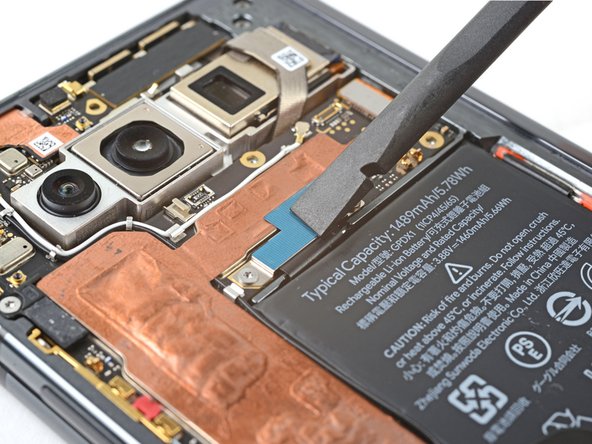
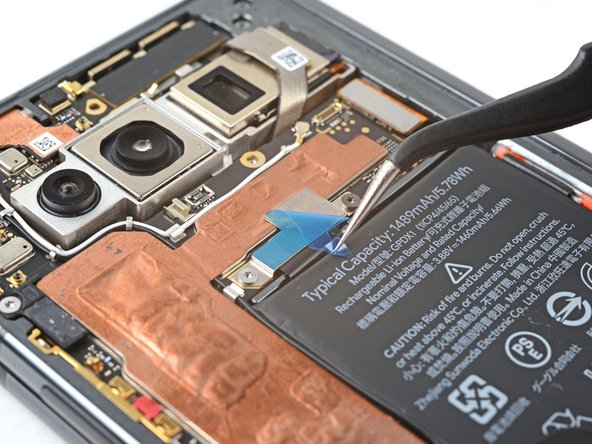
При сборке выполните следующие действия, чтобы заменить токопроводящую ленту:
Отклейте новую токопроводящую ленту от подложки и приложите липкой стороной к пресс-разъему, следя за тем, чтобы она не перекрывала логическую плату.
С помощью пинцета или пальцев прижмите токопроводящую ленту и приклейте ее.
Пинцетом или пальцами потяните за выступ и отклейте ленту.
Шаг 44 Отсоедините верхний соединительный кабель

С помощью драйвера Torx Plus 3IP открутите два винта, крепящих верхний межблочный кабель:
Один винт длиной 2,8 мм
Один винт длиной 2,5 мм
Шаг 45 Отсоедините верхний межблочный кабель


Металлическая скоба, фиксирующая разъем, является частью самого пресс-разъема. Не пытайтесь снять скобу с разъема.
Подденьте и отсоедините пресс-разъем верхнего межблочного кабеля с помощью острия шила.
Шаг 46 Отсоедините внутренний экран


Будьте осторожны на этом шаге, так как вы рискуете сломать мелкие поверхностно установленные компоненты на логической плате. Избегайте надавливания на логическую плату.
С помощью плоского конца шила поднимите и отсоедините прижимной разъем внутреннего экрана.
Прежде чем продолжить, переместите кабель внутреннего экрана на 90° вверх по правому краю телефона.
Шаг 47 Открепите верхний кронштейн

С помощью ключа Torx Plus 3IP открутите два винта длиной 2,8 мм, крепящих средний кронштейн.
Шаг 48 Снимите верхний кронштейн


Потяните верхний кронштейн к левому краю телефона, чтобы освободить его зажимы.
Снимите верхний кронштейн.
При сборке вставьте зажимы верхнего кронштейна в пазы в рамке, прежде чем выравнивать отверстия для винтов.
Шаг 49 Отделите клей

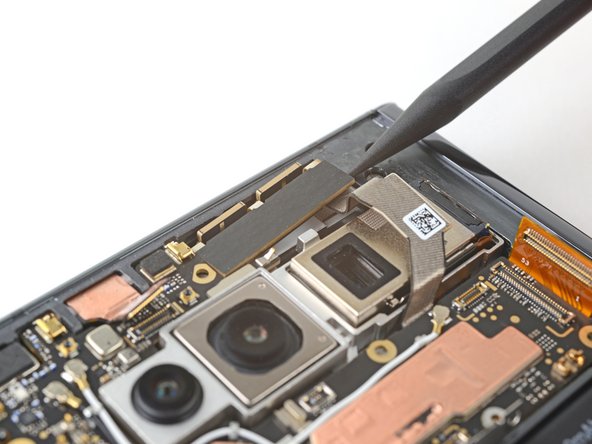
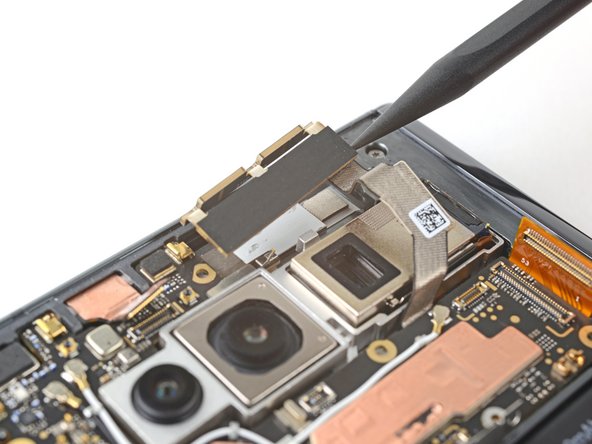
Антенна 5G mmWave слегка приклеена к рамке.
Вставьте острие пробки между рамкой и правым краем антенны 5G mmWave.
Подденьте, чтобы отделить клей.
При сборке, если клей остался целым и липким, его можно использовать повторно. В противном случае следуйте этому руководству, чтобы заменить клей.
Если у вас нет специальных клейких полосок, используйте двусторонний скотч, например Tesa Tape, чтобы прикрепить антенну к рамке.
Шаг 50 Отсоедините переднюю камеру


Вставьте острие пробки под правый нижний угол нажимного разъема передней камеры.
Не вставляйте острие в другое место, так как вы рискуете сломать поверхностно установленные компоненты на логической плате.
Подденьте и отсоедините прижимной разъем передней камеры.
Шаг 51 Нагрев передней камеры

Передняя камера приклеена к раме.
Нагрейте iOpener и приложите его к передней камере на две минуты.
Вы также можете использовать фен или тепловую пушку, но будьте осторожны, чтобы не перегреть телефон. Не концентрируйте тепло на одном месте.
Шаг 52 Извлеките переднюю камеру


Пинцетом возьмите переднюю камеру за разъем, как можно ближе к корпусу камеры.
Не сжимайте контакты пресс-разъема, так как вы можете их погнуть.
Потяните прямо вверх, чтобы отделить клей и снять переднюю камеру.
При сборке, если клей остался целым и липким, его можно использовать повторно. В противном случае следуйте этому руководству, чтобы заменить клей.
Если у вас нет специальных клейких полосок, используйте двусторонний скотч, например Tesa Tape, чтобы закрепить переднюю камеру на раме.
Шаг 53 Открепите логическую плату


С помощью драйвера Torx Plus 3IP открутите два винта, крепящих логическую плату:
Один винт длиной 2,8 мм в левом верхнем углу
Один винт длиной 2,5 мм в правом нижнем углу.
Шаг 54 Закрепите кабели лентой


Используйте клейкую ленту, например малярную, чтобы не мешали три кабеля, прежде чем продолжить работу:
Кабель датчика отпечатков пальцев
Верхний соединительный кабель
Кабель внутреннего экрана
Не складывайте кабели под острым углом, так как вы можете помять кабель.
Шаг 55 Освободите логическую плату


Вставьте плоский конец пассатижей под верхнюю часть логической платы, рядом с углублением передней камеры.
Потяните вверх, чтобы освободить логическую плату от верхнего выравнивающего штифта.
Шаг 56 Извлеките логическую плату


Будьте очень осторожны при выполнении этого шага, так как плата логики хрупкая и имеет множество вырезов в рамке. Действуйте медленно и не дергайте плату, если она застряла.
Возьмитесь пальцами за верхнюю часть логической платы.
Поднимите плату вверх, осторожно потянув ее к правому краю телефона, чтобы освободить нижний зажим.
Вы почувствуете некоторое сопротивление со стороны белого кронштейна логической платы. Медленно поднимайте его, пока он не освободит свое гнездо в рамке.
Вы также почувствуете некоторое сопротивление со стороны термопасты, приклеивающей логическую плату к рамке.
Как только зажим освободится, поднимите его прямо вверх, чтобы снять логическую плату с нижнего выравнивающего штифта.
Извлеките логическую плату.
Шаг 57 Информация о сборке


При сборке выполните следующие действия, чтобы очистить термопасту:
С помощью плоского конца лопатки соскребите термопасту с нижней части логической платы.
Clean any remaining thermal paste residue with isopropyl alcohol (>90%) и кофейный фильтр или безворсовую ткань.
Повторите процесс очистки термопасты на раме.
При сборке следуйте этому руководству, чтобы заново нанести термопасту на устройство.
При нанесении новой термопасты используйте плоский конец лопатки, чтобы равномерно распределить ее по логической плате. Старайтесь, чтобы распределение соответствовало исходному.
Шаг 58

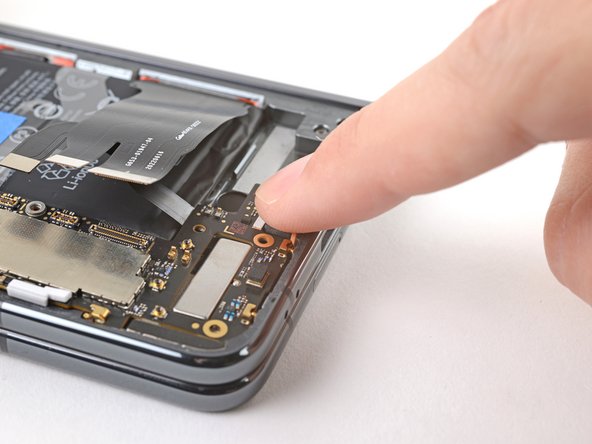
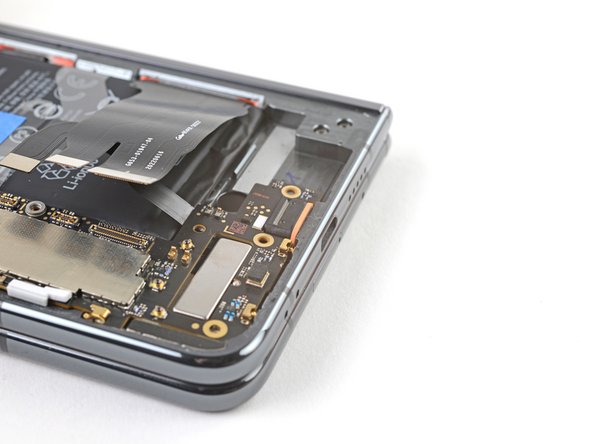
Следующие четыре шага покажут, как переустановить логическую плату.
Вставьте порт USB-C в его вырез в рамке под небольшим углом.
Прижмите порт USB-C пальцем, пока оранжевая резиновая прокладка не окажется на одном уровне с вырезом — без перекоса или защемления.
Прижмите нижнюю часть логической платы к нижнему выравнивающему штифту и закрепите пружинные разъемы.
Шаг 59

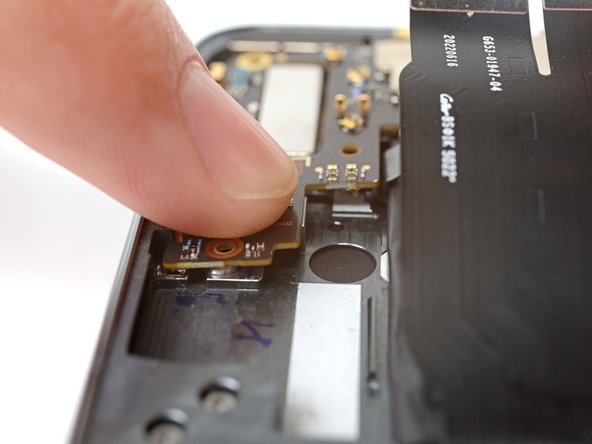
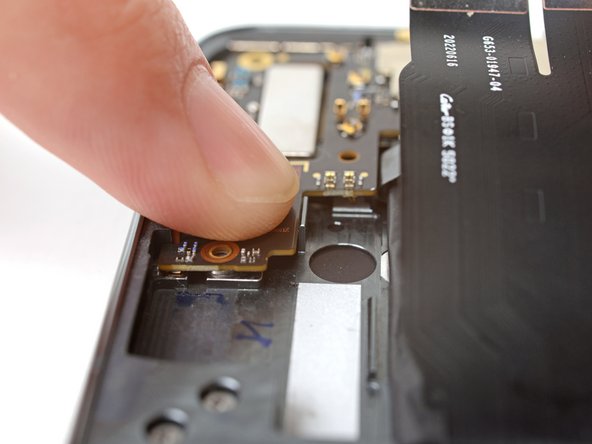
Прижимая логическую плату к нижнему краю телефона, вдавите ее в нижний металлический зажим.
Шаг 60


Надавите на белый кронштейн логической платы, чтобы он уперся в выступ на краю рамки.
Шаг 61


Убедитесь, что все кабели находятся над платой логики, прежде чем закрепить ее обратно в рамке. Если вы не заклеили их, сделайте это сейчас, чтобы избежать их защемления во время работы.
Нажимая на белый кронштейн логической платы, прижмите логическую плату к левому краю телефона.
Расположите логическую плату над верхним выравнивающим штифтом.
Нажмите вниз, чтобы закрепить логическую плату.
Шаг 62 Нагрейте вибратор

Нагрейте iOpener и приложите его к базовому вибратору на две минуты.
Вы также можете использовать фен, термопистолет или горячую пластину — но сильный нагрев может повредить дисплеи и/или внутренние батареи, поэтому действуйте осторожно.
Шаг 63 Отделите клей

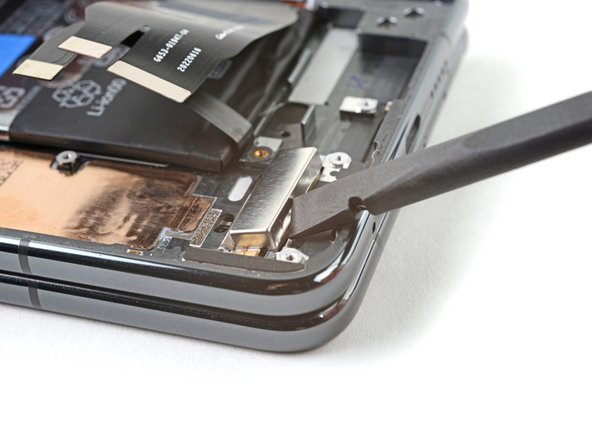
Вставьте плоский конец пробки между нижней частью вибратора и рамкой.
Поверните пробойник, чтобы создать зазор.
Вставьте плоский конец шпателя в зазор.
Шаг 64 Снимите базовый вибратор

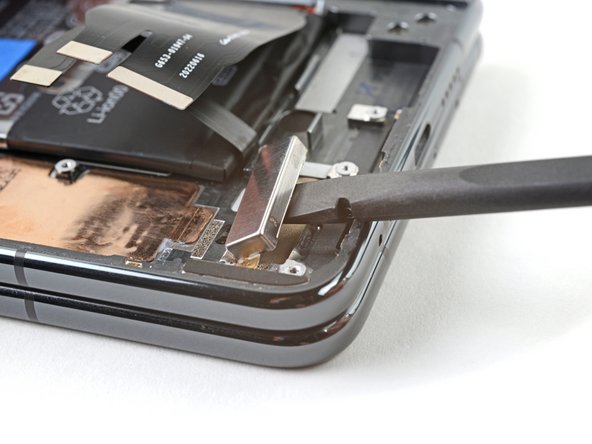
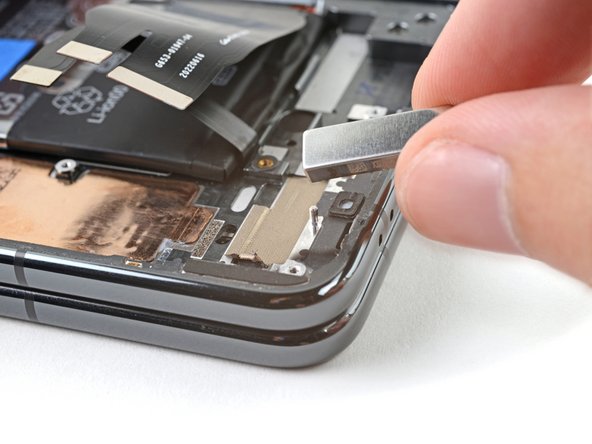
Подденьте и отделите клей от основания вибратора.
Снимите базовый вибратор.
При сборке, если клей остался целым и липким, его можно использовать повторно. В противном случае следуйте этому руководству, чтобы заменить клей на полоски, вырезанные на заказ.
Если у вас нет специальных клейких полосок, используйте двусторонний скотч, например Tesa Tape, чтобы закрепить вибратор на раме.
Шаг 65 Измените положение кабеля


Переместите откидную батарею и нижний соединительный кабель в сторону от батареи.
Будьте осторожны, чтобы не помять кабель. Дайте кабелю небольшую слабину, чтобы не перетянуть его.
Закрепите кабель на боковой поверхности телефона с помощью клейкой ленты, например малярной.
Шаг 66 Отделите выступы аккумулятора


Следите за тем, чтобы не проколоть и не согнуть батарею острыми инструментами — она может вытечь опасными химическими веществами и/или загореться.
С помощью пинцета с тупым носом или пальцев отделите прозрачные пластиковые язычки от аккумулятора.
Шаг 67 Нагрейте клей для батареи

Разверните телефон и переверните его.
Нагрейте iOpener и приложите его к участку внутреннего экрана над основным аккумулятором на две минуты.
Вы также можете использовать фен, термопистолет или горячую пластину — но сильный нагрев может повредить дисплеи и/или внутренние батареи, поэтому действуйте осторожно.
Шаг 68 Отделите клей

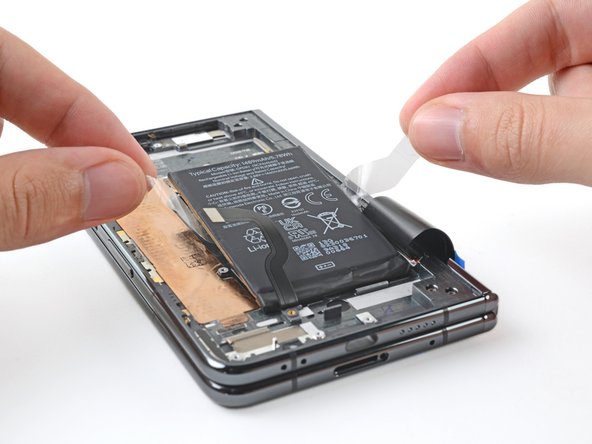
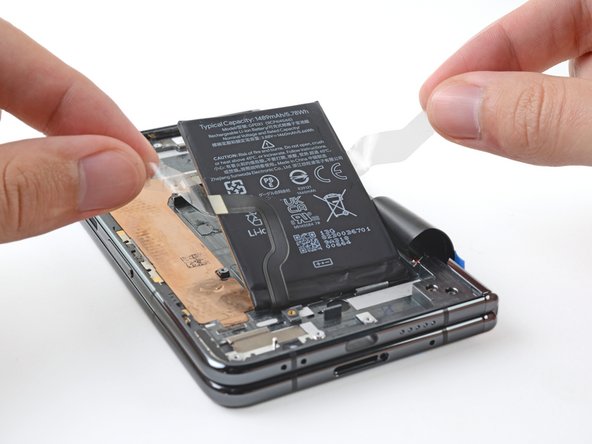
Клей на батарее очень прочный. Будьте осторожны, потянув за батарею, и при необходимости снова нагрейте ее, чтобы не погнуть.
Закройте телефон.
Возьмитесь пальцами за концы пластиковых выступов.
Потяните прямо вверх с постоянным, неуклонным усилием, чтобы отделить клей под батареей. Работайте медленно и дайте времени поработать за вас, пока клей не отделится.
Если вам трудно отделить клей, приложите больше тепла и попробуйте снова.
Если вам очень трудно отделить клей или вы чувствуете, что можете повредить батарею, выполните следующие пять шагов для альтернативного метода. Если у вас все получилось, переходите к этому шагу.
Шаг 69 Нанесите изопропиловый спирт

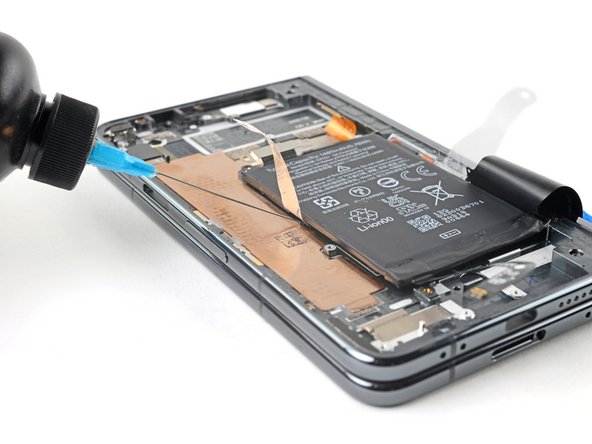
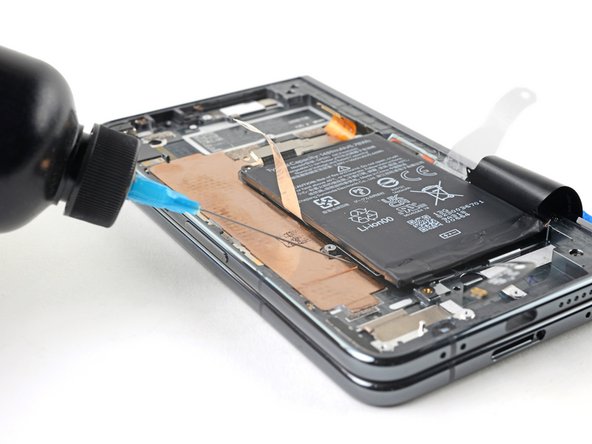
Следите за тем, чтобы не проколоть и не погнуть батарею инструментом — проколотая или погнутая батарея может привести к утечке опасных химических веществ или возгоранию.
Apply a few drops of high concentration (>90%) изопропилового спирта в зазор между рамкой и левым краем батареи.
Шаг 70 Наклоните телефон


Наклоните левую сторону телефона вверх, чтобы изопропиловый спирт попал под батарею.
Подождите одну минуту, чтобы спирт размягчил клей.
Шаг 71 Вставьте медиатор

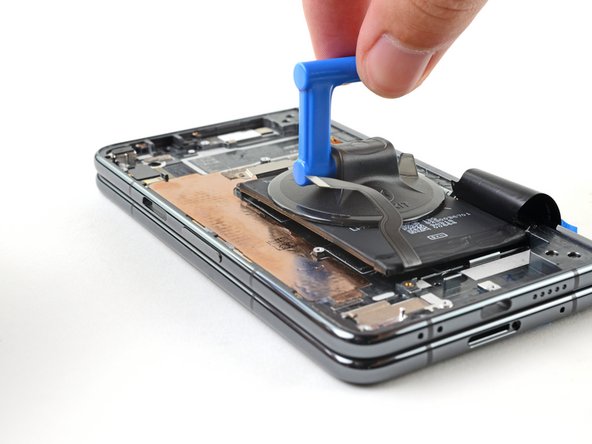
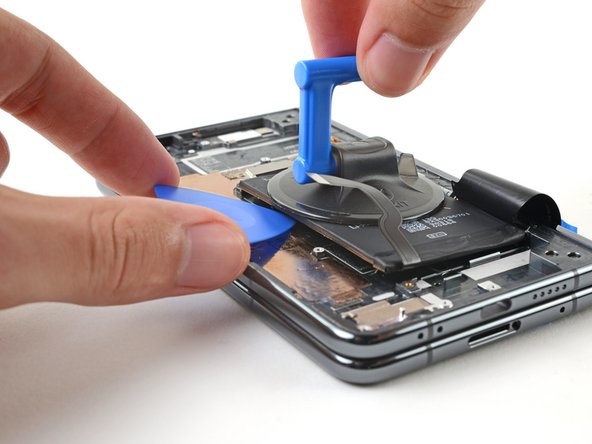
Следите за тем, чтобы не проколоть и не погнуть аккумулятор — из него могут вытечь опасные химические вещества и/или он может загореться.
Приложите присоску к батарее, как можно ближе к центру левого края.
Потяните присоску вверх с сильным и постоянным усилием, чтобы образовался зазор между батареей и рамой.
Вставьте в зазор открывающийся медиатор.
Шаг 72 Поверните кирку

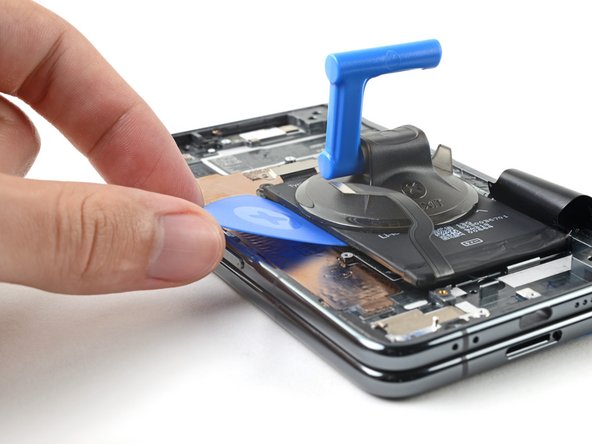
Поверните открывающую кирку так, чтобы ее длинный край оказался в зазоре.
Шаг 73 Подденьте аккумулятор


Потяните за присоску с сильным и постоянным усилием, одновременно поддевая ее открывающей киркой, чтобы отделить аккумулятор от рамы.
Если вы чувствуете сильное сопротивление, нанесите еще несколько капель изопропилового спирта и попробуйте снова.
В зависимости от состояния клея, вам может потребоваться повторить цикл с применением спирта и отжимания несколько раз, прежде чем клей батареи отклеится.
Шаг 74 Извлеките аккумулятор

Поднимите аккумулятор из его углубления и извлеките его.
Если при сборке клей остался целым и липким, его можно использовать повторно. В противном случае следуйте этому руководству, чтобы заменить клей на специально вырезанные полоски.
Если у вас нет специальных клейких полосок, используйте двусторонний скотч, например Tesa Tape, чтобы закрепить батарею на раме.
Шаг 75 Нагрев нижнего края

Переверните телефон так, чтобы внешний экран был обращен вверх.
Нагрейте iOpener и приложите его к нижнему краю экрана на две минуты.
Шаг 76 Информация о клее


Пока вы ждете, пока клей размягчится, обратите внимание на следующее:
Клей находится под темной черной рамкой вокруг экрана.
Во время этой процедуры снятия экрана вам нужно вставлять открывающий медиатор только до границы.
Не вставляйте медиатор глубже, так как вы рискуете повредить экран и внутренние компоненты.
Шаг 77 Вставьте открывающую кирку


Приложите присоску к экрану как можно ближе к центру нижнего края.
Потяните присоску вверх с сильным и постоянным усилием, чтобы создать зазор между экраном и рамой.
Вставьте в зазор открывающийся медиатор.
В зависимости от возраста вашего телефона это может быть непросто. Если у вас возникли проблемы, приложите больше тепла к краю и попробуйте снова.
Если экран сильно треснул, покройте его слоем прозрачной упаковочной ленты, чтобы помочь присоске приклеиться. Кроме того, вместо присоски можно использовать очень прочную ленту. Если все равно ничего не получится, попробуйте приклеить присоску к разбитому экрану.
Шаг 78 Отделите нижний клей


Проведите открывающим резцом вперед-назад вдоль нижнего края, чтобы отделить клей.
Оставьте медиатор в правом нижнем углу, прежде чем продолжить работу.
Шаг 79 Нагрейте правый край

Приложите нагретый iOpener к правому краю экрана на две минуты.
Шаг 80 Отделите правый нижний клей


Поверните открывающийся медиатор вокруг правого нижнего угла, чтобы отделить клей.
Шаг 81 Отделите правый клей


Вставьте второй открывающий медиатор в правый нижний угол.
Сдвиньте открывающийся медиатор к правому верхнему углу, чтобы отделить клей.
Оставьте медиатор в правом верхнем углу, чтобы продолжить работу.
Шаг 82 Нагрейте верхний край

Приложите нагретый iOpener к верхнему краю экрана на две минуты.
Шаг 83 Отделите правый верхний клей


Поверните открывающийся медиатор вокруг правого верхнего угла, чтобы отделить клей.
Шаг 84 Отделите верхний клей


Вставьте третий открывающий медиатор в правый верхний угол.
Сдвиньте открывающую кирку к верхнему левому углу, чтобы отделить клей.
Шаг 85 Нагрев левого края

Приложите нагретый iOpener к левому краю экрана на две минуты.
Шаг 86 Отделите левый верхний клей


Этот острый угол очень хрупкий. Используйте много тепла и будьте очень осторожны с уголком во время этого шага.
Наклоните медиатор так, чтобы он как можно площе прилегал к экрану.
Поверните открывающий медиатор в левом верхнем углу, чтобы отделить клей.
Шаг 87 Отделите левый клей


Вставьте четвертую открывающую кирку в левый верхний угол.
Сдвиньте открывающую кирку к левому нижнему углу, чтобы отделить клей.
Шаг 88 Отделите левый нижний клей


Этот острый угол очень хрупкий. Используйте много тепла и будьте очень осторожны с уголком во время этого шага.
Наклоните медиатор так, чтобы он как можно площе прилегал к экрану.
Поверните открывающий медиатор в левом нижнем углу, чтобы отделить клей.
Шаг 89 Информация о клее

Информация о клеящем веществе:
В правом верхнем углу телефона есть небольшая клейкая полоска, которая фиксирует экран.
Следующие три шага покажут вам, как отделить этот клей.
Шаг 90 Нагрейте правый верхний угол

Нагрейте iOpener и приложите его к правому верхнему углу экрана на две минуты.
Шаг 91 Вставьте медиатор для открывания


Вставьте открывающую кирку под правый край экрана, около правого верхнего угла.
Продвиньте открывающую кирку под экран так далеко, чтобы не потерять хватку.
Шаг 92 Отделите клей


Будьте очень осторожны на этом этапе, так как вы рискуете сломать экран. Работайте медленно и при необходимости прикладывайте больше тепла.
Поверните или «покачайте» открывающийся медиатор вперед-назад, чтобы отделить клей.
Если вы не чувствуете, что клей отделяется, приложите больше тепла или вставьте медиатор под другим углом.
Шаг 93 Установите экран на место


Пока не снимайте экран, так как он все еще соединен с телефоном кабелем.
На данном этапе экран должен отделиться от рамки. Если по краям еще есть сопротивление, воспользуйтесь медиатором, чтобы отделить остатки клея.
Поднимите левый край экрана вверх и перекиньте его через правый край телефона.
Дайте экрану отдохнуть рядом с телефоном, прежде чем продолжить работу.
Шаг 94 Открепите нижний кронштейн

С помощью отвертки Torx Plus 3IP выкрутите пять винтов длиной 2,5 мм, крепящих нижний кронштейн.
Шаг 95 Снимите нижний кронштейн


С помощью пинцета или пальцев снимите нижний кронштейн.
При сборке убедитесь, что нижний кронштейн сидит в двух выравнивающих штифтах, прежде чем закрепить его.
Шаг 96 Отсоедините перекидную батарею


Не нажимайте на батарею во время этого шага. Наклоните лопатку под левый или правый край прижимного разъема.
Подденьте плоским концом шпателя и отсоедините прижимной разъем откидной батареи.
Чтобы снова прикрепить пресс-разъемы, подобные этому, аккуратно выровняйте и надавите на одну сторону до щелчка, затем повторите с другой стороны. Не нажимайте в середине. Если разъем будет неправильно выровнен, контакты могут погнуться и привести к необратимым повреждениям.
Шаг 97 Отсоедините экран


Вставьте острие пробойника под нижний край разъема для прижима экрана.
Не вставляйте острие в другое место, так как вы рискуете повредить поверхностно установленные компоненты на логической плате.
Подденьте, чтобы отсоединить прижимной разъем экрана.
Шаг 98 Извлечение экрана

Снимите экран.
Шаг 99 Информация по сборке


Во время сборки:
Если вы используете экран повторно, используйте пинцет, чтобы удалить большие куски клея по периметру экрана.
Повторите это действие для любого клея на рамке, включая небольшой клей в правой верхней части телефона.
Если клей в правом верхнем углу остался целым и липким, вы можете использовать его повторно.
Use isopropyl alcohol (>90%) и безворсовую ткань, чтобы удалить остатки клея.
Следуйте этому руководству, чтобы заменить клей для экрана.
Если у вас нет специальных клейких полосок, используйте двусторонний скотч, например Tesa Tape, чтобы закрепить экран на раме.
Шаг 100 Отсоедините нижний межблочный кабель


Подденьте и отсоедините прижимной разъем нижнего межблочного кабеля с помощью шила.
Шаг 101 Открепите нижнюю плату

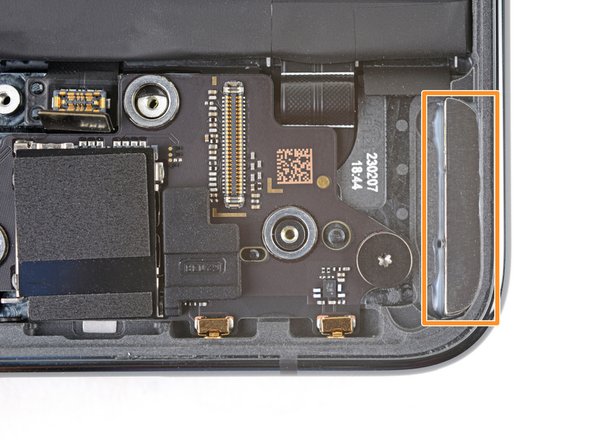
С помощью отвертки Torx Plus 3IP выкрутите винт длиной 2,2 мм, крепящий нижнюю плату.
В правом нижнем углу телефона есть магнит. Когда вы будете вынимать соседний винт, он может прилипнуть к магниту.
Если вам трудно вставить винт, используйте пинцет, чтобы удерживать его на месте, пока вы закручиваете первые несколько витков.
Шаг 102 Закрепите кабель

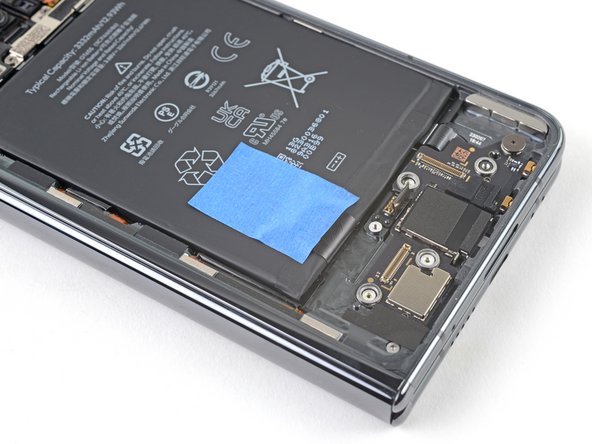
Во время следующего шага держите нижний межблочный кабель подальше от дороги, используя руки или клейкую ленту.
Шаг 103 Снимите нижнюю плату


Подденьте нижнюю плату из ее углубления в раме с помощью пассатижей.
Снимите нижнюю плату.
Шаг 104 Информация по сборке


При сборке выполните следующие действия, чтобы закрепить нижнюю плату:
Задвиньте левый край доски в левый выравнивающий штифт.
Установите правый край платы на правый выравнивающий штифт.
Надавите вниз, чтобы задействовать пружинные разъемы и зафиксировать нижнюю плату.
Шаг 105 Открепите верхний кронштейн


С помощью отвертки Torx Plus 3IP открутите три винта длиной 2,5 мм, крепящие верхний кронштейн.
В правом верхнем углу телефона находится магнит. Когда вы будете вынимать соседние винты, они могут прилипнуть к магниту.
Если вам трудно вставить эти винты, используйте пинцет, чтобы удерживать их на месте, пока вы закручиваете первые несколько витков.
Шаг 106 Снимите верхний кронштейн


Флип-вибратор прикреплен к нижней части верхнего кронштейна.
Потяните верхний кронштейн к левому краю телефона, чтобы отделить его от углубления в рамке.
Снимите верхний кронштейн.
При сборке вставьте правый край верхнего кронштейна под его выступ в рамке, прежде чем выравнивать отверстия для винтов.
Шаг 107 Извлеките верхний динамик

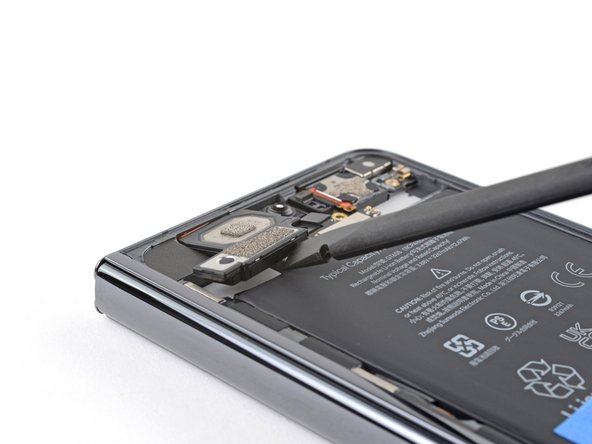
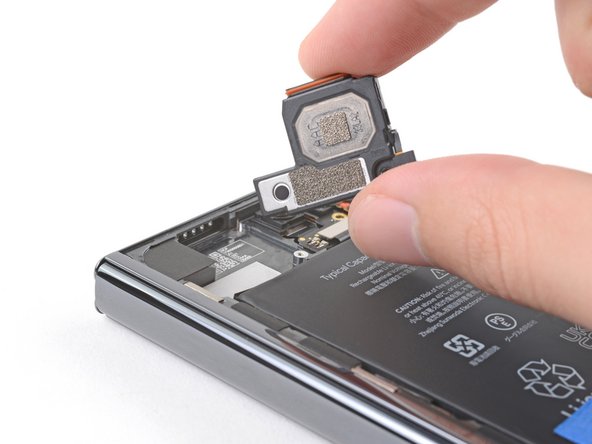
Верхний динамик слегка приклеен к раме.
Вставьте плоский конец пробки между батареей и нижним краем верхнего динамика.
Поверните пробойник, чтобы отделить клей, крепящий нижний динамик.
Не поддевайте его, так как вы рискуете повредить аккумулятор.
Снимите верхний динамик.
При сборке, если клей остался целым и липким, его можно использовать повторно. В противном случае следуйте этому руководству, чтобы заменить клей.
Если у вас нет специальных клейких полосок, используйте двусторонний скотч, например Tesa Tape, чтобы прикрепить динамик к рамке.
Шаг 108 Отсоедините верхний межблочный кабель

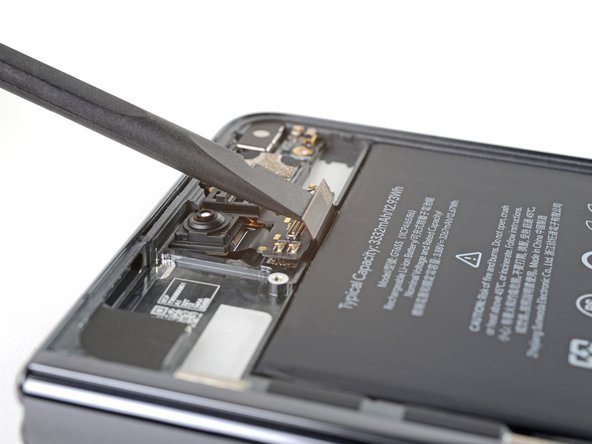
Подденьте и отсоедините прижимной разъем верхнего межблочного кабеля с помощью плоского конца пассатижей.
Шаг 109 Снимите верхнюю плату

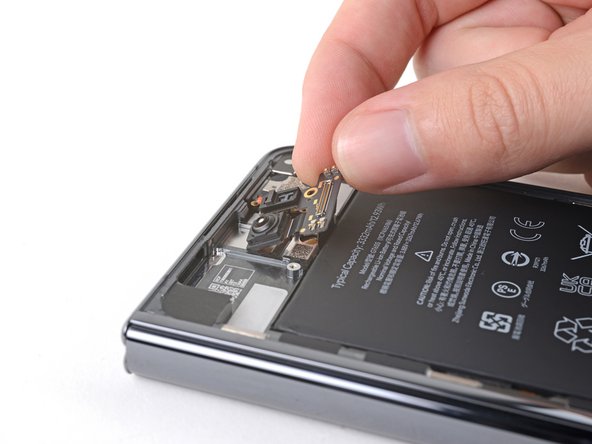
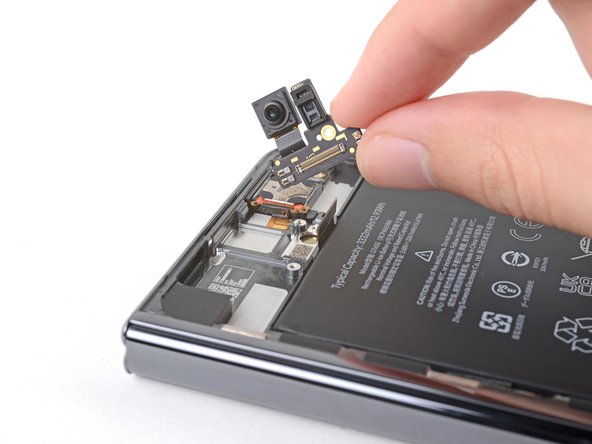
Потяните верхнюю плату к нижней части телефона, чтобы отделить ее от углубления в рамке.
Извлеките верхнюю плату.
При сборке убедитесь, что верхняя плата сидит в своем выравнивающем штифте, прежде чем закреплять что-либо на ней.
Шаг 110 Снимите плату отстройки


Вставьте плоский конец пробойника под нижнюю часть платы отстройки.
Поверните пробойник, чтобы отделить плату от металлического зажима.
Снимите плату настройки.
Шаг 111 Информация по сборке


При сборке выполните следующие действия, чтобы закрепить плату настройки:
Наклоните плату настройки вниз к правому краю рамы.
Прижмите плату к правому краю рамки, чтобы зацепить ее пружинный разъем.
Нажмите вниз, чтобы вставить плату в зажим и закрепить ее на раме.
Шаг 112 Нагрейте динамик наушника

Нагрейте iOpener и приложите его к динамику наушника на две минуты.
Вы также можете использовать фен, термопистолет или горячую пластину — но сильный нагрев может повредить дисплеи и/или внутренние батареи, поэтому действуйте осторожно.
Шаг 113 Отделите клей

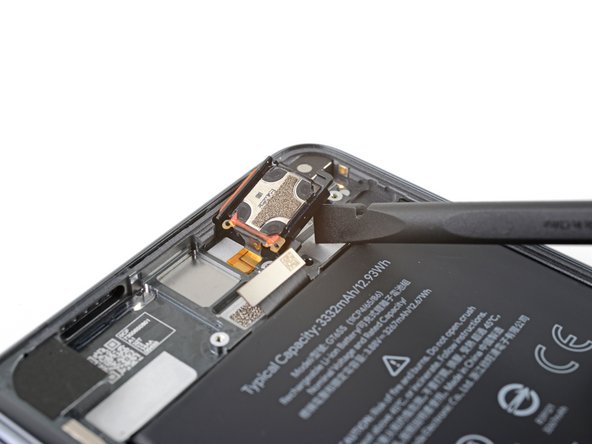
Вставьте плоский конец пробки между рамкой и нижней частью динамика наушника.
Поверните лопатку, чтобы отделить клей под корпусом динамика наушника.
Если вам трудно отделить клей, вы также можете использовать открывающуюся кирку, чтобы поддеть динамик.
Шаг 114 Извлеките динамик наушника

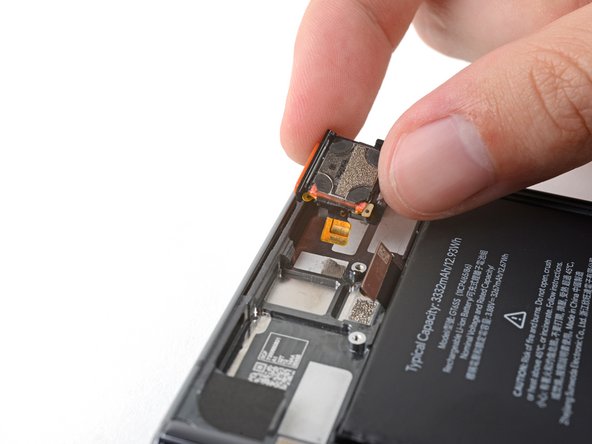
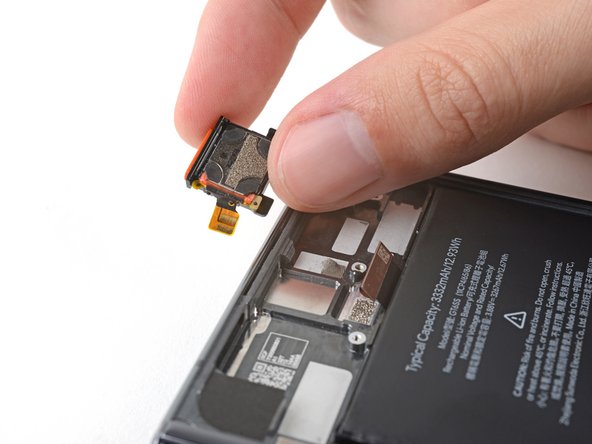
Разъем динамика наушника слегка приклеен к рамке.
Возьмитесь за правый край динамика наушника и потяните его в сторону от рамки, чтобы отделить клей от разъема.
Если вы чувствуете сильное сопротивление, приложите тепло и повторите попытку.
Снимите динамик наушника.
При сборке, если клей остался целым и липким, его можно использовать повторно. В противном случае следуйте этому руководству, чтобы заменить клей на полоски, вырезанные на заказ.
Если у вас нет специальных клейких полосок, используйте двусторонний скотч, например Tesa Tape, чтобы прикрепить динамик к рамке.
Шаг 115 Нагрейте кабель аккумулятора

Кабель аккумулятора слегка приклеен к раме.
Нагрейте iOpener и приложите его к кабелю батареи на две минуты.
Шаг 116 Отделите клей

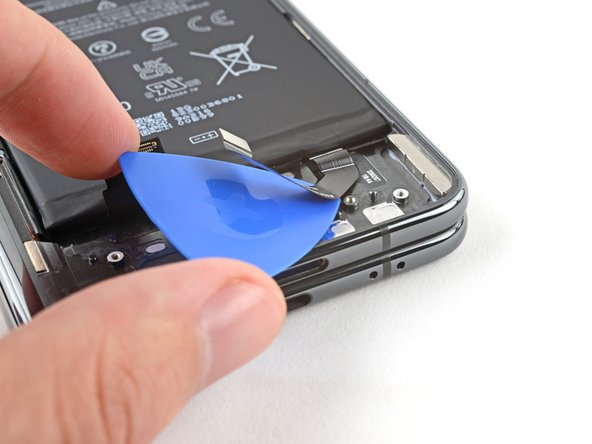
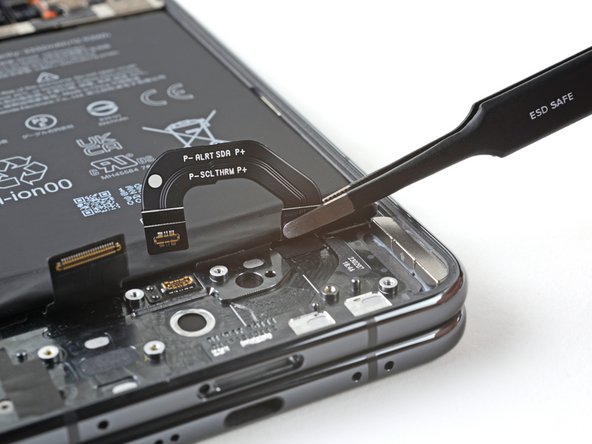
Проведите медиатором под кабелем аккумулятора, чтобы отделить клей.
С помощью пинцета или пальцев сдвиньте кабель аккумулятора вверх, чтобы открыть находящийся под ним клейкий язычок.
Шаг 117 Информация о клее

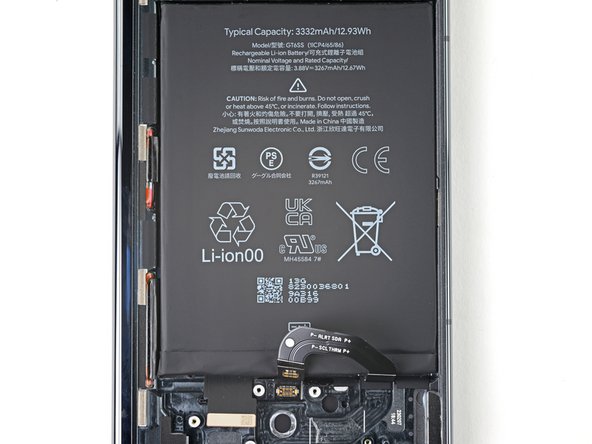
Шесть клейких полосок крепят аккумулятор к раме:
Три из них, расположенные вдоль левого края, очень трудно удалить. Работайте медленно и не тяните полоски под крутым углом.
Три полоски, расположенные вдоль нижнего края, снять умеренно сложно.
Шаг 118 Отклейте вкладки

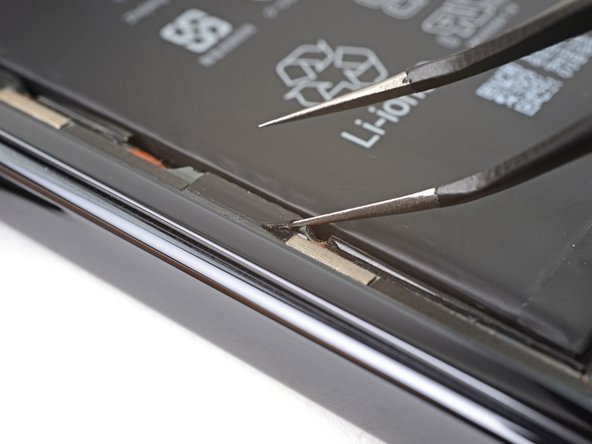
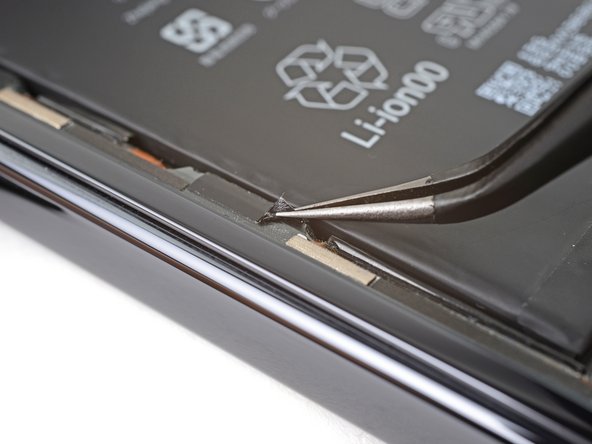
Следите за тем, чтобы не проколоть и не согнуть батарею острыми инструментами — она может вытечь опасными химическими веществами и/или загореться.
Пинцетом отделите черные выступы от рамки, чтобы можно было захватить их пальцами.
Некоторые из черных язычков не приклеены и не требуют отклеивания.
Шаг 119 Удалите клей для снятия растяжек


Медленно и уверенно потяните каждую полоску под небольшим углом. Дайте им достаточно времени, чтобы растянуться и отклеиться от батареи.
Вы также можете обернуть клейкую полоску вокруг шпателя и «прокатить» ее для более последовательного извлечения.
Если клейкие полоски оторвались, попробуйте достать их пальцами или пинцетом и продолжайте тянуть, но не лезьте под батарею.
Если вы не можете извлечь полоску, не волнуйтесь! Удалите как можно больше клея и переходите к следующему шагу для альтернативного метода.
Повторите для всех шести клейких полосок.
Шаг 120 Нанесите изопропиловый спирт

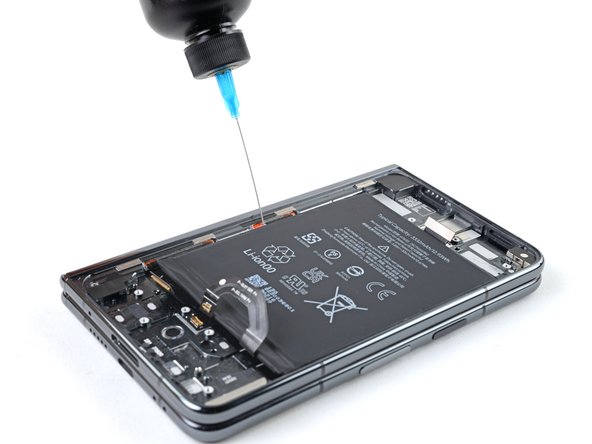
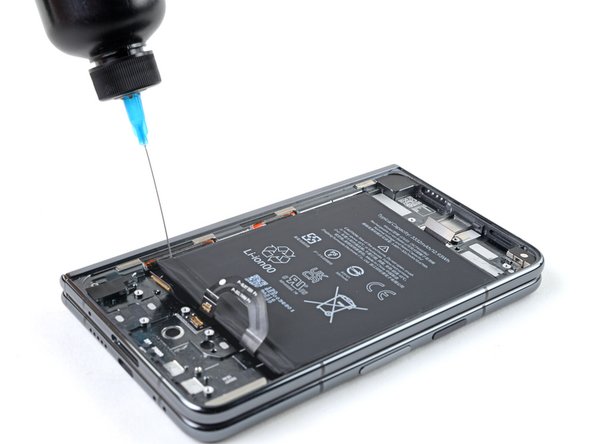
Если все шесть клейких полосок отделяются чисто, пропустите следующие пять шагов. В противном случае выполните следующие шаги для альтернативного метода
Следите за тем, чтобы не проколоть и не погнуть батарею инструментом — проколотая или погнутая батарея может привести к утечке опасных химических веществ или возгоранию.
Apply a few drops of high concentration (>90%) изопропилового спирта в зазор между рамкой и левым краем батареи.
Шаг 121 Наклоните телефон

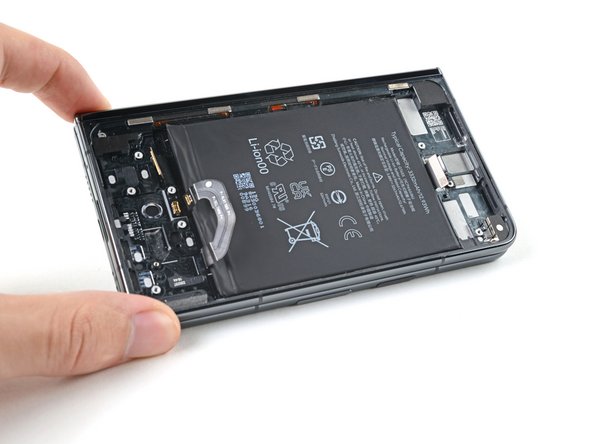
Наклоните левую сторону телефона вверх, чтобы изопропиловый спирт попал под батарею.
Подождите одну минуту, чтобы спирт размягчил клей.
Шаг 122 Вставьте медиатор

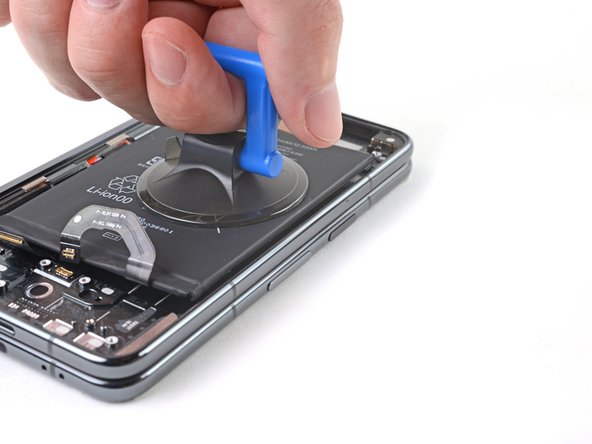
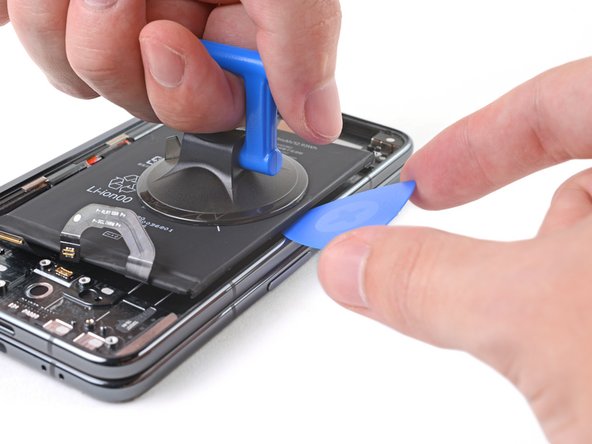
Следите за тем, чтобы не проколоть и не погнуть аккумулятор — из него могут вытечь опасные химические вещества и/или он может загореться.
Приложите присоску к батарее, как можно ближе к центру правого края.
Потяните присоску вверх с сильным и постоянным усилием, чтобы образовался зазор между батареей и рамой.
Вставьте в зазор открывающийся медиатор.
Шаг 123 Поверните медиатор

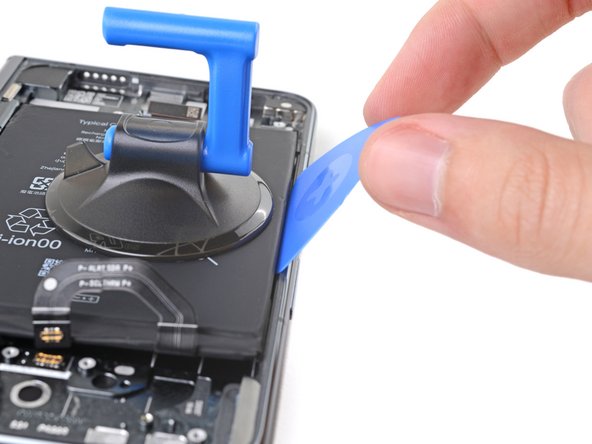
Поверните открывающую кирку так, чтобы ее длинный край оказался в зазоре.
Шаг 124 Подденьте аккумулятор


Потяните за присоску с сильным и постоянным усилием, одновременно поддевая ее открывающей киркой, чтобы отделить аккумулятор от рамы.
Если вы чувствуете сильное сопротивление, нанесите еще несколько капель изопропилового спирта и попробуйте снова.
В зависимости от состояния клея, вам может потребоваться повторить цикл с применением спирта и отжимания несколько раз, прежде чем клей батареи отклеится.
Шаг 125 Извлеките аккумулятор

Если нижний соединительный кабель все еще заклеен скотчем, снимите его.
Поднимите аккумулятор из его углубления и извлеките его.
При сборке, если клей остался целым и липким, его можно использовать повторно. В противном случае следуйте этому руководству, чтобы заменить клей на полоски, вырезанные на заказ.
Если у вас нет специальных клейких полосок, используйте двусторонний скотч, например Tesa Tape, чтобы закрепить батарею на раме.
Шаг 126 Остался только внутренний экран в сборе

Теперь у вас остался только внутренний экран.
Прежде чем переносить внутренности в новую деталь, проверьте старый внутренний экран в сборе на наличие оставшихся компонентов, которых нет в новой детали.
