
Введение
В этом руководстве вы узнаете, как снять всю заднюю панель ноутбука, чтобы получить доступ и заменить поврежденный или сломанный внутренний вентилятор.
Шаг 1 Аккумулятор


Начните с того, что ноутбук лежит на спине, открывая нижнюю часть.
Найдите две защелки на днище ноутбука. Сдвиньте защелки внутрь до слабого щелчка.
Шаг 2


Полностью извлеките батарею из ноутбука.
Шаг 3 Жесткий диск


Выкрутите 4-миллиметровый винт и сдвиньте крышку в сторону от компьютера, чтобы открыть корпус для жесткого диска и платы оперативной памяти.
Шаг 4


Найдите серую крышку жесткого диска и открутите четыре угловых винта 3,5 мм.
Шаг 5


Поднимите крышку жесткого диска, потянув вверх за ручку для снятия.
Теперь вы можете извлечь жесткий диск из корпуса ноутбука, освободив место для замены поврежденного или сломанного жесткого диска на новый.
Шаг 6 Внутренний вентилятор


Один 4-миллиметровый винт находится под резиновой накладкой в правом верхнем углу. С помощью крестообразной отвертки снимите накладку, выведя ее из своего пространства.
Выкрутите все семнадцать винтов диаметром 4 мм из задней панели, отмеченных на изображении.
Будьте осторожны, чтобы не порвать резиновую ножку, скрывающую винт.
Шаг 7

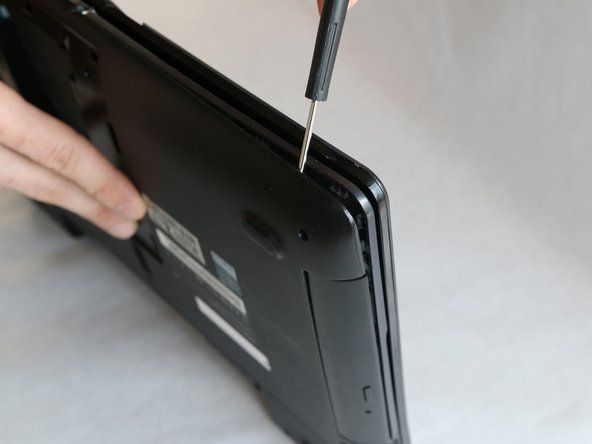
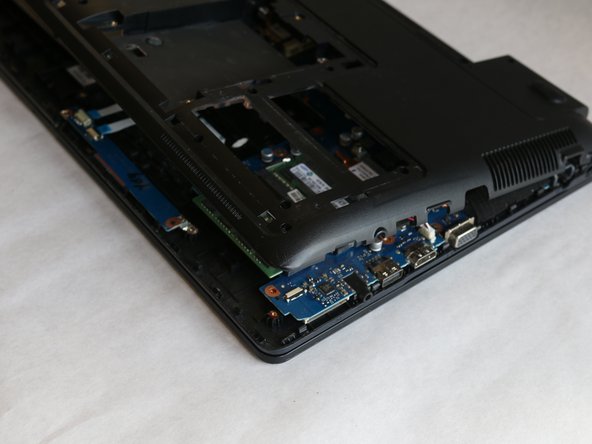
С помощью инструмента для открывания подденьте заднюю панель ноутбука. Начните с задних углов, поддевая инструмент для открывания по всем краям ноутбука, пока панель не отсоединится.
Это медленный процесс, не пытайтесь открыть всю панель, пока не убедитесь, что вы подцепили края по всему ноутбуку.
Шаг 8

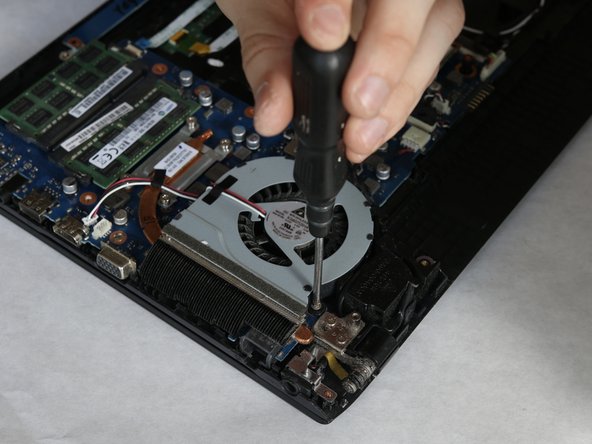
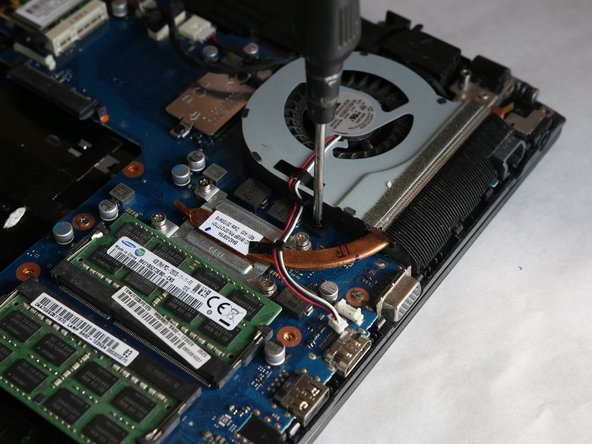
Снимите заднюю панель и отодвиньте ее от рабочего места.
Выкрутите два 4-миллиметровых винта, удерживающих вентилятор на месте.
Убедитесь, что все винты собраны в надежном месте, где они не потеряются.
Шаг 9


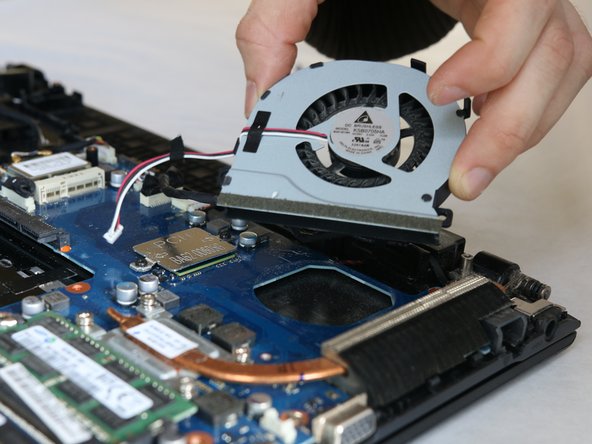
Найдите белый кабель, соединяющий вентилятор с материнской платой. Отсоедините кабель от материнской платы.
Теперь вентилятор свободен от ноутбука и может быть освобожден/извлечен.
