No Image

Замена внутреннего вентилятора охлаждения Portege Z830-S8302

60 просмотров
09 декабря 2023

Введение

Прежде чем приступить к выполнению данного руководства по ремонту, убедитесь, что ноутбук выключен и не подключен ни к каким зарядным устройствам. Если ноутбук только что использовался, будьте осторожны с деталями внутри устройства, так как они могут быть горячими на ощупь.

Шаг 1 Внутренний вентилятор охлаждения

Portege Z830-S8302 Internal Cooling Fan Replacement, Internal Cooling Fan: step 1, image 1 of 3Portege Z830-S8302 Internal Cooling Fan Replacement, Internal Cooling Fan: step 1, image 2 of 3Portege Z830-S8302 Internal Cooling Fan Replacement, Internal Cooling Fan: step 1, image 3 of 3

Переверните ноутбук экраном вниз, чтобы открыть нижнюю панель.

Открутите тринадцать 1,4-миллиметровых крестообразных винтов Phillips #0 по краям рамки.

Шаг 2

Portege Z830-S8302 Internal Cooling Fan Replacement: step 2, image 1 of 3Portege Z830-S8302 Internal Cooling Fan Replacement: step 2, image 2 of 3Portege Z830-S8302 Internal Cooling Fan Replacement: step 2, image 3 of 3

С помощью металлической лопатки снимите резиновый фитинг в середине задней панели, чтобы обнаружить скрытый винт.

Используйте отвертку Torx T7, чтобы выкрутить винт.

Шаг 3

Portege Z830-S8302 Internal Cooling Fan Replacement: step 3, image 1 of 3Portege Z830-S8302 Internal Cooling Fan Replacement: step 3, image 2 of 3Portege Z830-S8302 Internal Cooling Fan Replacement: step 3, image 3 of 3

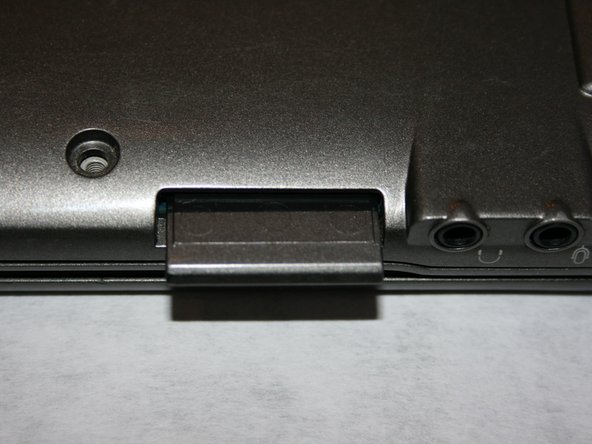
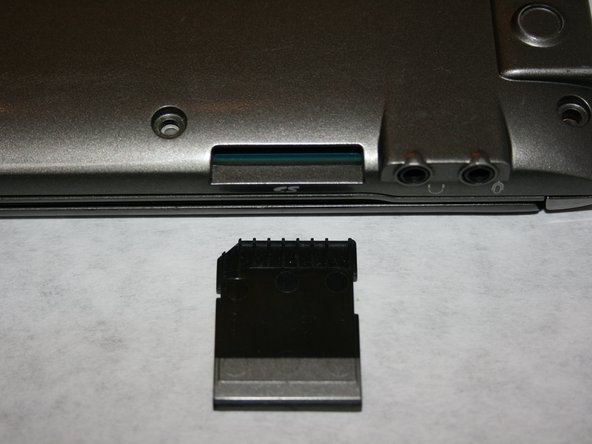
Извлеките SD-карту в правом верхнем углу устройства, рядом с разъемами для наушников.

Вставьте SD-карту, а затем полностью вытяните ее из слота.

Это поможет снять заднюю панель.

Шаг 4

Portege Z830-S8302 Internal Cooling Fan Replacement: step 4, image 1 of 2Portege Z830-S8302 Internal Cooling Fan Replacement: step 4, image 2 of 2

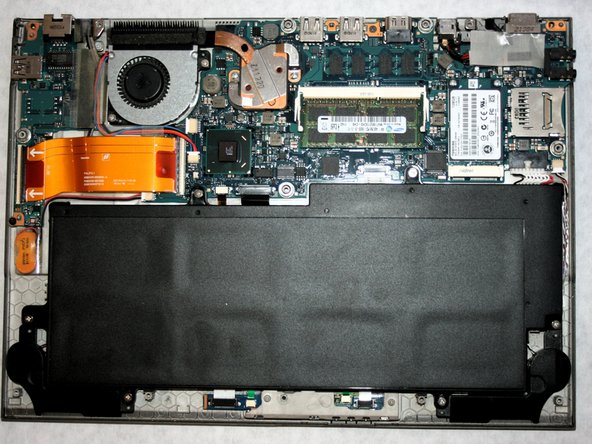
Поднимите заднюю панель, начиная с противоположного края от SD-карты. Поднимайте слева направо и продолжайте поднимать пластину под таким углом, пока она не освободится от ноутбука.

Когда задняя панель будет полностью снята, откроется доступ к внутренним компонентам устройства.

Шаг 5

Portege Z830-S8302 Internal Cooling Fan Replacement: step 5, image 1 of 3Portege Z830-S8302 Internal Cooling Fan Replacement: step 5, image 2 of 3Portege Z830-S8302 Internal Cooling Fan Replacement: step 5, image 3 of 3

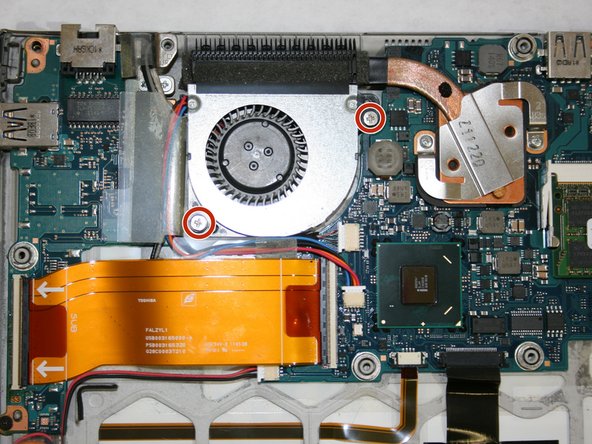
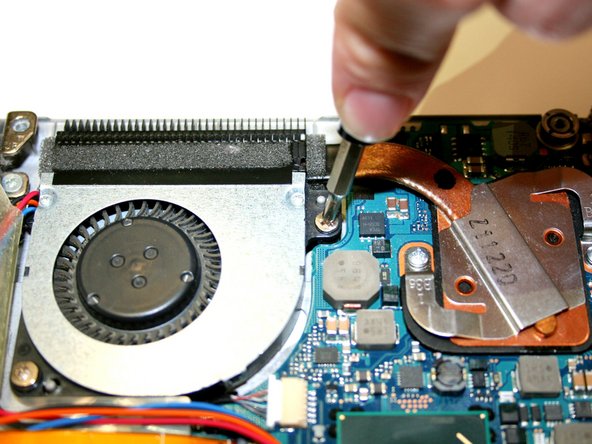
Выкрутите два 5-миллиметровых винта Phillips #0 из корпуса вентилятора.

Шаг 6

Portege Z830-S8302 Internal Cooling Fan Replacement: step 6, image 1 of 2Portege Z830-S8302 Internal Cooling Fan Replacement: step 6, image 2 of 2

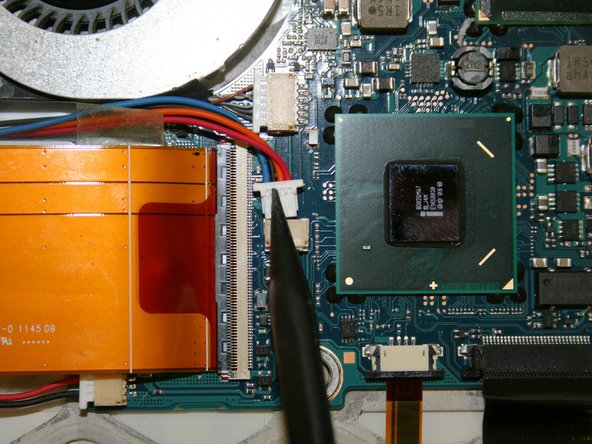
С помощью нейлоновой лопатки отсоедините штекер провода (красный/синий) от материнской платы.

Будьте осторожны и не давите слишком сильно при извлечении штекера, так как материнская плата может быть хрупкой.

Шаг 7

Portege Z830-S8302 Internal Cooling Fan Replacement: step 7, image 1 of 2Portege Z830-S8302 Internal Cooling Fan Replacement: step 7, image 2 of 2

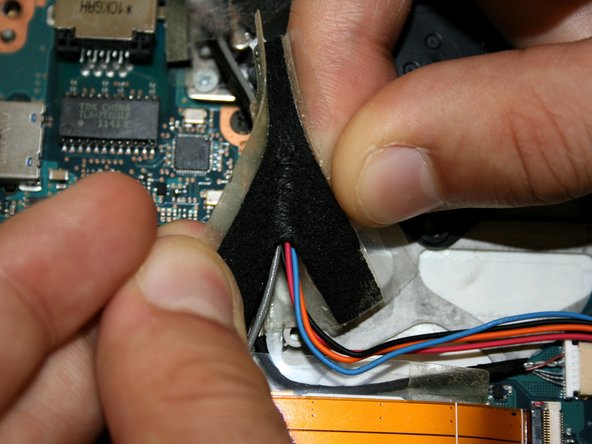
Поднимите провод и отклейте прозрачную защитную ленту.

Разделите черный защитный поролон внутри ленты пополам, чтобы открыть провода.

Это позволит освободить провода от всех соединений.

Шаг 8

Portege Z830-S8302 Internal Cooling Fan Replacement: step 8, image 1 of 2Portege Z830-S8302 Internal Cooling Fan Replacement: step 8, image 2 of 2

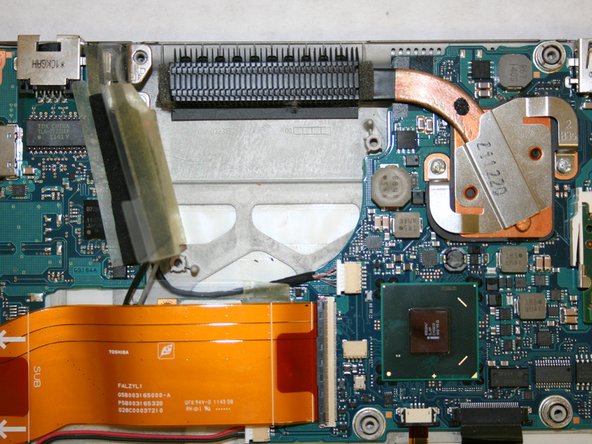
Теперь вентилятор свободен и может быть снят. Поднимите вентилятор с места.

Комментировать
60 просмотров
Комментариев нет, будьте первым кто его оставит

Это интересно
No Image Гайды
0 комментариев
No Image Гайды
0 комментариев
No Image Гайды
0 комментариев