
Введение
Установка оптического привода проста, но содержит некоторые сложные процедуры. Мы настоятельно рекомендуем внимательно прочитать это руководство перед началом установки, чтобы избежать любых неожиданностей.
Шаг 1 Внутренний SATA Bluray-привод (начало 2008 года)

Перед началом работы убедитесь, что все кабели питания и внешние кабели отсоединены от Mac Pro.
Шаг 2

Снимите боковую дверцу Mac Pro.
Шаг 3

Убедитесь, что защёлка на задней правой стороне Mac Pro находится в разблокированном положении «Вверх».
Затем извлеките все 4 отсека для накопителей и отложите их в сторону.
Шаг 4

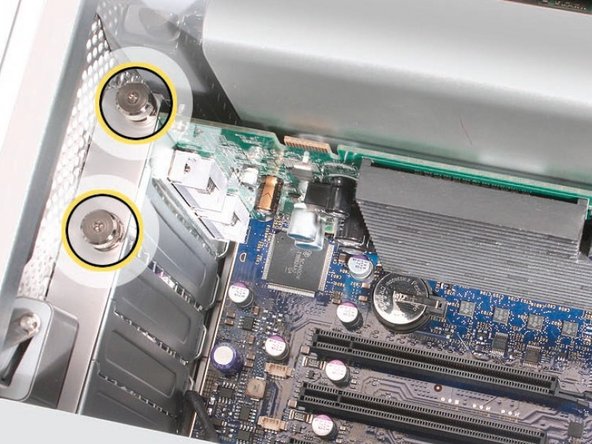
Загляните внутрь отсека PCI Express в правой верхней части Mac Pro. Далее вам нужно будет извлечь элементы из этого отсека.
С помощью крестообразной отвертки P0 ослабьте фиксирующую пластину крышки PCI Express и снимите ее.
В верхней части есть выступ, на который защелкивается металлическая пластина. Вам нужно открутить 2 винта и сдвинуть пластину вниз с выступа.
Шаг 5

Внимание: При извлечении или установке карты держите ее только за края. Не прикасайтесь к ее разъемам или компонентам на карте. Чтобы извлечь карту, выньте ее из разъема, а чтобы установить — вставьте в разъем. Не раскачивайте карту из стороны в сторону и не вставляйте ее в разъем с силой.
1) Освободите небольшой стопорный зажим в передней части разъема логической платы карты, сдвинув его вверх по направлению к полке для носителей.
2) Держа карту за верхние углы, потяните ее вверх и извлеките из слота расширения.
Шаг 6

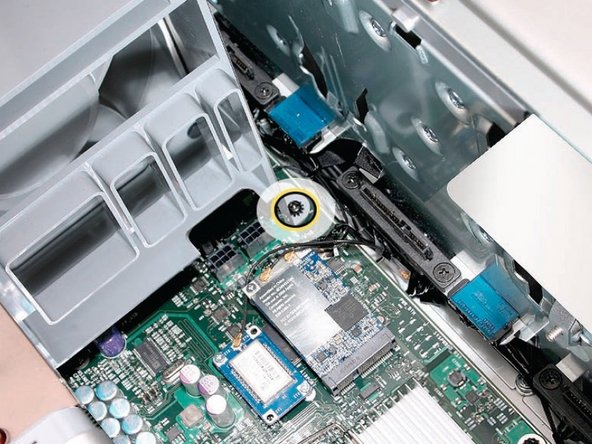
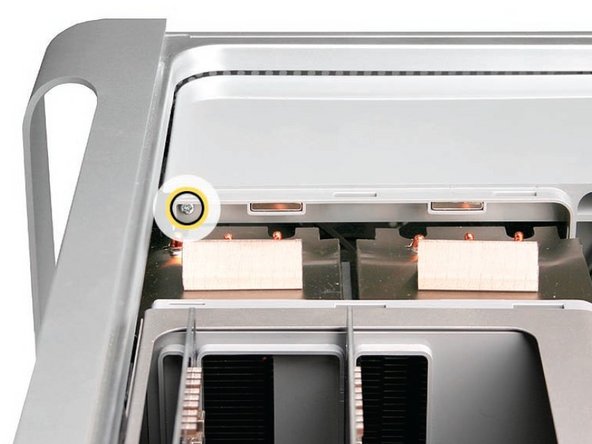
С помощью длинной намагниченной отвертки #1 Phillips открутите винт в верхней задней части переднего вентилятора, который крепит его к логической плате.
Выкрутите второй винт Phillips в нижней передней части блока.
Шаг 7

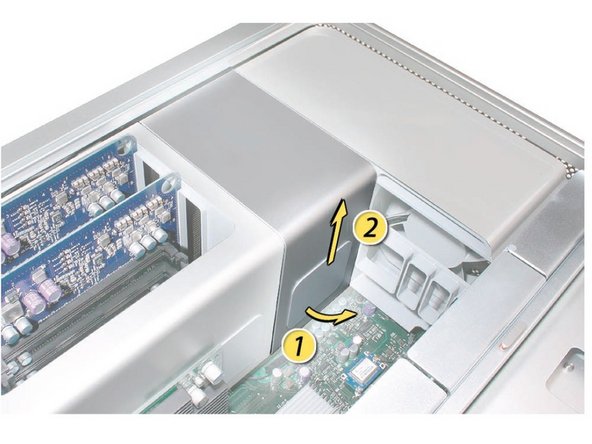
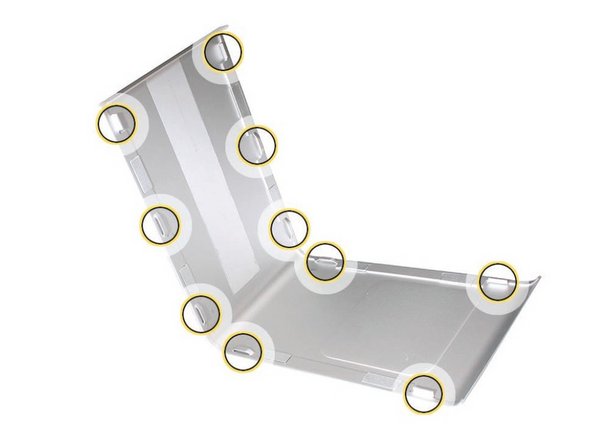
Примечание: Крышка радиатора удерживается на месте с помощью ряда выступов и магнитов на нижней стороне крышки. Прежде чем снять крышку с корпуса, необходимо освободить выступы.
Поместите пальцы одной руки под кромку крышки радиатора, ближайшую к логической плате. Слегка приподнимите кромку в направлении полки для носителей, чтобы освободить выступы и магниты под верхней поверхностью крышки.
Держа пальцы под нижней кромкой крышки, поднимите крышку прямо вверх, чтобы освободить оставшиеся выступы и магниты под передней поверхностью крышки.
Снимите крышку с корпуса.
Шаг 8

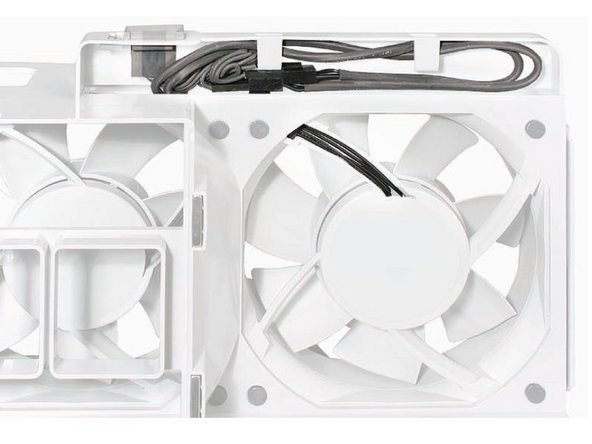
Выкрутите винты, удерживающие корпус вентилятора на месте. У моего был один сверху, который вкручивался прямо в логическую плату, и еще один снизу (под левой желтой стрелкой на изображении 1). Положите по одной руке на каждый конец вентилятора, поднимите его прямо вверх и извлеките из корпуса.
Примечание по замене: Перед установкой переднего вентилятора в корпус убедитесь, что кабели вентилятора правильно проложены в канале вентилятора. Это также может быть немного сложно, поэтому обратите внимание на выравнивание разъемов на блоке вентилятора и логической плате.
Шаг 9

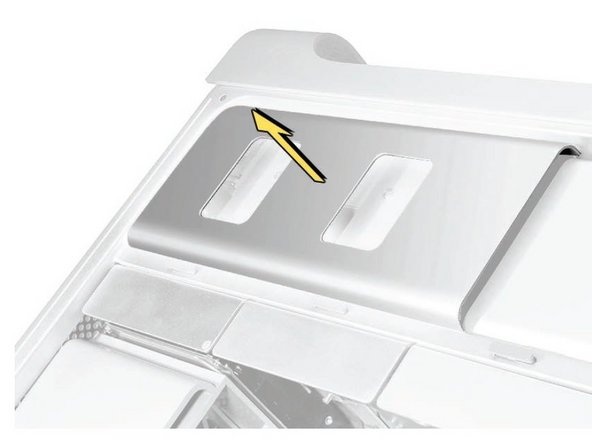

Убедитесь, что защелка на задней панели поднята вверх, чтобы разблокировать приводы и держатели.
Вытащите держатель оптического привода частично из компьютера.
Отсоедините кабели питания и ленточные кабели от оптического привода (приводов) и снимите держатель.
Шаг 10

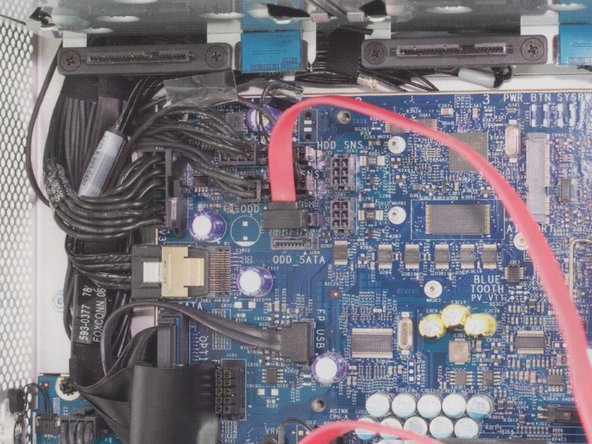
Теперь, когда вы полностью обнажили логическую плату, найдите 2 порта SATA, обведенные здесь.
Вставьте L-образный кабель SATA в верхний порт SATA на логической плате.
Шаг 11

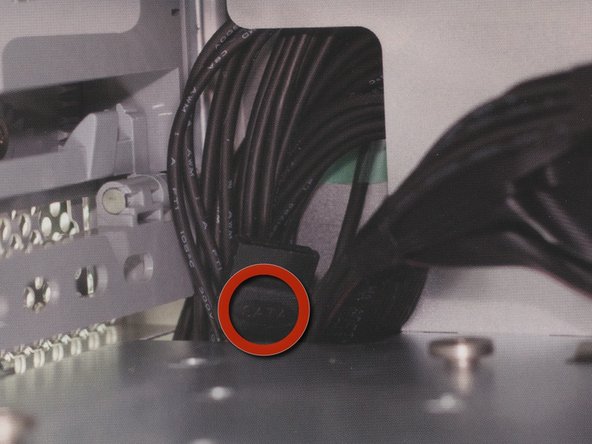
Начните прокладывать кабель SATA, который вы уже подключили к логической плате, через угол оптического отсека, следуя имеющимся проводам.
Прежде чем продолжить, убедитесь, что кабель полностью заправлен за разъем. Смотрите первый график в качестве примера.
Шаг 12

Вставьте новый оптический привод SATA в держатель в пустом нижнем отсеке.
Примечание: На задней стороне держателя диска уже есть 4 винта, предоставленные компанией Apple. Извлеките их и используйте для крепления привода к держателю.
Шаг 13

С помощью скрепки вставьте скрепку в отверстие для аварийного извлечения, в результате чего дверца накопителя освободится на 1/2».
Кончиками пальцев вытяните лоток примерно на 2».
Затем в соответствии с конструкцией оптического привода снимите дверцу дисковода.
Примечание: При покупке оптического привода убедитесь, что он совместим с Mac. Это подтвердит, что дверца привода является съемной.
Шаг 14

Подключите кабель преобразователя питания к уже имеющемуся разъему дополнительного питания.
Шаг 15

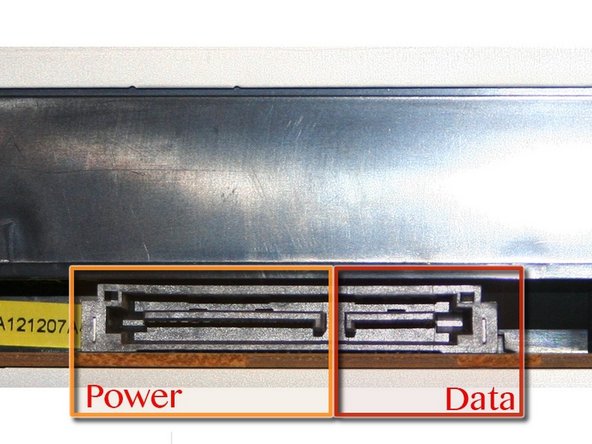
Вставьте кабель SATA и кабель питания в новый накопитель.
Примечание: Также подключите PATA-кабель и кабель питания к другому оптическому приводу, если это необходимо.
Шаг 16

Установите оптический привод в отсек для оптического привода. В нижней части отсека есть два винта, которые расположены на дорожке.
Внимание: Осторожно прокладывайте кабели, чтобы не защемить и не отсоединить их при установке носителя в оптический отсек.
Полностью вставьте привод так, чтобы он был заподлицо с отсеком.
Новый оптический привод установлен. Соберите Mac Pro.
