
Введение
Следующие шаги помогут вам правильно установить видеокарту в компьютер.
Шаг 1 Боковая панель

Чтобы избежать поражения электрическим током, выключите компьютер. Не открывайте компьютер и не пытайтесь установить в него какие-либо предметы, пока он включен.
Чтобы не обжечься, подождите не менее 10 минут, чтобы дать внутренним компонентам компьютера остыть.
Шаг 2

Перед открытием устройства отсоедините все кабели, включая кабели питания.
Шаг 3

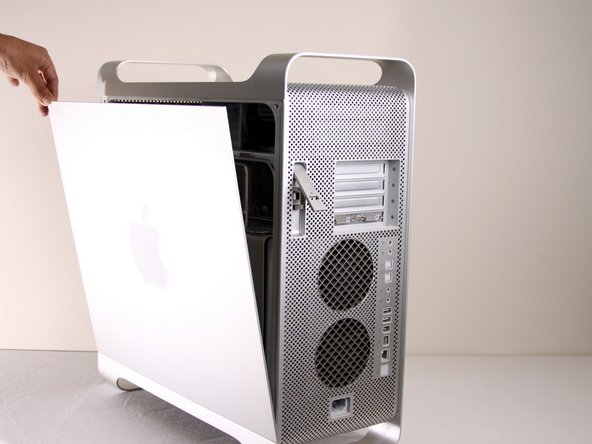
Поднимите выступ, чтобы разблокировать боковую панель.
Панель должна выпасть. Если панель не выпадает сама, потяните ее немного за края.
Шаг 4


Снимите воздушный дефлектор (прозрачную пластиковую крышку), потянув за ручку.
Шаг 5 Графическая карта

Найдите видеокарту в рабочем столе.
Шаг 6


С помощью отвертки Phillips # 1 открутите винт рядом с видеокартой.
Шаг 7

Последнее, что нужно сделать, — аккуратно вытряхнуть карту из слота, потянув ее прямо на себя. (Если карта не выходит легко, не давите на нее. Вытаскивая видеокарту, нужно освободить защелку на логической плате за разъемом AGP).
