
Введение
Видеокамера является неотъемлемой частью видеотелефона Iris WG4K, если вы планируете совершать видеозвонки. Отправленные видеозвонки с черным или глючным изображением могут быть результатом неисправности камеры. В этом руководстве пошагово описано, как извлечь камеру из телефона, чтобы ее можно было заменить.
Шаг 1 Телефонная трубка


Надавите указательным пальцем на разъем 4P4C, как показано на рисунке.
Осторожно потяните разъем из гнезда.
Шаг 2 Нижний корпус

Переверните основной корпус видеотелефона так, чтобы нижняя часть была обращена вверх.
С помощью отвертки Phillips #0 выкрутите четыре винта с крестообразной головкой (6 мм), выделенные красными кружками.
Шаг 3

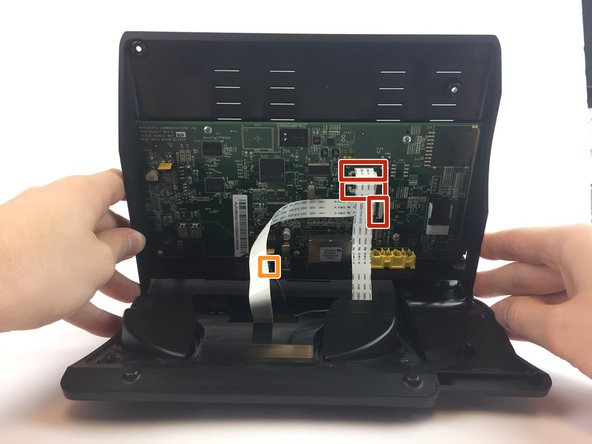
Поднимите задний корпус вверх, чтобы обнажить внутренние компоненты.
Красные прямоугольники обозначают три ленточных кабеля.
Оранжевый квадрат указывает на разъем лезвия.
Шаг 4

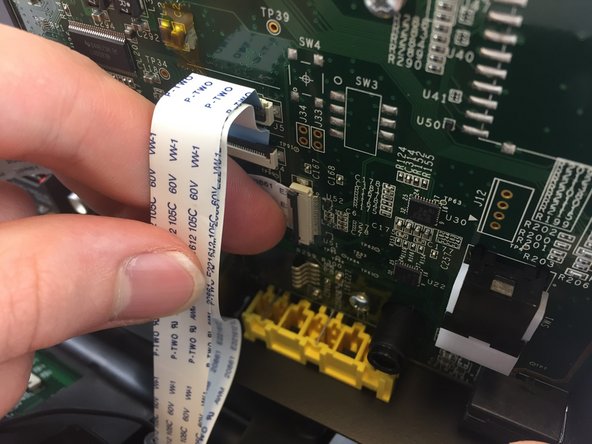
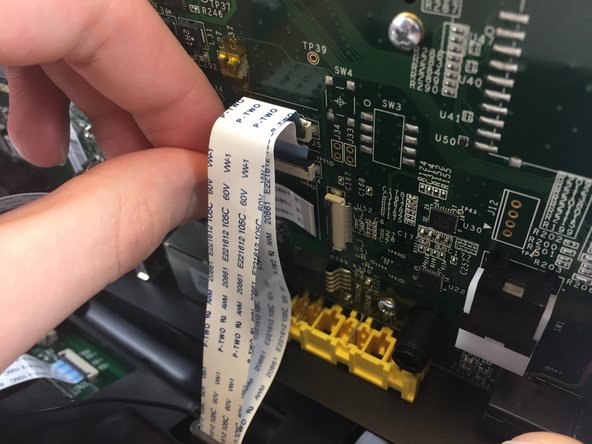
Отсоедините три ленточных кабеля от разъемов с изоляцией, откинув вверх черный пластиковый зажим.
Аккуратно извлеките ленточные кабели из разъемов для снятия изоляции.
Шаг 5

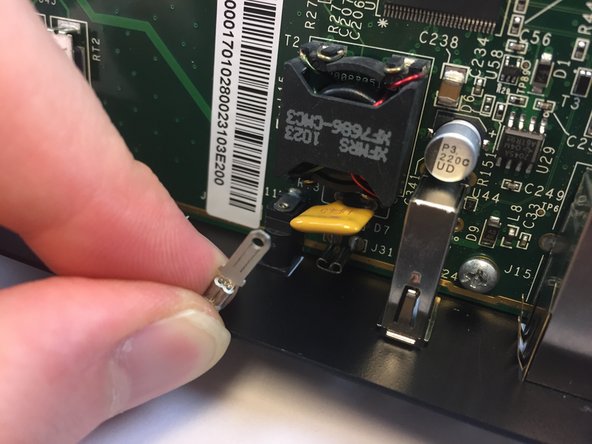
Отсоедините разъем лезвия от розетки лезвия, взявшись за открытый участок разъема лезвия.
Аккуратно вытащите разъем лезвия из гнезда лезвия.
Шаг 6

Аккуратно приподнимите нижний корпус, чтобы отделить его от верхнего корпуса.
Шаг 7 Разъем лезвия

С помощью отвертки Phillips #0 выкрутите четыре винта с крестообразной головкой (6 мм), выделенные красными кружками.
Шаг 8

Осторожно поднимите верхний корпус, чтобы отделить его от панели клавиатуры/динамиков.
Шаг 9

С помощью отвертки Phillips #0 открутите два винта с головкой Phillips (5 мм), расположенных на верхнем корпусе.
Шаг 10

Поверните верхний корпус на 180 градусов так, чтобы видеоэкран оказался ближе к вам.
Поднимите нижнюю часть так, чтобы она была перпендикулярна столу (это поможет вам добраться до двух верхних винтов).
Четыре винта с головкой Phillips (6 мм) выделены красными кружками.
Шаг 11
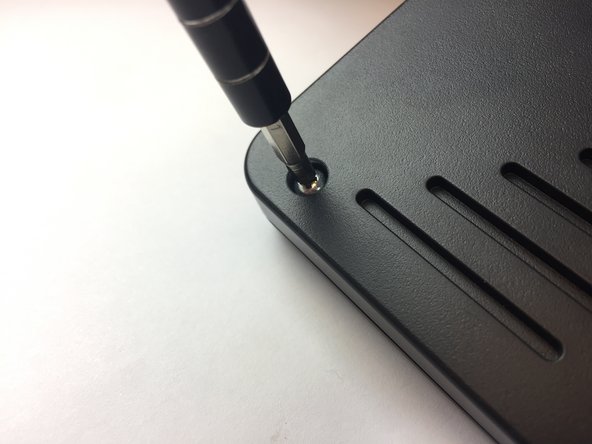
С помощью отвертки Phillips #0 выкрутите четыре винта с головкой Phillips (6 мм).
Шаг 12

Переверните верхний корпус так, чтобы видеоэкран был обращен вверх.
Шаг 13

Поверните верхний корпус на 180 градусов.
Аккуратно приподнимите видеоэкран, лезвие и ленточный разъем, чтобы оставить больше свободного пространства для работы.
Шаг 14

Положите видеоэкран лицевой стороной вниз, чтобы открыть два винта. Винты обозначены красными кружками.
Шаг 15

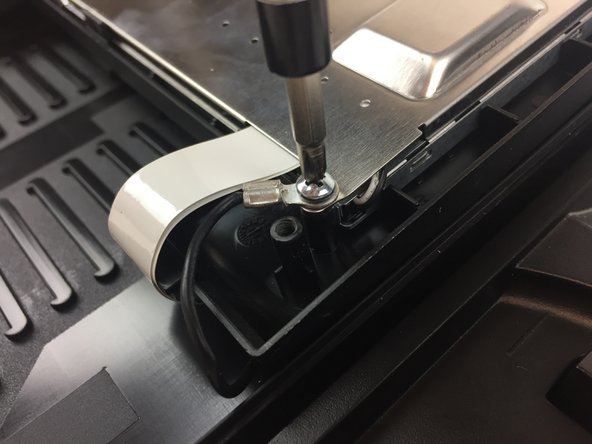
С помощью отвертки Phillips #0 открутите два винта с крестообразной головкой (6 мм).
Шаг 16

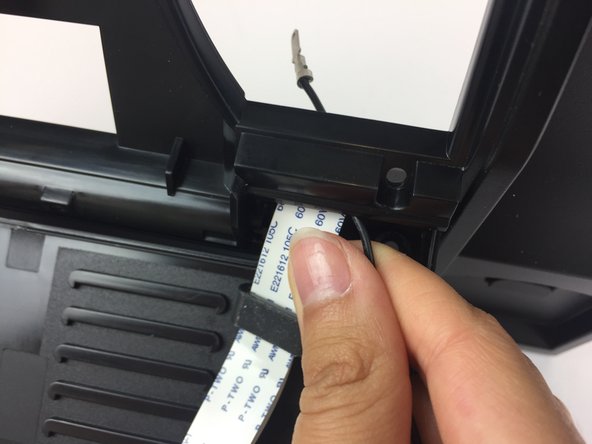
Протяните ленточный разъем и разъем лезвия через верхний корпус.
Шаг 17 Ленточный кабель видеоэкрана

Обратите внимание, что видеоэкран больше не прикреплен к верхнему корпусу, положите его на плоскую поверхность.
Аккуратно снимите серебристый корпус.
Шаг 18

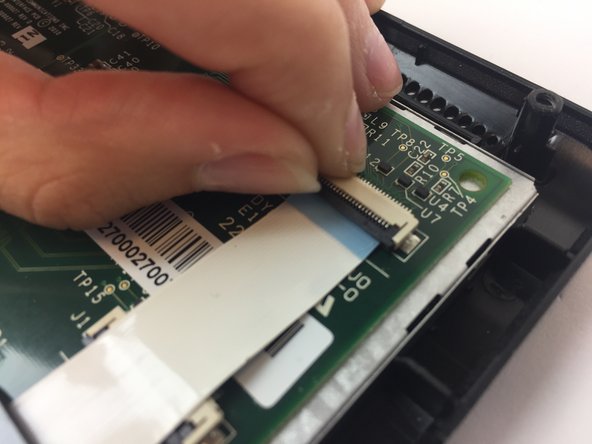
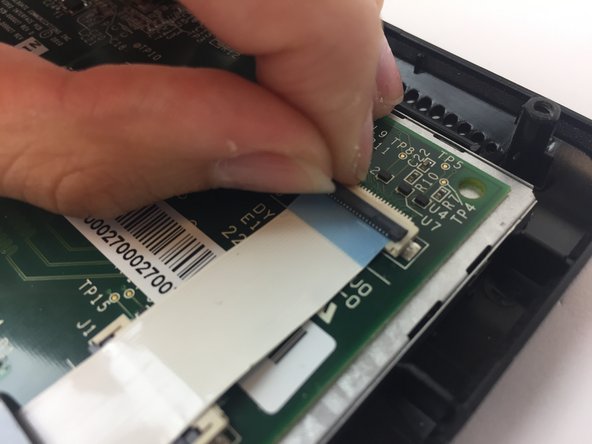
Два ленточных разъема обозначены красными прямоугольниками.
Отсоедините два ленточных кабеля от разъемов со снятой изоляцией, откинув вверх черный пластиковый зажим.
Осторожно вытащите ленточные кабели. Осторожно вытащите ленточные кабели.
Шаг 19 Видеоэкран

Аккуратно извлеките видеоэкран из корпуса.
Шаг 20 Видеокамера

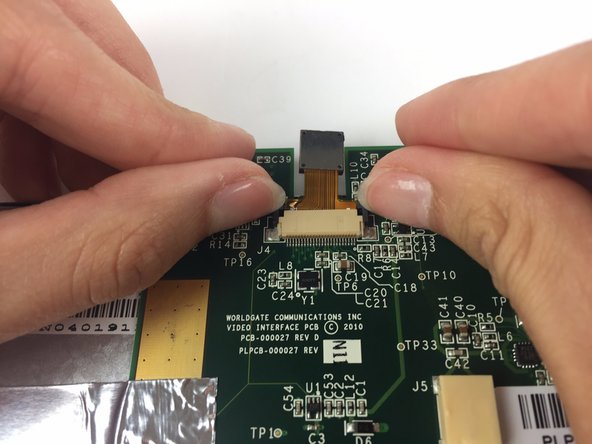
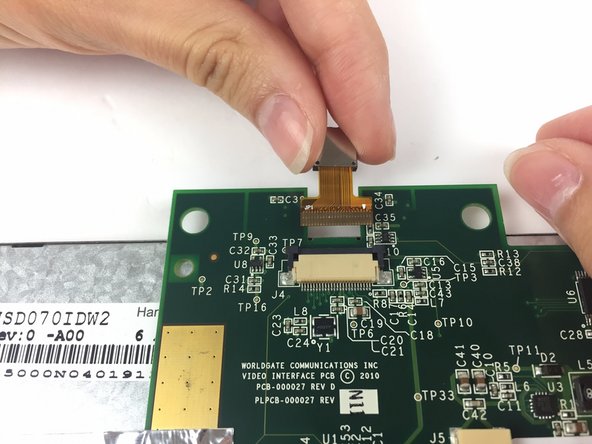
Переверните видеоэкран так, чтобы он лежал лицевой стороной вниз на плоской поверхности, чтобы обнажить камеру.
Одновременно надавите на два зажима, расположенных справа и слева от видеокамеры.
Аккуратно вытащите камеру.
