
Введение
Если индикатор питания не горит независимо от того, подключен Acer TravelMate P653-V-6882 к сети (с исправным адаптером питания) или нет, возможно, неисправен вход постоянного тока. Чтобы снова правильно заряжать ноутбук, следуйте этому руководству по замене входного порта постоянного тока.
Важно знать, что вам придется снять основную плату TravelMate.
Шаг 1 Батарейный блок


Переверните компьютер так, чтобы основание было обращено вверх.
Сдвиньте фиксатор батареи в положение разблокировки.
Шаг 2

Сдвиньте защелку фиксатора батареи вправо.
Батарейный блок выскочит наружу.
Шаг 3

Поднимите аккумулятор вверх.
Вытащите батарею.
Шаг 4 Модуль ODD

Сдвиньте защелку модуля ODD вниз.
Модуль ODD выскочит наружу.
Шаг 5

Извлеките модуль ODD.
Шаг 6 Дверца основания

Выкрутите пять 7-миллиметровых винтов Phillips #1.
Шаг 7

С помощью инструмента для открывания отделите дверцу основания от нижней части ноутбука.
Будьте осторожны, чтобы не погнуть и не треснуть пластиковую заднюю крышку.
Шаг 8


Аккуратно откройте дверцу основания, надавив вверх.
Вытащите дверцу основания.
Будьте осторожны, чтобы не погнуть и не треснуть пластиковую заднюю крышку.
Шаг 9 Клавиатура

Выкрутите два 7-миллиметровых винта Phillips #1.
Шаг 10

Переверните ноутбук так, чтобы нижняя часть была обращена к днищу.
Откройте панель ЖК-дисплея.
С помощью плоского конца лопатки надавите на шесть защелок.
Будьте осторожны, чтобы не погнуть и не сломать клавиатуру.
Шаг 11

Когда защелки будут задвинуты, клавиатура выскочит.
Аккуратно подденьте клавиатуру.
Будьте осторожны, чтобы не погнуть и не сломать клавиатуру.
Шаг 12

Сдвиньте клавиатуру вперед, чтобы получить доступ к кабелю клавиатуры.
Поднимите защелку разъема вверх, чтобы открыть ее.
Осторожно вытащите кабель клавиатуры.
Будьте осторожны, чтобы не повредить разъем.
Шаг 13 Материнская плата


Переверните компьютер, откройте ЖК-панель и найдите разъем кабеля смарт-карты.
Откройте защелку разъема кабеля смарт-карты.
Отсоедините кабель.
Будьте осторожны, чтобы не повредить разъем.
Шаг 14


Найдите разъем кабеля платы запуска кнопки питания.
Откройте защелку разъема кабеля платы запуска кнопки питания.
Отсоедините кабель.
Будьте осторожны, чтобы не повредить разъем.
Шаг 15


Найдите разъем кабеля тачпада и платы отпечатков пальцев.
Откройте защелки разъема кабеля тачпада и платы отпечатков пальцев.
Отсоедините кабели.
Будьте осторожны, чтобы не повредить разъем.
Шаг 16

С помощью крестообразной отвертки №1 открутите два винта.
Шаг 17

Переверните ноутбук так, чтобы нижняя сторона была обращена вверх.
Выкрутите двенадцать 7-миллиметровых винтов Phillips #1.
Выкрутите пять 3-миллиметровых винтов Phillips #1.
Отсоедините кабели, подключенные к модулю WLAN.
Шаг 18


Переверните ноутбук так, чтобы нижняя часть была обращена к днищу.
Откройте панель ЖК-дисплея.
Найдите небольшие зазоры между верхней крышкой и нижним корпусом на левой и правой сторонах ноутбука.
Вставьте инструмент для открывания в каждую щель, чтобы отделить одну крышку от другой.
Как только верхняя крышка будет отделена, поднимите ее с нижнего корпуса.
Будьте осторожны, чтобы не повредить верхнюю и нижнюю крышки при снятии.
Шаг 19


Отсоедините прозрачную ленту, фиксирующую кабель ЖК-дисплея.
Отсоедините кабель ЖК-дисплея от материнской платы.
Будьте осторожны, чтобы не повредить разъем кабеля ЖК-дисплея.
Шаг 20


Отсоедините черную ленту, закрывающую кабель микрофона.
Отсоедините кабель микрофона от основной платы.
Шаг 21

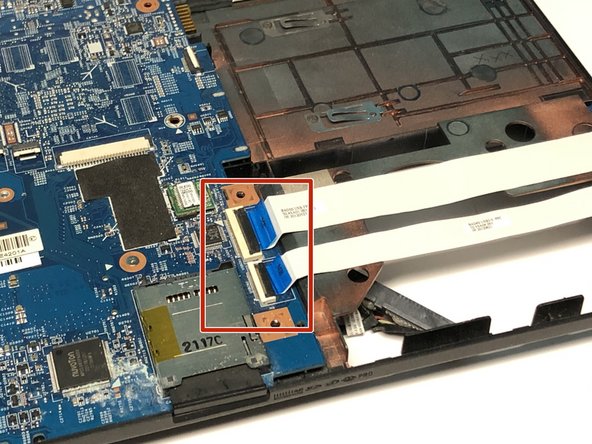
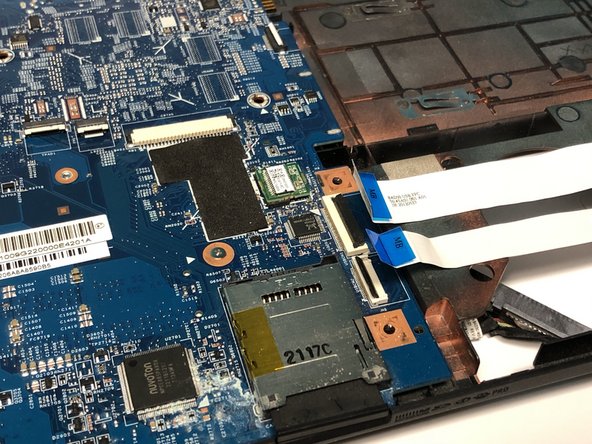
Откройте защелки разъемов кабеля USB платы.
Отсоедините кабели.
Будьте осторожны, чтобы не повредить разъемы.
Шаг 22

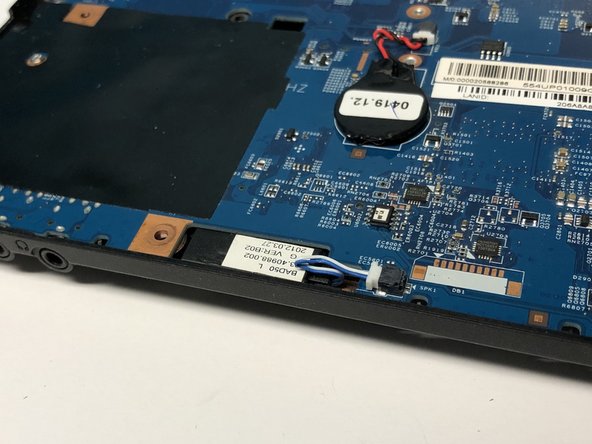
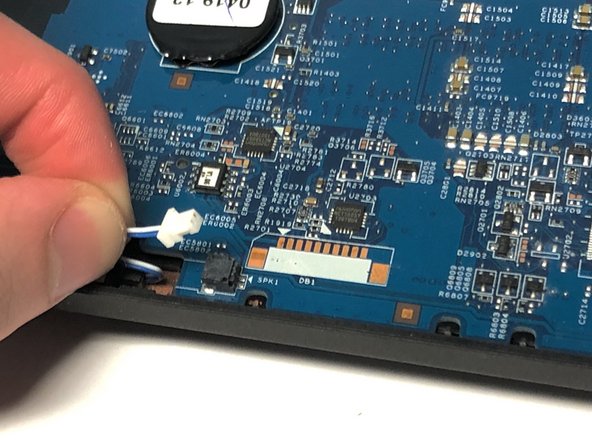
Отсоедините кабель левого динамика от основной платы.
Шаг 23

Выкрутите один 7-миллиметровый винт Phillips #1.
Шаг 24

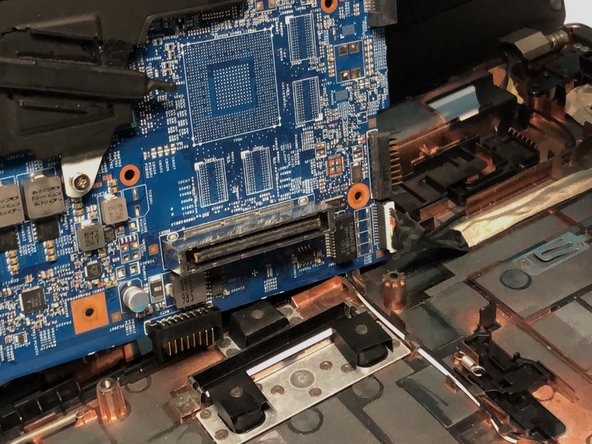
Поднимите материнскую плату под углом и аккуратно поверните ее на бок.
Отсоедините кабель LAN от материнской платы.
Шаг 25 Вход постоянного тока

Отсоедините входной кабель постоянного тока от основной платы.
