
Введение
Споткнулись о шнур питания? Воспользуйтесь этим руководством, чтобы заменить гнездо питания переменного тока.
Шаг 1 Дверца доступа

Прежде чем приступить к работе с компьютером, отключите его от сети и нажмите кнопку питания на 20-30 секунд, чтобы спустить энергию, накопленную в блоке питания.
Открутите два крестообразных винта, крепящих дверцу доступа к iMac.
Эти винты находятся в дверце доступа.
Шаг 2

Снимите дверцу доступа с iMac.
Шаг 3 Передняя панель

Выкрутите три винта T8 Torx, крепящие переднюю рамку к задней панели.
Шаг 4


Ориентируйте iMac лицевой стороной вверх, на заднюю сторону.
Большими пальцами вдавите оба кронштейна оперативной памяти за переднюю панель, чтобы обеспечить достаточный зазор для снятия устройства с задней панели.
Шаг 5

Удерживая кронштейны оперативной памяти большими пальцами, поднимите нижний край передней панели настолько, чтобы освободить задний корпус.
Шаг 6


Переориентируйте iMac так, чтобы он сидел на подставке вертикально.
Вставьте пластиковую карту в угол вентиляционного отверстия в верхней части заднего корпуса.
Нажмите на карточку в направлении верхней части iMac, чтобы освободить защелку передней панели.
Потяните переднюю рамку в сторону от заднего корпуса.
Повторите этот процесс для другой стороны передней панели.
Возможно, потребуется наклеить несколько слоев клейкой ленты на верхнюю часть карты доступа, чтобы помочь освободить защелки.
Если рамка не поддается, попробуйте прижать нижний край обратно к заднему корпусу и повторите процедуру открытия.
Шаг 7

Положите iMac на стол боковой стороной вниз.
Поднимите переднюю панель за нижний край и поверните ее в сторону от остальной части iMac, не обращая внимания на кронштейны оперативной памяти, которые могут зацепиться.
Положите переднюю панель над остальными частями iMac.
Шаг 8

При необходимости удалите кусок кэптонной ленты, которой обмотаны кабели микрофона и камеры.
Шаг 9


Отсоедините кабели камеры и микрофона.
Шаг 10 Дисплей

Отклейте алюминиевый экран EMI с трех нижних краев задней панели.
Не обязательно отклеивать EMI-экран от дисплея.
Мы сочли полезным приклеить экран EMI к дисплею, чтобы он не мешал.
Шаг 11


Выкрутите два винта T6 Torx диаметром 5 мм, крепящих кабель данных дисплея к логической плате.
С помощью прикрепленного черного язычка потяните разъем кабеля данных дисплея вверх от логической платы.
Шаг 12

Вытащите разъем кабеля инвертора вверх из гнезда на логической плате.
Шаг 13
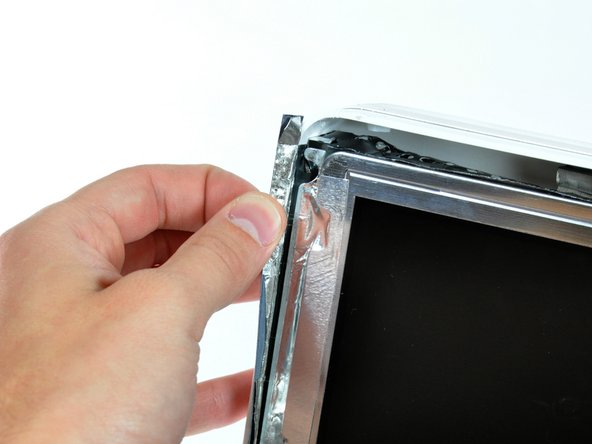
Отклейте алюминиевую ленту EMI с двух вертикальных краев дисплея.
Во время сборки полезно использовать несколько небольших полосок скотча, чтобы удержать экранирование электромагнитных помех вдоль левого и правого краев отпечатка дисплея в стороне, прежде чем опускать дисплей в задний корпус iMac.
Шаг 14


Выкрутите четыре винта T10 Torx с крупной резьбой 7,5 мм с углублением, крепящие дисплей к заднему корпусу.
Эти винты утоплены, поэтому для их извлечения необходима тонкая отвертка, подобная этой. Драйверы-биты обычно слишком коротки для этого.
Шаг 15

Поднимите дисплей за нижний край и потяните его на себя, чтобы отсоединить от экрана EMI, прикрепленного к его верхнему краю.
Не забывайте о кабелях, которые могут зацепиться во время извлечения.
Шаг 16 Акустические системы


Выкрутите один 5-миллиметровый винт T6 Torx, крепящий кронштейн ИК-платы к логической плате.
Теперь ИК-плата и кабельный палец свободны от логической платы и могут упасть.
Снимите палец ИК-кабеля и переместите ИК-плату с подключенным кабелем в сторону.
Шаг 17


Выкрутите один 30-миллиметровый винт T10 Torx, крепящий левый динамик к заднему корпусу.
Вытащите левый динамик из заднего корпуса.
Шаг 18

Отсоедините кабель левого динамика от логической платы.
Шаг 19


Выкрутите один винт 17 мм T10 Torx, крепящий правый динамик к логической плате.
Поднимите правый динамик из заднего корпуса и сдвиньте его с места.
Оба динамика по-прежнему прикреплены к логической плате.
Шаг 20


При необходимости приподнимите кабель ИК-платы, чтобы освободить кабель левого динамика, закреплённый под ним.
Потяните разъем динамика к верхнему краю iMac, чтобы отсоединить его от логической платы.
Шаг 21 Логическая плата


Отсоедините разъем вентилятора процессора от логической платы, потянув его прямо вверх из гнезда.
Шаг 22

Аккуратно извлеките вентилятор процессора из задней части корпуса.
Шаг 23

Отсоедините следующие разъемы от логической платы, потянув их прямо вверх из гнезд:
Кабель датчика освещенности.
Кабель питания.
Шаг 24


Отсоедините разъем кабеля данных жесткого диска от логической платы, потянув его прямо вверх из гнезда.
Разъем SATA на большинстве iMac имеет тенденцию застревать в своем гнезде на логической плате. Если вам трудно отсоединить кабель SATA, вставьте металлическую лопатку или любой другой тонкий инструмент в зазор между разъемом SATA и его гнездом и поверните стержень лопатки, чтобы надежно разъединить две части.
Шаг 25

Выведите кабель ИК-датчика из-под карты AirPort Express и отложите его в сторону.
Шаг 26


Выкрутите два винта T6 Torx диаметром 5 мм, крепящих плату AirPort/Bluetooth к логической плате.
Приподнимите плату AirPort/Bluetooth с левого края, чтобы отделить ее от гнезда на логической плате.
Поднимайте плату AirPort/Bluetooth только за левый край. Попытка поднять ее за правый край может привести к поломке разъема на логической плате.
Шаг 27


С помощью плоского конца лопатки подденьте оба антенных кабеля и снимите их с платы AirPort/Bluetooth.
Этот шаг можно не выполнять. Просто положите плату на бок.
Шаг 28

Отсоедините разъем кабеля платы камеры от логической платы, потянув его прямо из гнезда.
Шаг 29

Отсоедините разъем кабеля вентилятора оптического привода от логической платы, потянув его прямо из гнезда.
Шаг 30


Выкрутите 7-миллиметровый винт T10 Torx, крепящий кронштейн гибкого кабеля оптического привода к логической плате.
Снимите кронштейн крепления гибкого кабеля.
Шаг 31

Отсоедините гибкий кабель оптического привода от логической платы, потянув его прямо вверх из гнезда.
Шаг 32

Отсоедините кабель данных жесткого диска и спрячьте его под оптическим приводом, чтобы он не мешал в дальнейших действиях.
Шаг 33

Отсоедините разъем вентилятора жесткого диска от логической платы, потянув его прямо из гнезда.
Шаг 34


С помощью кончика лопатки приподнимите кабели термодатчика жесткого диска и оптического привода, чтобы освободить их.
Отсоедините разъем датчика температуры оптического привода от логической платы, потянув его прямо из гнезда.
Шаг 35

Отсоедините разъем датчика температуры жесткого диска от логической платы, потянув его прямо от гнезда.
Шаг 36

Открутите следующие винты, крепящие логическую плату к заднему корпусу:
Четыре винта с мелкой резьбой 7 мм T10 Torx.
Три винта с крупной резьбой 7 мм T10 Torx.
Шаг 37


Вставьте два рычага RAM, выступающие из дверцы доступа, внутрь и установите их на нижний край заднего корпуса, чтобы они не зацепились при извлечении платы логики.
Шаг 38


Возьмитесь за логическую плату и слегка потяните ее на себя, чтобы отделить разъемы от заднего корпуса.
Слегка поверните верхнюю часть логической платы на себя, чтобы получить доступ к разъему кабеля питания постоянного тока.
Не снимайте логическую плату полностью, так как разъем кабеля питания постоянного тока все еще подключен к нижней части платы.
Шаг 39

Взявшись за логическую плату одной рукой, отсоедините разъем кабеля питания постоянного тока от логической платы, потянув его прямо из гнезда.
Может оказаться полезным пошевелить разъем, когда вы будете его тянуть.
Шаг 40 Вентилятор жесткого диска

Поднимите вентилятор жесткого диска с пластиковых стоек, выступающих из задней части корпуса.
При необходимости удалите кабели из-под корпуса.
Шаг 41 Вход питания переменного тока


С помощью пинцета вытащите кабель питания переменного тока из-под корпуса.
Шаг 42

Отсоедините разъем кабеля переменного тока, нажав на фиксатор и потянув разъем из гнезда.
Шаг 43

С помощью пассатижей отклейте три куска EMI-ленты, закрывающей гнездо питания переменного тока.
Верхняя и нижняя части легко отклеиваются, но боковая часть легко рвется. Будьте терпеливы при удалении электромагнитной ленты.
Шаг 44

Открутите следующие винты, крепящие гнездо питания переменного тока к заднему корпусу:
Три винта T10 Torx
Один винт T10 Torx, крепящий кабель заземления.
Шаг 45

Выньте разъем кабеля переменного тока из-под корпуса и снимите входной разъем питания переменного тока с iMac.
