
Введение
Восстановите питание iMac, заменив розетку переменного тока.
Шаг 1 Дверца доступа
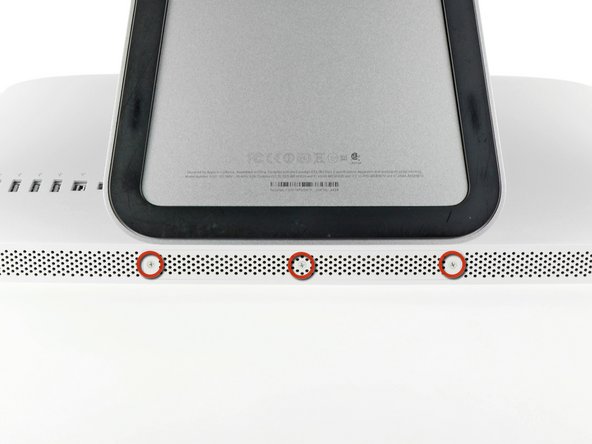

Отключите шнур переменного тока iMac и все периферийные устройства.
Положите iMac лицевой стороной вниз на мягкую чистую поверхность, как показано на рисунке.
Убедитесь, что на рабочей поверхности нет грязи или мусора, так как они могут поцарапать стеклянную панель на передней панели iMac. Мы рекомендуем положить полотенце между iMac и рабочей поверхностью.
Открутите три винта Phillips, крепящие дверцу доступа к нижнему краю iMac.
Все три винта останутся в дверце доступа.
Снимите дверцу доступа.
Шаг 2 Оперативная память


Аккуратно выдвиньте черный пластиковый выступ оперативной памяти из слота оперативной памяти.
Потяните черный пластиковый выступ в сторону от нижнего края iMac, чтобы извлечь модуль(и) с этой стороны отсека оперативной памяти.
Для этого может потребоваться небольшое усилие.
Шаг 3

Выдвиньте старый модуль(и) оперативной памяти из слотов в отсеке оперативной памяти и отложите их в сторону.
Шаг 4


Повторите предыдущие шаги, чтобы извлечь модуль(и) оперативной памяти с другой стороны отсека оперативной памяти.
Шаг 5


При установке новых модулей оперативной памяти важно правильно их сориентировать.
Убедитесь, что небольшая выемка, вырезанная в каждом модуле оперативной памяти (показана на первом рисунке), совпадает с выступом в каждом слоте оперативной памяти (показан на втором рисунке).
В вашем iMac четыре слота для оперативной памяти. Убедитесь, что каждый модуль оперативной памяти вставлен в свой слот горизонтально. Это позволит избежать застревания модулей между двумя соседними слотами.
После того как вы правильно сориентировали новые модули оперативной памяти, аккуратно вставьте их в iMac и большими пальцами плотно закрепите их в гнездах.
Шаг 6 Стеклянная панель


Перед началом работы отключите iMac от сети и положите его на мягкую поверхность, как показано на рисунке.
Прикрепите присоску к каждому из двух верхних углов стеклянной панели.
Чтобы прикрепить продаваемые нами присоски, сначала расположите присоску с подвижной ручкой параллельно лицевой стороне стеклянной панели. Слегка прижимая присоску к стеклу, поднимайте подвижную ручку до тех пор, пока она не станет параллельна другой ручке.
Если присоски отказываются приклеиваться, попробуйте очистить стеклянную панель и присоску слабым растворителем.
Шаг 7


Осторожно приподнимите стеклянную панель перпендикулярно лицевой стороне ЖК-дисплея настолько, чтобы освободить стальные монтажные штифты, прикрепленные вдоль нижней стороны верхнего края стеклянной панели.
Потяните стеклянную панель в сторону от нижнего края iMac и аккуратно отложите ее в сторону.
При повторной установке обязательно тщательно очистите внутреннюю часть стеклянной панели и лицевую сторону ЖК-дисплея, поскольку попавшая внутрь пыль или отпечатки пальцев будут хорошо заметны при включении аппарата.
Шаг 8 Дисплей


Выкрутите восемь 8-миллиметровых винтов T10 Torx, крепящих дисплей к внешнему корпусу.
На последних двух фотографиях подробно показана каждая сторона дисплея.
Шаг 9

Слегка приподнимите верхний край дисплея из внешнего корпуса.
Не поднимайте его слишком сильно. К логической плате дисплея прикреплено несколько кабелей. Скручивание или вытягивание дисплея в сборе с подключенными кабелями может привести к повреждению iMac.
Шаг 10


Вытащите разъем кабеля вертикальной синхронизации из гнезда на плате драйвера светодиодов в левом верхнем углу iMac.
Шаг 11

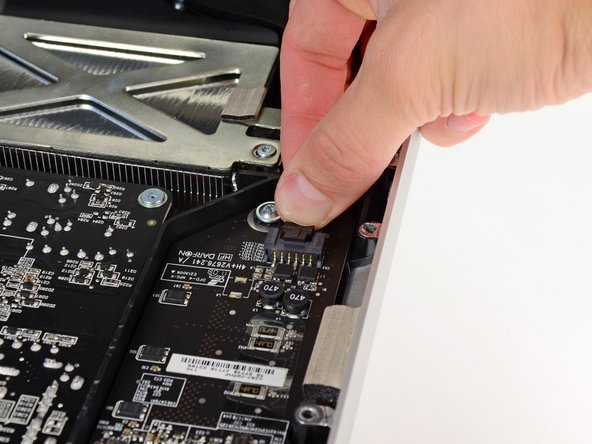
Поверните дисплей из внешнего корпуса настолько, чтобы отсоединить кабель питания светодиодной подсветки от платы драйвера светодиодной подсветки.
Отсоедините кабель питания светодиодной подсветки, нажав на фиксатор и потянув разъем в сторону от гнезда (к нижнему краю iMac).
Шаг 12


Возьмитесь за пластиковый выступ, закрепленный на замке кабеля данных дисплея, и поверните его в направлении вверх.
Вытяните кабель данных дисплея прямо из гнезда на логической плате.
Не поднимайте кабель данных дисплея, так как его гнездо очень хрупкое. Вытяните кабель параллельно лицевой стороне логической платы.
Шаг 13


Отсоедините разъем кабеля термодатчика ЖК-дисплея от гнезда на логической плате.
Шаг 14

Осторожно потяните дисплей к верхнему краю iMac и извлеките его из внешнего корпуса, не забывая о кабелях, которые могут зацепиться.
Шаг 15 Оптический привод

Дальше ремонт будет проще, если вы перевернёте компьютер так, чтобы основание было обращено к вам.
Открутите следующие четыре винта:
Один винт 9,3 мм T10 Torx с большой головкой
Три винта 9,3 мм T10 Torx с головкой нормального размера
Шаг 16


Потяните разъем термодатчика оптического привода прямо вверх из его гнезда на логической плате. Тяните параллельно плате.
Шаг 17


Приподнимите внутренний край оптического привода и выведите его разъем за рамку GPU, прикрепленную к логической плате.
Осторожно снимите оптический привод с его крепежных штифтов на правой стороне внешнего корпуса, чтобы получить свободное пространство для отсоединения кабеля оптического привода.
Оставьте оптический привод висеть вниз, пока вы отсоединяете разъем термодатчика оптического привода от радиатора GPU.
Шаг 18

Отсоедините кабель оптического привода, потянув его разъем в сторону от оптического привода.
Извлеките оптический привод из iMac.
Шаг 19 Вентилятор оптического привода

Выкрутите один 13-миллиметровый винт T10 Torx, крепящий вентилятор оптического привода к внешнему корпусу.
Шаг 20

Снимите вентилятор оптического привода со штифтов, прикрепленных к внешнему корпусу.
Шаг 21

Вытащите разъем вентилятора оптического привода из гнезда на логической плате.
Извлеките вентилятор оптического привода из iMac.
Шаг 22 Логическая плата

В дальнейших шагах вам предстоит отсоединить следующие кабели:
плата SD
левый/правый динамик и микрофон
Аудиопорт
Антенна Wi-Fi
Правый датчик температуры, Bluetooth/датчик освещенности/камера/левая температура и вентилятор жесткого диска
Вентилятор процессора/температура окружающей среды и кнопка питания
ИК-датчик
Шаг 23

Вытащите кабель платы SD из гнезда на логической плате.
Шаг 24


Отсоедините кабели микрофона, левого динамика и правого динамика, потянув их разъемы в сторону правой стороны iMac.
Шаг 25


С помощью плоского конца лопатки подденьте все три разъёма антенны AirPort и выньте их из гнёзд на плате AirPort.
При повторной установке подключите кабель без полосок к гнезду с маркировкой CH0, кабель с одной полоской — к CH1, а кабель с двумя полосками — к CH2.
Шаг 26

Потяните разъем вентилятора жесткого диска к верхнему краю iMac, чтобы отсоединить его от гнезда на логической плате.
Шаг 27

Возьмитесь большими пальцами за обе стороны разъема Bluetooth/датчика освещенности/камеры/левой температуры, чтобы подтолкнуть его к верхнему краю iMac и вывести из гнезда на логической плате.
Шаг 28

С помощью ногтей больших пальцев подтолкните правый разъем датчика температуры к верхнему краю iMac и выньте его из гнезда.
Шаг 29

Потяните разъем вентилятора процессора/датчика температуры окружающей среды к левому нижнему краю iMac и выньте его из гнезда на логической плате.
Шаг 30

Потяните разъем кнопки питания к левому нижнему углу iMac, чтобы отсоединить его от гнезда на логической плате.
Шаг 31


Большими пальцами подтолкните разъем ИК-датчика к верхнему краю iMac и выведите его из гнезда на логической плате.
Потяните плату ИК-датчика вверх из-за передней панели внешнего корпуса.
Извлеките ИК-датчик и отложите его в сторону.
Шаг 32


Потяните разъем кабеля аудиопорта в сторону левой стороны iMac, чтобы отсоединить его от логической платы.
Не тяните кабель на себя (в сторону от передней панели логической платы), когда отсоединяете его.
Отсоедините кабель аудиопорта от передней панели логической платы и оставьте его свисать вниз, как показано на втором рисунке.
Шаг 33

Открутите следующие семь винтов:
Два винта 7 мм T10 Torx
Один винт 30 мм T10 Torx
Два 25-миллиметровых винта T10 Torx
Два винта T10 Torx диаметром 21 мм
Шаг 34


Открутите следующие четыре винта:
Один винт с крупной резьбой 9,3 мм T10
Один винт с крупной резьбой T10 диаметром 25 мм
Два винта с мелкой резьбой 22 мм
Потяните за правый и левый верхние углы блока питания в сторону от заднего корпуса, чтобы снять монтажные стойки, прикрепленные к углам блока питания.
Шаг 35


Осторожно извлеките блок питания из внешнего корпуса и поверните его так, чтобы обнажить фиксатор кабеля, как показано на рисунке, не забывая о кабелях DC-out и AC-in, которые по-прежнему прикреплены к iMac.
Отсоедините кабель DC-out, нажав на фиксатор на разъеме и одновременно потянув его в сторону от гнезда на блоке питания.
Как только фиксатор выйдет из гнезда, потяните разъем DC-in в сторону от блока питания.
Шаг 36

Отсоедините кабель AC-In, нажав на стопорный механизм и потянув разъем от гнезда.
Извлеките блок питания из внешнего корпуса.
Шаг 37

Снимите пластиковую перегородку, установленную непосредственно справа от платы светодиодного драйвера.
Шаг 38


Слегка потяните плату логики в сторону от задней части внешнего корпуса, затем поднимите ее вверх, чтобы освободить нижнюю переднюю поверхность внешнего корпуса.
Шаг 39

Отсоедините температурный кабель ЖК-дисплея, потянув его разъем вверх и выведя из гнезда на логической плате.
Шаг 40


Нажмите на фиксатор и осторожно вытащите кабель DC-In из гнезда на задней панели логической платы.
Шаг 41

Осторожно, чтобы не повредить гнездо на логической плате, аккуратно вытащите кабель данных SATA жесткого диска прямо из гнезда на логической плате.
Шаг 42

Вытащите разъем кабеля питания жесткого диска из гнезда на логической плате.
Шаг 43

Извлеките логическую плату из внешнего корпуса, обращая внимание на кабели, которые могут зацепиться.
При повторной установке логической платы подключите кабель thunderbolt и кабель USB к порту USB, расположенному ближе всего к портам для наушников/микрофона, прежде чем затягивать винты логической платы, чтобы обеспечить правильное выравнивание.
Шаг 44 Вентилятор жесткого диска

Выкрутите один 13-миллиметровый винт T10 Torx, крепящий вентилятор жесткого диска к внешнему корпусу.
Шаг 45

Потяните вентилятор жесткого диска в сторону от задней стенки внешнего корпуса и снимите его с iMac.
Шаг 46 Входное отверстие переменного тока

Удалите кусок прозрачной ленты, закрывающей корпус входа переменного тока.
Шаг 47

Снимите три кусочка алюминиевой ленты с корпуса розетки переменного тока.
Нет необходимости полностью удалять пленку с корпуса iMac.
Шаг 48

Выкрутите три винта T10 Torx диаметром 9,3 мм, крепящие вход переменного тока к внешнему корпусу.
Шаг 49

Выполните этот шаг, если прижимная стенка жесткого диска все еще установлена.
Потяните пластиковую перегородку, установленную слева от жесткого диска, в сторону от внешнего корпуса.
Отклейте кусочек ленты, фиксирующей кабели термодатчика, и снимите пластиковую стенку с iMac.
Шаг 50

С помощью гаечного ключа на 5 мм удалите стойку длиной 15,7 мм, крепящую контур заземления входа переменного тока к внешнему корпусу.
Шаг 51

Выньте кабели входа переменного тока и заземления из фиксаторов во внешнем корпусе и снимите блок входа переменного тока с iMac.
