No Image

Замена верхней материнской платы Sonos Connect

88 просмотров
17 декабря 2023

Введение

В устройстве есть две платы: зеленая верхнего уровня и синяя нижнего уровня. В этом руководстве описаны шаги по замене верхней материнской платы.

Шаг 1 Плата WIFI

Sonos Connect Top Motherboard Replacement, WIFI Card: step 1, image 1 of 3Sonos Connect Top Motherboard Replacement, WIFI Card: step 1, image 2 of 3Sonos Connect Top Motherboard Replacement, WIFI Card: step 1, image 3 of 3

Начните с того, что снимите нижнюю крышку с помощью пассатижей или инструмента для вскрытия пластика.

При работе с электроникой важно выбрать инструмент, безопасный для электростатического разряда, чтобы избежать случайного повреждения устройства. По возможности следует использовать обычный черный нейлоновый шпатель или пластиковый инструмент для открывания.

Когда клей будет достаточно удален, отделите крышку вручную,

Шаг 2

Sonos Connect Top Motherboard Replacement: step 2, image 1 of 3Sonos Connect Top Motherboard Replacement: step 2, image 2 of 3Sonos Connect Top Motherboard Replacement: step 2, image 3 of 3

Выкрутите четыре винта с головкой Philips длиной 7,5 мм под резиновой крышкой.

Шаг 3

Sonos Connect Top Motherboard Replacement: step 3, image 1 of 3Sonos Connect Top Motherboard Replacement: step 3, image 2 of 3Sonos Connect Top Motherboard Replacement: step 3, image 3 of 3

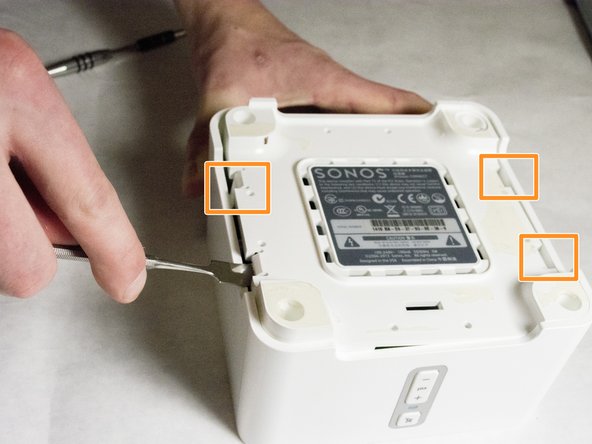
Используйте нейлоновую лопатку, чтобы отсоединить дно от боковых сторон.

Поддевайте до тех пор, пока не отстегнутся оставшиеся три точки.

После отсоединения поднимите крышку.

Шаг 4

Sonos Connect Top Motherboard Replacement: step 4, image 1 of 2Sonos Connect Top Motherboard Replacement: step 4, image 2 of 2

Чтобы полностью снять крышку, отсоедините соединение передних кнопок.

Шаг 5

Sonos Connect Top Motherboard Replacement: step 5, image 1 of 2Sonos Connect Top Motherboard Replacement: step 5, image 2 of 2

С помощью инструмента для вскрытия пластика или шпателя удалите клей, покрывающий разъемы WIFI.

Аккуратно потяните за провода в месте соединения, чтобы отсоединить их от материнской платы.

Шаг 6

Sonos Connect Top Motherboard Replacement: step 6, image 1 of 2Sonos Connect Top Motherboard Replacement: step 6, image 2 of 2

Удалите два кусочка клея, удерживающие WIFI-карту на месте.

Шаг 7

Sonos Connect Top Motherboard Replacement: step 7, image 1 of 3Sonos Connect Top Motherboard Replacement: step 7, image 2 of 3Sonos Connect Top Motherboard Replacement: step 7, image 3 of 3

Соскребите приклеенную прокладку под картой WIFI, чтобы отделить ее от платы.

Раздвиньте два зажима, удерживающих карту WIFI в разъеме.

Вытащите карту WIFI из разъема.

При установке новой WIFI-карты сначала вставьте ее в разъем, а затем надавите вниз до щелчка.

Шаг 8 Верхняя материнская плата

Sonos Connect Top Motherboard Replacement, Top Motherboard: step 8, image 1 of 1

Выкрутите крестообразный винт длиной 7 мм, удерживающий плату на месте.

Шаг 9

Sonos Connect Top Motherboard Replacement: step 9, image 1 of 2Sonos Connect Top Motherboard Replacement: step 9, image 2 of 2

Переверните плату, чтобы получить доступ к кабелю Molex.

Шаг 10

Sonos Connect Top Motherboard Replacement: step 10, image 1 of 1

Отсоедините кабель Molex от верхней материнской платы.

Комментировать
88 просмотров
Комментариев нет, будьте первым кто его оставит

Это интересно
No Image Гайды
0 комментариев
No Image Гайды
0 комментариев
No Image Гайды
0 комментариев