
Введение
С помощью этого руководства вы сможете заменить верхний корпус вашего MacBook Air. Верхний корпус включает в себя клавиатуру и трекпад.
Шаг 1 Нижний корпус


Прежде чем приступить к работе, закройте компьютер и положите его на мягкую поверхность верхней стороной вниз.
Открутите следующие десять винтов:
Два 8-миллиметровых 5-гранных винта Pentalobe
Восемь 2,5-миллиметровых 5-гранных винтов Pentalobe
Специальную отвертку, необходимую для откручивания восьми пятиконечных винтов Pentalobe, можно найти здесь.
Шаг 2

Просуньте пальцы между дисплеем и нижним корпусом и потяните вверх, чтобы снять нижний корпус с Air.
Снимите нижний корпус и отложите его в сторону.
Шаг 3 Батарея


На этом этапе вы отсоедините аккумулятор, чтобы избежать замыкания компонентов во время обслуживания.
Подденьте плоским концом пассатижей обе короткие стороны разъема аккумулятора, чтобы отсоединить его от гнезда на логической плате.
Слегка отогните кабель батареи от логической платы, чтобы разъем случайно не коснулся своего гнезда.
Шаг 4 Твердотельный накопитель

Выкрутите один винт 2,9 мм T5 Torx, крепящий твердотельный накопитель к логической плате.
Шаг 5


С помощью пробки приподнимите свободный конец твердотельного диска настолько, чтобы можно было взять его другой рукой.
Не поднимайте конец SSD слишком сильно.
Вытащите накопитель прямо из гнезда и извлеките его из логической платы.
При повторной установке твердотельного накопителя убедитесь, что он правильно установлен, прежде чем закрепить его крепежным винтом.
Шаг 6 Кабель платы ввода-вывода

С помощью плоского конца шила подденьте разъем кабеля платы ввода/вывода и выведите его из гнезда на плате ввода/вывода.
Шаг 7

Следующий разъем имеет особенно глубокое гнездо. Будьте осторожны при его отсоединении.
Осторожно потянув кабель платы ввода/вывода вверх в районе его соединения с логической платой, подденьте его кончиком пробойника с разных сторон разъема, чтобы помочь «вывести» его из гнезда.
Извлеките кабель платы ввода/вывода.
Шаг 8 Веер

Кончиком шила аккуратно подденьте фиксирующую крышку на гнезде ZIF кабеля вентилятора.
Убедитесь, что вы поддеваете откидную крышку, а не само гнездо.
Шаг 9

Открутите следующие три винта, крепящие вентилятор к верхнему корпусу:
Два винта 5,2 мм T5 Torx
Один винт 3,6 мм T5 Torx
Шаг 10

Выньте вентилятор из верхнего корпуса и осторожно вытащите ленточный кабель вентилятора из его гнезда.
Шаг 11 Батарея


Подденьте плоским концом пассатижей обе короткие стороны разъема аккумулятора, чтобы отсоединить его от гнезда на логической плате.
Слегка отогните кабель батареи от логической платы, чтобы разъем случайно не коснулся своего гнезда.
Шаг 12

Выкрутите следующие пять винтов, крепящих батарею к верхнему корпусу:
Два винта 5,2 мм T5 Torx
Один винт 6 мм T5 Torx
Два винта 2,6 мм T5 Torx
Шаг 13

При работе с батареей избегайте сдавливания или прикосновения к шести открытым литий-полимерным элементам.
Поднимите батарею с края, ближайшего к логической плате, и извлеките ее из верхнего корпуса.
Если вы устанавливаете новую батарею, после установки ее необходимо откалибровать:
Зарядите его до 100%, а затем продолжайте заряжать еще как минимум 2 часа. Затем отключите устройство от сети и используйте его в обычном режиме, чтобы разрядить батарею. Когда вы увидите предупреждение о низком заряде батареи, сохраните работу и не выключайте ноутбук, пока он не перейдет в спящий режим из-за разрядки батареи. Подождите не менее 5 часов, а затем зарядите ноутбук без перерыва до 100 %.
Если после установки новой батареи вы заметили необычное поведение или проблемы, возможно, вам потребуется сброс SMC MacBook.
Шаг 14 Логическая плата

Отключите плату ввода/вывода, вытащив кабель питания из гнезда на логической плате.
Протяните кабель параллельно лицевой стороне логической платы к переднему краю Air.
Шаг 15


Кончиком шила или ногтем подденьте фиксирующую крышку на гнезде ZIF кабеля ленты трекпада.
Убедитесь, что вы поддеваете откидную крышку, а не само гнездо.
Вытащите ленточный кабель трекпада прямо из гнезда по направлению к переднему краю Air.
Шаг 16

С помощью наконечника шила выведите кабель правого динамика из прорези, вырезанной в логической плате.
Шаг 17

Плоским концом пробки подденьте разъем кабеля правого динамика и выньте его из гнезда на логической плате.
Подденьте кабель снизу.
Шаг 18


Аккуратно подденьте черную пластиковую крышку, приклеенную к замку кабеля данных дисплея, чтобы замок поднялся вверх и вышел из гнезда.
Удерживая замок в стороне от гнезда, с помощью наконечника лопатки и пальцев аккуратно извлеките кабель данных дисплея из гнезда.
Не тяните вверх за кабель данных дисплея при его отсоединении, так как его гнездо может отломиться от логической платы.
Шаг 19

Снимите небольшую резиновую прокладку с угла верхнего корпуса рядом с кабелем данных дисплея.
Шаг 20

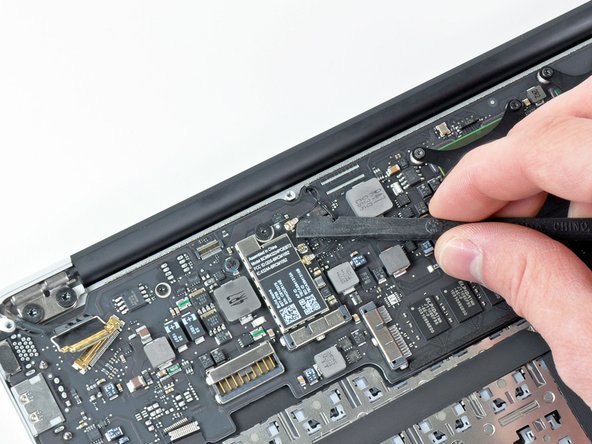
С помощью плоского конца палочки подденьте оба разъема антенного кабеля и выведите их из гнезд на плате AirPort/Bluetooth.
Шаг 21

Аккуратно выведите антенные кабели из гнезда, вырезанного в логической плате.
Шаг 22

Выкрутите три винта T5 Torx диаметром 3,6 мм, крепящие логическую плату к верхнему корпусу.
Шаг 23

Аккуратно извлеките логическую плату из верхнего корпуса, обращая внимание на хрупкий радиатор и любые кабели, которые могут зацепиться.
Шаг 24 Сборка дисплея

Потяните кабель камеры параллельно лицевой стороне платы ввода/вывода к заднему краю Air, чтобы отсоединить его от гнезда.
При отсоединении кабеля не поднимайте его вверх, так как его гнездо может отломиться от логической платы.
Шаг 25

Снимите небольшую резиновую прокладку с угла верхнего корпуса, ближайшего к плате ввода/вывода.
Шаг 26

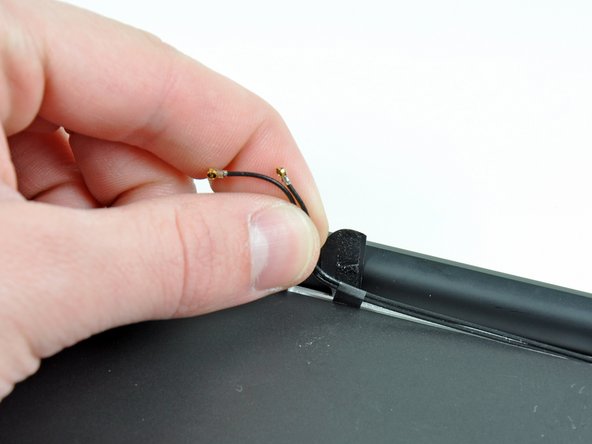
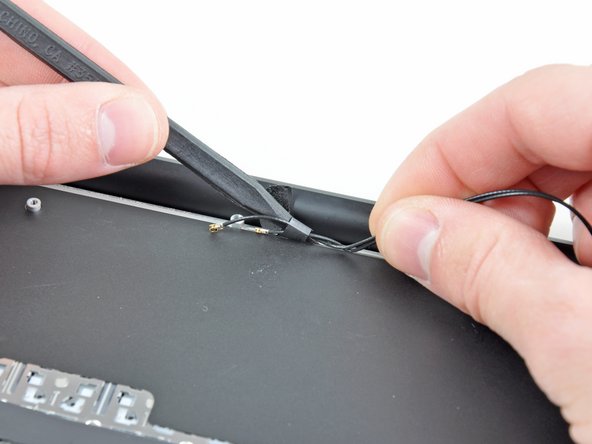
Отделите шесть кабельных петель, крепящих антенные кабели к верхнему корпусу.
Осторожно потяните кабельные шлейфы из канала, вырезанного в верхнем корпусе, по одному за раз.
С помощью пассатижей откройте пластиковые петли, пропуская через них антенные кабели.
Повторите это для всех пяти фиксирующих петель.
Шаг 27

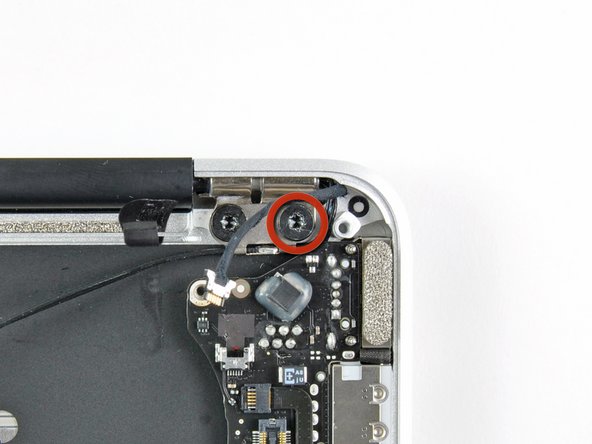
Выкрутите внешний винт T8 Torx диаметром 4,9 мм, крепящий каждую петлю дисплея к верхнему корпусу (всего два винта).
Шаг 28

Откройте дисплей так, чтобы он был перпендикулярен верхнему корпусу, и положите его на стол, как показано на рисунке.
Удерживая Air, выкрутите оставшийся винт T8 Torx диаметром 4,9 мм из нижнего кронштейна дисплея.
Шаг 29

Перед тем как выкрутить последний винт дисплея, обязательно придерживайте дисплей и верхний корпус другой рукой. В противном случае компоненты могут упасть на стол, что может привести к дорогостоящим повреждениям.
Выкрутите последний винт T8 Torx диаметром 4,9 мм, крепящий дисплей к верхнему корпусу.
Шаг 30

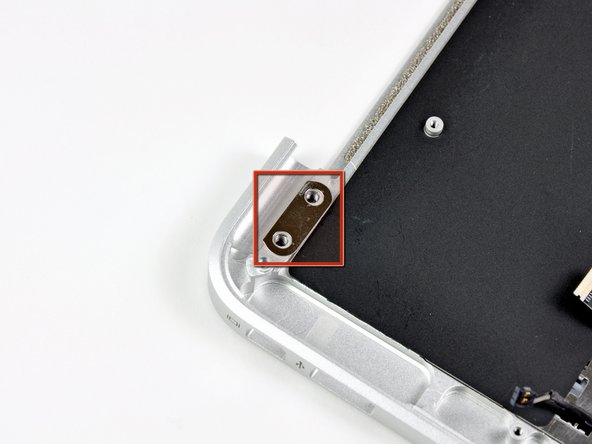
Слегка подтолкните верхний корпус к блоку дисплея, а затем поверните его в сторону от передней части блока дисплея.
Как только две петли дисплея освободят верхний корпус, снимите дисплей и отложите его в сторону.
Следите за прокладками под каждым из двух кронштейнов дисплея. При установке дисплея убедитесь, что под каждым кронштейном дисплея (напротив верхнего корпуса) установлена прокладка, как показано на третьем рисунке.
Шаг 31 Верхний корпус


С помощью плоского конца шила подденьте правый динамик, чтобы снять клей, крепящий его к верхнему корпусу.
Поддевайте динамик только со стороны оголенных участков алюминия на верхнем корпусе. Поддевание с области клавиатуры может привести к повреждению клавиатуры и самого динамика.
Извлеките правый динамик из верхнего корпуса.
Шаг 32


С помощью кончика шила аккуратно подденьте фиксирующую крышку на гнезде ZIF микрофонного кабеля.
Убедитесь, что вы поддеваете именно фиксирующую крышку, а не само гнездо.
Вытащите ленточный кабель микрофона прямо из гнезда.
Шаг 33


Плоским концом шила подденьте разъем кабеля левого динамика и выньте его из гнезда на плате ввода/вывода.
Подденьте его из-под проводов.
Выведите кабель левого динамика из выреза на плате ввода/вывода.
Шаг 34

Выкрутите один винт 3,6 мм T5 Torx, крепящий плату ввода/вывода к верхнему корпусу.
Шаг 35

Осторожно поднимите плату ввода/вывода с края, ближайшего к логической плате, и извлеките ее из верхнего корпуса.
Шаг 36


С помощью плоского конца лопатки подденьте левый динамик, чтобы снять клей, крепящий его к верхнему корпусу.
Поддевайте динамик только со стороны оголенных участков алюминия на верхнем корпусе. Поддевание с области клавиатуры может привести к повреждению клавиатуры и самого динамика.
Извлеките левый динамик из верхнего корпуса.
Шаг 37

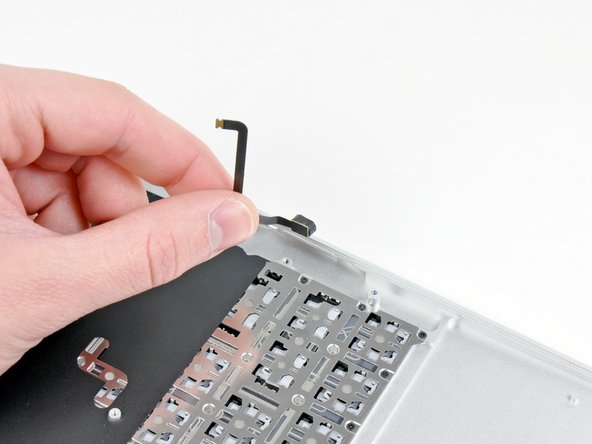
Подденьте микрофон со стороны верхнего корпуса с помощью кончика шила.
Извлеките микрофон из верхнего корпуса.
Верхний корпус остался.
Шаг 38 Верхний корпус

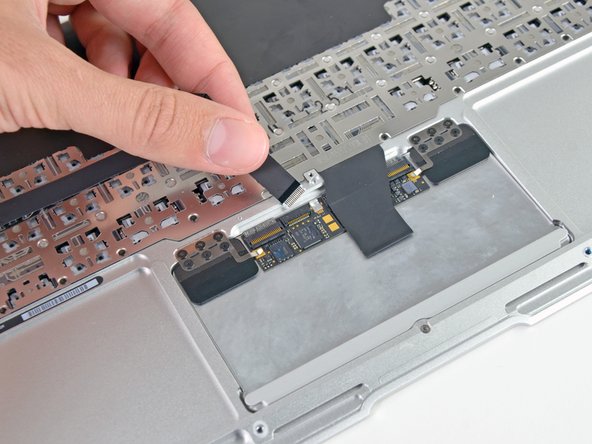
Подденьте кончиком шила фиксирующую крышку на разъеме ZIF кабеля данных трекпада.
Осторожно подденьте откидную крышку, а не сам разъем: он хрупкий и может сломаться.
Аккуратно выведите ленточный кабель трекпада из разъема ZIF.
Шаг 39

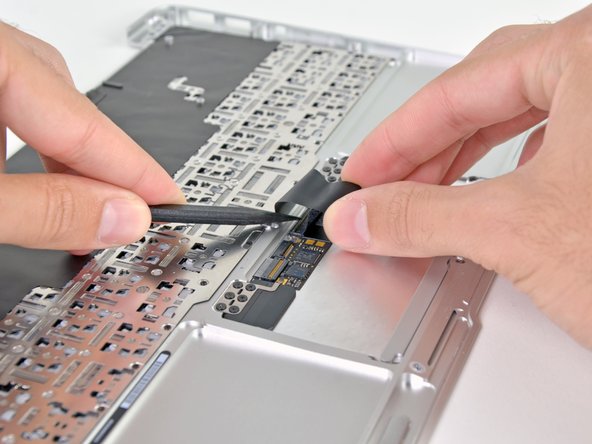
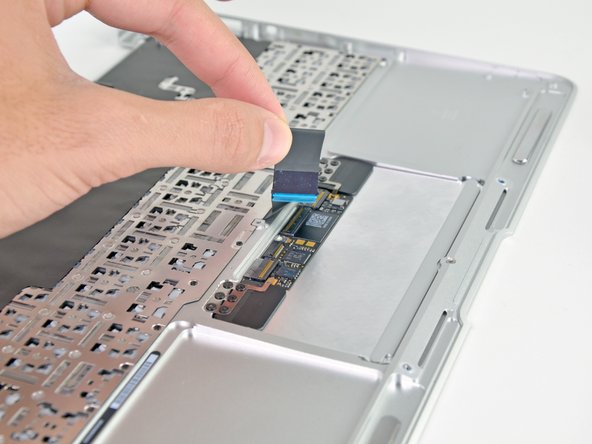
Одной рукой приподнимите ленточный кабель клавиатуры и слегка отодвиньте его от трекпада, чтобы получить доступ к расположенному под ним разъему ZIF.
Подденьте фиксирующую крышку разъема ZIF ленточного кабеля клавиатуры с помощью шила.
Осторожно подденьте откидную крышку, а не сам разъем: он хрупкий и может сломаться.
Аккуратно выньте ленточный кабель клавиатуры из разъема ZIF.
Шаг 40

Выкрутите шесть 1,5-миллиметровых винтов Phillips #00, которые крепят блок трекпада к верхнему корпусу.
Шаг 41

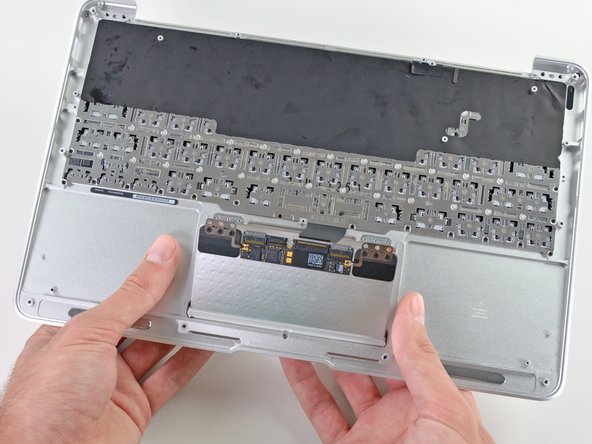
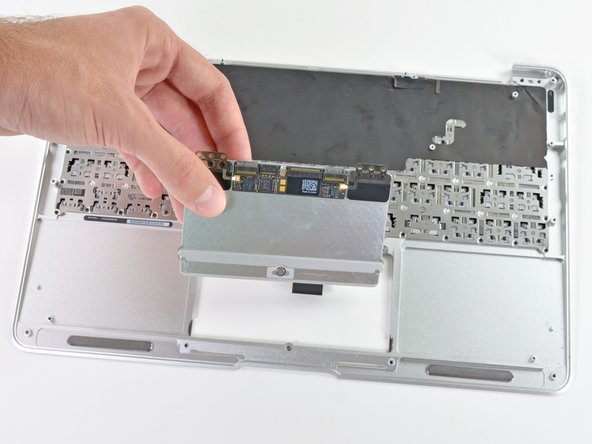
Поддерживая верхний корпус, нажмите вверх на сторону трекпада, расположенную ближе к логической плате.
Снимите трекпад.
