
Введение
Следуйте этому руководству, чтобы заменить верхний корпус в ноутбуке Microsoft Surface Laptop 5 (13,5-дюймовый).
В верхнем корпусе находятся клавиатура и тачпад.
Если батарея вздулась, примите соответствующие меры предосторожности.
Некоторые фотографии в этом руководстве относятся к другой модели и могут содержать небольшие визуальные расхождения, но они не повлияют на процедуру руководства.
Шаг 1 Подготовьте ноутбук к разборке


Перед началом ремонта дайте батарее ноутбука разрядиться ниже 25 %. Заряженная батарея может загореться в случае повреждения.
Отключите все кабели и полностью выключите ноутбук.
Шаг 2 Переверните ноутбук


Закройте экран и положите ноутбук задней частью корпуса вверх, чтобы получить доступ к четырем резиновым ножкам.
Шаг 3 Информация об извлечении ножек


На каждой ножке есть углубление, которое поможет отделить ее от ноутбука:
Углубления задних ножек находятся ближе всего к заднему краю ноутбука.
Углубления передних ножек находятся ближе всего к переднему краю ноутбука.
Шаг 4 Извлеките ножки


Вставьте одну руку пинцета в углубление одной из ножек.
Скрутите пинцет и подденьте, чтобы отделить клей и отсоединить ножку от ноутбука.
Ножки извлекаются очень быстро — будьте осторожны, чтобы не потерять их.
Извлеките ножку.
Повторите этот процесс с оставшимися ножками.
Шаг 5 Информация по сборке

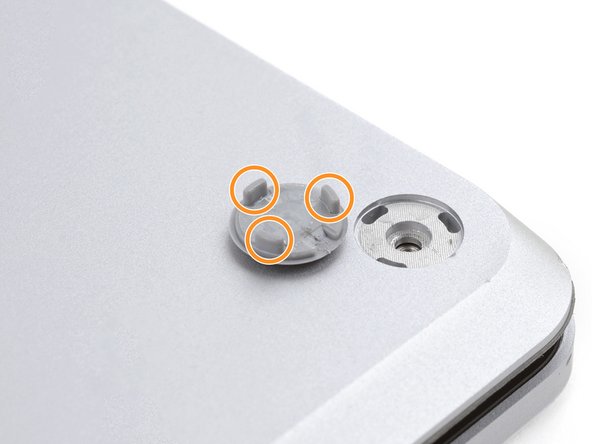

У этого ноутбука два разных типа ножек. При сборке убедитесь, что ножки встали в свои правильные углубления.
Задние ножки имеют один центральный зажим.
Передние ножки имеют три зажима и могут быть вставлены только одним способом.
Вдавите ножки в их углубления, чтобы закрепить их на раме.
Если имеющиеся ножки больше не прилипают к раме, удалите старый клей и нанесите небольшое количество ленты Tesa Tape на место старого клея.
Шаг 6


Если ножки повреждены или изношены, воспользуйтесь 8-миллиметровыми резиновыми накладками для мебели:
Отделите накладку от подложки.
Выровняйте накладку по полости ножки и прижмите, чтобы зафиксировать ее.
Шаг 7 Открепите верхний корпус


Эти винты легко выкручиваются. Прикладывайте постоянное усилие вниз, чтобы не сорвать их.
С помощью ключа T5 Torx открутите четыре винта диаметром 3 мм, крепящие верхний корпус.
На протяжении всего ремонта следите за каждым винтом и убедитесь, что он возвращается туда, откуда был взят.
Шаг 8 Откройте экран


Переверните ноутбук и полностью откройте экран.
Шаг 9 Поднимите верхний корпус


Верхний корпус крепится с помощью магнитов.
Возьмитесь за верхний край верхнего корпуса над клавиатурой и поднимите прямо вверх, чтобы освободить его.
Не пытайтесь полностью снять верхний корпус, так как он все еще соединен с ноутбуком кабелем.
Поднимите нижний край верхнего корпуса вверх и в сторону от ноутбука, стараясь не задеть находящийся под ним ленточный кабель.
При сборке опустите верхний корпус на нижний, пока магниты не защелкнутся и он не ляжет ровно.
Убедитесь, что верхний корпус сидит ровно по всему периметру. Любые зазоры между верхним и нижним корпусом вблизи экрана могут повредить экран при закрытии.
Шаг 10 Отсоедините кабель клавиатуры и тачпада

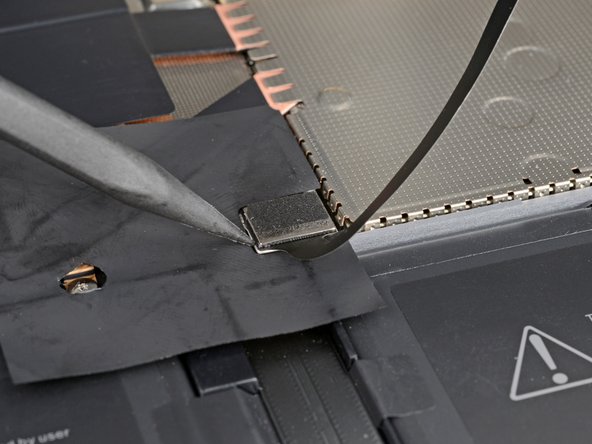
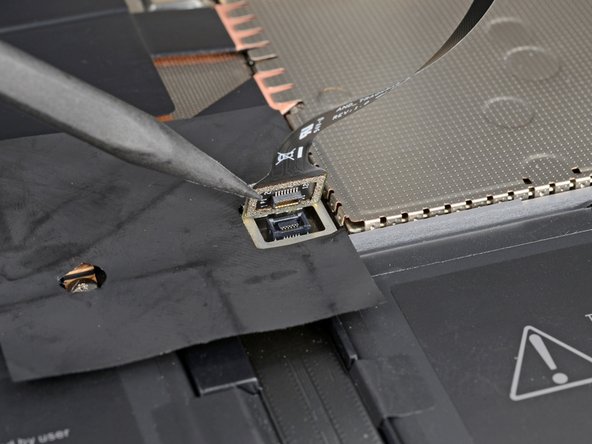
Кабель клавиатуры и тачпада соединяет верхний корпус с ноутбуком.
Вставьте заостренный конец палочки под один край магнитного разъема и подденьте его, чтобы отсоединить.
Чтобы снова подключить кабель, установите магнитный разъем в гнездо так, чтобы кабель был обращен к нижней части ноутбука. Нажмите на разъем, чтобы закрепить его.
Шаг 11 Снятие верхнего корпуса

Снимите верхний корпус и положите его клавиатурой вниз на чистую поверхность.
Шаг 12 Информация о сборке

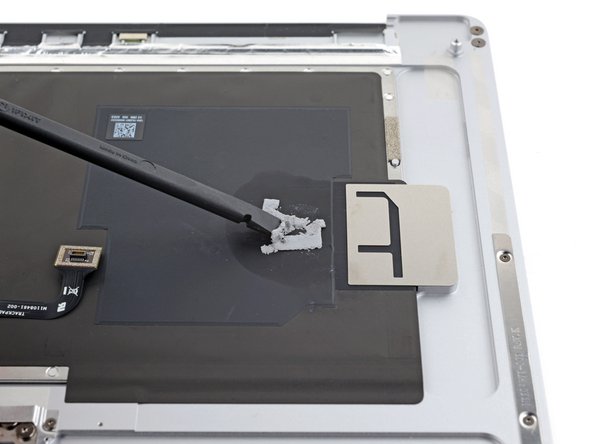

Твердотельный накопитель имеет термопасту, которая приклеивается к верхнему корпусу.
Во время сборки:
Плоским концом лопатки соскребите старую термопасту с верхней части SSD и нижней части верхнего корпуса.
Нанесите несколько капель высококонцентрированного изопропилового спирта (более 90 %) на SSD и верхний корпус. Вытрите остатки спирта безворсовой тканью или тканью из микрофибры.
Замените термопрокладку на такую же по размеру, что и наклейка на SSD.
В качестве альтернативы можно нанести шарик термопасты непосредственно на наклейку SSD. Используйте точечный метод, при этом размер шарика должен быть чуть больше головки винта, крепящего SSD.
