
Введение
Используйте это руководство для замены верхнего корпуса на моделях с антибликовым покрытием.
Шаг 1 Нижний корпус

Открутите следующие десять винтов, крепящих нижний корпус к верхнему:
Семь крестообразных винтов 3 мм.
Три крестообразных винта диаметром 13,5 мм.
Шаг 2

Поднимите обеими руками нижний корпус возле вентиляционного отверстия, чтобы отсоединить его от двух зажимов, крепящих его к верхнему корпусу.
Снимите нижний корпус и отложите его в сторону.
Шаг 3 Батарея


Три винта Pentalobe крепят аккумулятор к верхнему корпусу. Их можно открутить с помощью специального ключа.
Если у вас нет отвертки Pentalobe, в крайнем случае можно воспользоваться плоской отверткой 1,5 мм. Убедитесь, что головка плоской отвертки плотно прилегает к двум из пяти «точек» головки винта, прежде чем пытаться выбить винт, так как при неплотном прилегании головка винта легко сорвется.
Если головка отвертки сидит слишком свободно, найдите биту побольше и обработайте ее напильником до плотного прилегания, прежде чем приступать к работе.
Для замены жесткого диска необязательно выполнять шаги 3-7, чтобы извлечь батарею. Однако рекомендуется отсоединять все источники питания от электроники перед началом работы с ней.
Шаг 4

Выкрутите два открытых пятигранных винта Pentalobe вдоль верхнего края батареи.
Шаг 5

С помощью кончика шила отогните палец наклейки «Внимание: Не снимайте батарею», пока вы откручиваете скрытый под ней пятиконечный винт Pentalobe.
Шаг 6


Поднимите аккумулятор за пластиковый выступ и сдвиньте его с длинного края верхнего корпуса.
Не пытайтесь пока полностью извлечь батарею.
Шаг 7

Наклоните батарею назад настолько, чтобы получить доступ к разъему кабеля батареи.
Потяните разъем кабеля батареи от гнезда на логической плате и извлеките батарею из верхнего корпуса.
Если вы устанавливаете новую батарею, ее следует откалибровать как можно скорее.
Шаг 8 Веер


С помощью плоского конца лопатки подденьте разъем кабеля вентилятора и выведите его из гнезда на логической плате.
Чтобы освободить разъем, полезно выкрутить пробойник в осевом направлении из-под проводов кабеля вентилятора.
Гнездо вентилятора и его разъем видны на втором и третьем рисунках. Будьте осторожны, чтобы не сломать пластиковое гнездо вентилятора с логической платы, когда вы будете с помощью пассатижей поднимать разъем вентилятора прямо вверх и извлекать его из гнезда. Расположение логической платы, показанное на втором рисунке, может немного отличаться от схемы вашей машины, но гнездо вентилятора такое же.
Шаг 9

Выкрутите три одинаковых винта T6 Torx, крепящих вентилятор к верхнему корпусу.
Шаг 10

Выньте вентилятор из верхнего корпуса.
Шаг 11 Логическая плата

Apple приклеила небольшую полоску прозрачного пластика с клеем на одной стороне к логической плате за разъёмом кабеля камеры, чтобы удержать её в гнезде. Перемещая ее, следите за тем, чтобы не сломать компоненты, монтируемые на поверхность логической платы.
Удерживая конец фиксатора кабеля одним пальцем, слегка приподнимите другой конец и поверните его в сторону от разъема кабеля камеры.
Шаг 12

Отсоедините кабель камеры, потянув за мужской конец прямо от разъема.
Потяните разъем параллельно лицевой стороне логической платы, а не прямо вверх.
Шаг 13

С помощью плоского конца пробки подденьте разъем кабеля оптического привода и снимите его с логической платы.
Шаг 14

С помощью плоского конца палочки подденьте разъем сабвуфера и снимите его с логической платы.
Шаг 15

Плоским концом пробки подденьте разъем кабеля жесткого диска/ИК-датчика и поднимите его с логической платы.
Шаг 16


Выкрутите два 1,5-миллиметровых крестообразных винта, крепящих крышку кабеля к логической плате.
Поднимите крышку кабельного отсека из верхнего корпуса.
Шаг 17

Подденьте разъем кабеля гибкой ленты трекпада с помощью пробки и поднимите его с логической платы.
Шаг 18

Подденьте кончиком шила откидную крышку фиксатора ленточного кабеля клавиатуры.
Вытащите ленточный кабель клавиатуры прямо из гнезда.
Шаг 19

Подденьте разъем ленточного кабеля индикатора заряда батареи и выньте его из логической платы.
Шаг 20

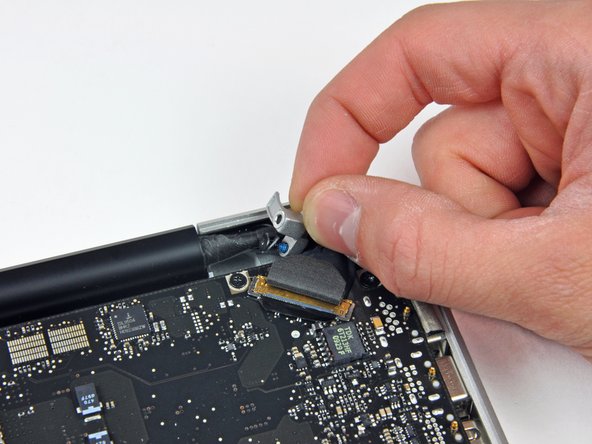
Выкрутите один 7-миллиметровый крестообразный винт, крепящий фиксатор кабеля данных дисплея к верхнему корпусу.
Этот винт может остаться в контуре заземления кабеля данных дисплея. При замене дисплея не забудьте перенести этот винт на новое устройство.
Снимите фиксатор кабеля данных дисплея с верхнего корпуса.
Шаг 21


Возьмитесь за пластиковый выступ, закрепленный на фиксаторе кабеля данных дисплея, и поверните его в сторону входа постоянного тока компьютера.
Потяните разъем кабеля данных дисплея прямо из гнезда.
Убедитесь, что вытягиваете разъем параллельно лицевой стороне логической платы, а не прямо вверх из гнезда.
Шаг 22


С помощью кончика шила подденьте крышку фиксатора ленточного кабеля подсветки клавиатуры.
Вытащите ленточный кабель подсветки клавиатуры прямо из гнезда.
Шаг 23

Выкрутите следующие винты:
Восемь винтов T6 Torx диаметром 3,5 мм, крепящих логическую плату к верхнему корпусу.
Два винта T6 Torx, крепящие плату DC-In к верхнему корпусу.
Пока не снимайте логическую плату! На нижней стороне логической платы находятся разъемы, которые необходимо сначала отсоединить.
Шаг 24

Осторожно поднимите блок логической платы с левой стороны и извлеките его из верхнего корпуса, обращая внимание на сторону порта, которая может зацепиться при извлечении.
Пока не извлекайте логическую плату полностью!
Прежде чем продолжить, убедитесь, что логическая плата свободна от всех соединений с верхним корпусом (кроме разъема аккумулятора).
Шаг 25


Приподнимите логическую плату настолько, чтобы получить свободное пространство, и подденьте микрофон с верхнего корпуса с помощью пробки.
Сдвиньте логическую плату в сторону от отверстий портов и извлеките узел из верхнего корпуса.
Перед установкой платы логики проще всего вдавить микрофон в его корпус в левом динамике, чтобы удержать его на месте.
Шаг 26 Верхний корпус (антибликовый вариант)

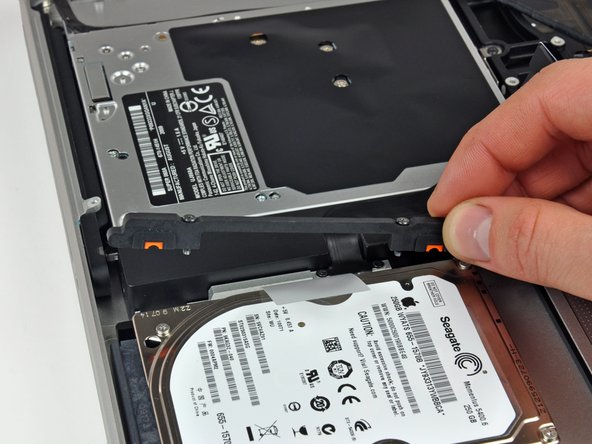
Выкрутите два винта Phillips, крепящие кронштейн жесткого диска к верхнему корпусу.
Эти винты закреплены на кронштейне жесткого диска.
Снимите кронштейн жесткого диска с верхнего корпуса.
Шаг 27

Извлеките жесткий диск из верхнего корпуса за пластиковый выступ, не забывая о кабеле, прикрепляющем его к компьютеру.
Шаг 28

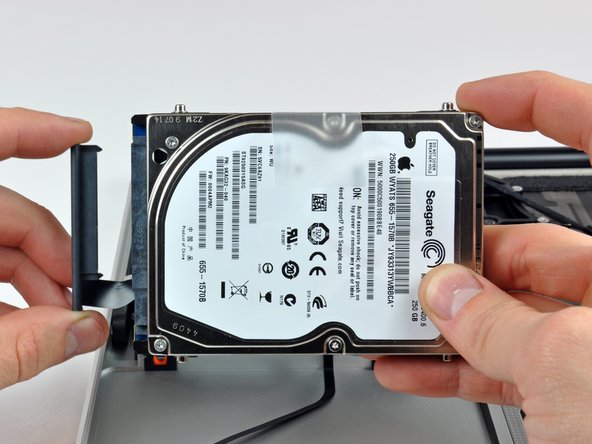
Отсоедините жесткий диск от кабеля, потянув за разъем кабеля прямо от диска.
Шаг 29

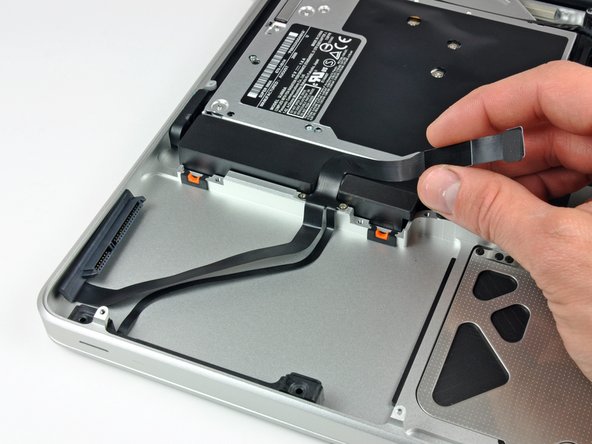
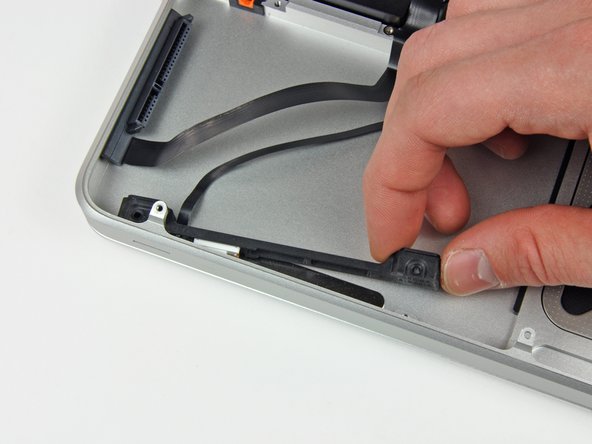
Выкрутите следующие четыре винта, крепящие жесткий диск и кабель ИК-датчика к верхнему корпусу:
Два крестообразных винта 1,5 мм.
Два крестообразных винта диаметром 4 мм.
Сдвиньте кронштейн жесткого диска и ИК-датчика в сторону от края верхнего корпуса.
Осторожно отделите жесткий диск и кабель ИК-датчика от верхнего корпуса.
Извлеките жесткий диск/кабель ИК-датчика из верхнего корпуса и отложите его в сторону.
Шаг 30

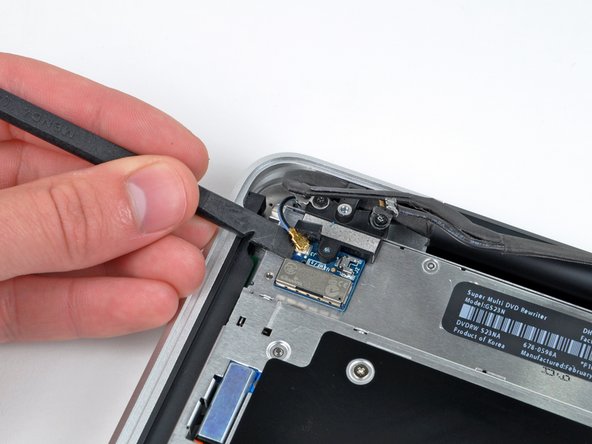
Отсоедините кабель Bluetooth, потянув за мужской конец прямо от гнезда.
С помощью плоского конца лопатки осторожно подденьте антенну AirPort и выньте ее из гнезда на плате AirPort.
Потяните разъем параллельно лицевой стороне логической платы, а не прямо вверх.
Шаг 31

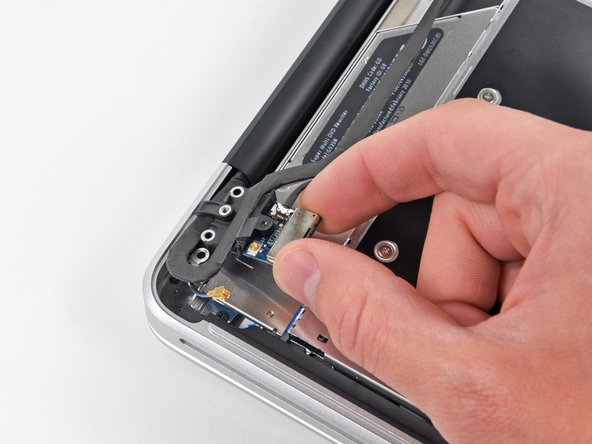
Выкрутите два 8-миллиметровых винта Phillips, крепящих фиксатор кабеля Bluetooth/камеры к верхнему корпусу.
Один из винтов может остаться в контуре заземления кабеля Bluetooth/камеры. При замене дисплея не забудьте перенести этот винт на новое устройство.
Выньте плату AirPort/кабель в сборе из верхнего корпуса.
Шаг 32

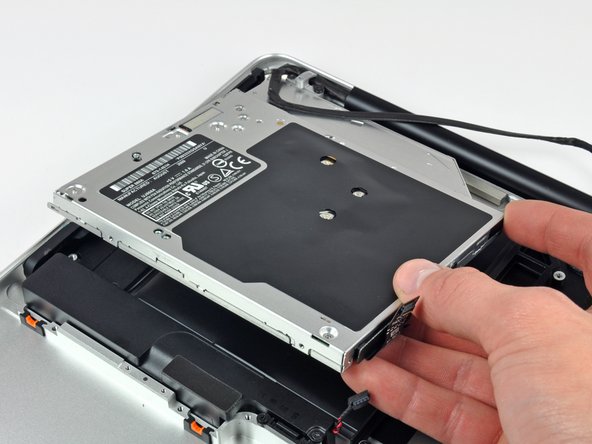
Выкрутите три винта Phillips диаметром 3,5 мм, крепящие оптический привод к верхнему корпусу.
Поднимите оптический привод за левый край и вытащите его из компьютера.
Шаг 33

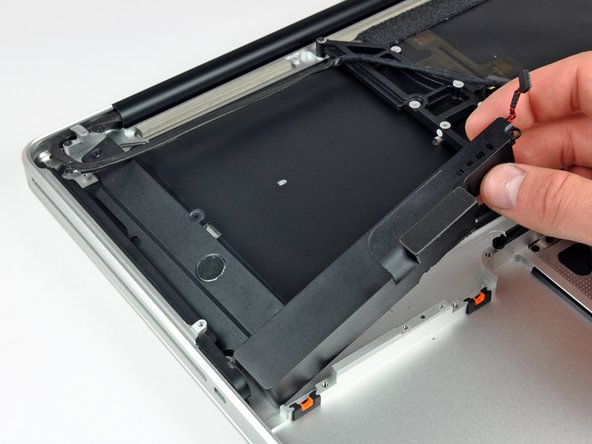
Выкрутите следующие четыре винта, крепящие сабвуфер и правый динамик к верхнему корпусу:
Два крестообразных винта 3,2 мм.
Один крестообразный винт 2,6 мм.
Один винт с крестообразным шлицем 5 мм.
Выньте сабвуфер и правый динамик из верхнего корпуса.
Шаг 34

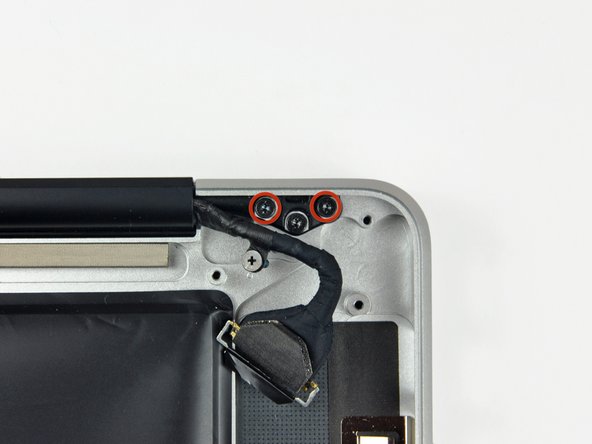
Выкрутите два внешних 6-миллиметровых винта Torx, крепящих каждую сторону дисплея к верхнему корпусу (всего 4 винта).
Мы намеренно оставляем по одному винту в каждой петле, чтобы облегчить выполнение следующих шагов.
Шаг 35

Откройте MacBook Pro так, чтобы дисплей был перпендикулярен верхнему корпусу.
Положите открытый MacBook Pro на стол, как показано на рисунке.
Придерживая дисплей и верхний корпус другой рукой, выкрутите 6-миллиметровый винт Torx из нижнего кронштейна дисплея.
Шаг 36

Обязательно придерживайте дисплей и верхний корпус другой рукой. В противном случае освобожденный дисплей и верхний корпус могут упасть, что может привести к повреждению каждого компонента.
Выкрутите последний оставшийся 6-мм винт Torx, крепящий дисплей к верхнему корпусу.
Шаг 37

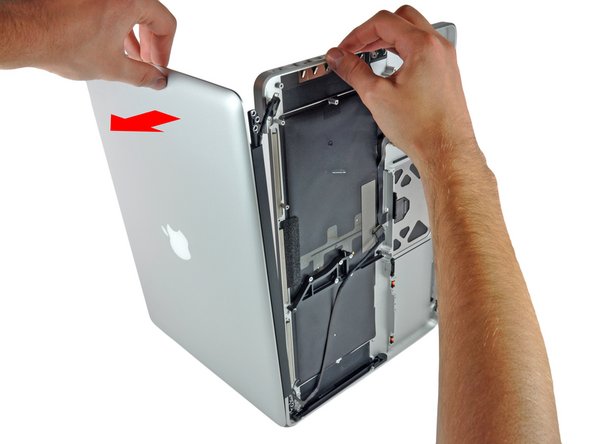
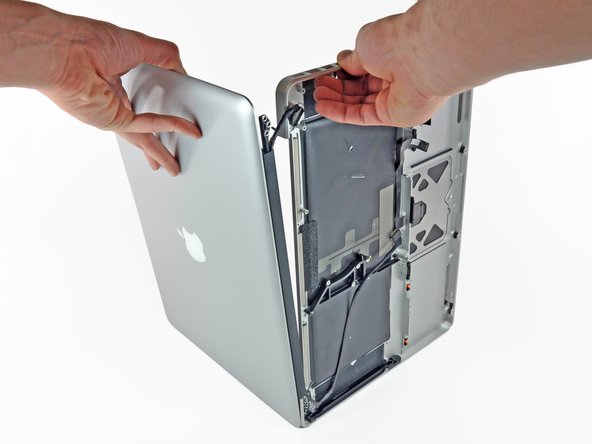
Возьмитесь правой рукой за верхний корпус и слегка поверните его в сторону верхней части дисплея так, чтобы верхний кронштейн дисплея зашел за край верхнего корпуса.
Поверните дисплей немного в сторону от верхнего корпуса.
Поднимите дисплей с верхнего корпуса, не обращая внимания на кронштейны и кабели, которые могут зацепиться.
