
Введение
Используйте это руководство для замены верхнего корпуса, включающего клавиатуру. Для извлечения аккумулятора используйте средство для удаления клея. Не используйте батарею повторно после ее извлечения, так как это представляет потенциальную угрозу безопасности. Замените его новой батареей.
Средство для удаления клея iFixit очень огнеопасно. Выполняйте эту процедуру в хорошо проветриваемом помещении. Не курите и не работайте рядом с открытым огнем во время этой процедуры.
Чтобы свести к минимуму риск повреждения, перед началом этой процедуры выключите MacBook и дайте батарее полностью разрядиться. Заряженная литий-ионная батарея может вызвать опасный и неконтролируемый пожар при случайном проколе. Если ваша батарея вздулась, примите дополнительные меры предосторожности.
Некоторые запасные узлы верхнего корпуса могут включать в себя трекпад и аккумулятор. В этом случае пропустите шаги с 18 по 44.
Это руководство требует снятия радиатора. Не забудьте следовать нашему руководству по нанесению термопасты перед установкой радиатора.
Шаг 1 Нижний корпус


Открутите следующие десять винтов, крепящих нижний корпус к верхнему:
Два винта P5 Pentalobe диаметром 2,3 мм
Восемь винтов P5 Pentalobe диаметром 3,0 мм.
На протяжении всего ремонта следите за каждым винтом и убедитесь, что он возвращается точно на свое место, чтобы не повредить устройство.
Шаг 2

Просуньте пальцы между верхним и нижним корпусом.
Аккуратно потяните нижний корпус в сторону от верхнего, чтобы снять его.
Шаг 3
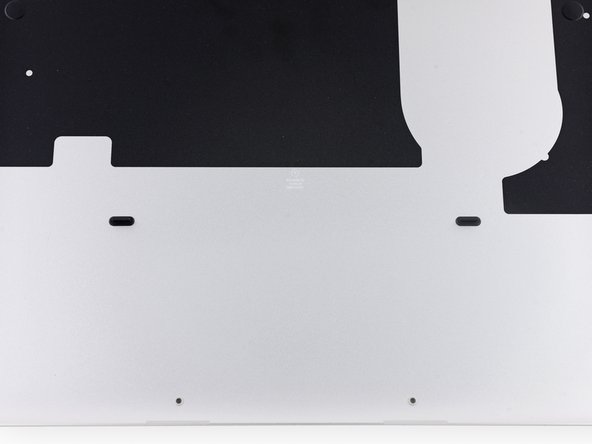

Нижний корпус соединен с верхним двумя пластиковыми зажимами в центре.
При сборке аккуратно надавите на центр нижнего корпуса, чтобы снова закрепить два пластиковых зажима.
Шаг 4 Разъем аккумулятора

При необходимости снимите пластиковую крышку, приклеенную к контактной плате аккумулятора.
Шаг 5
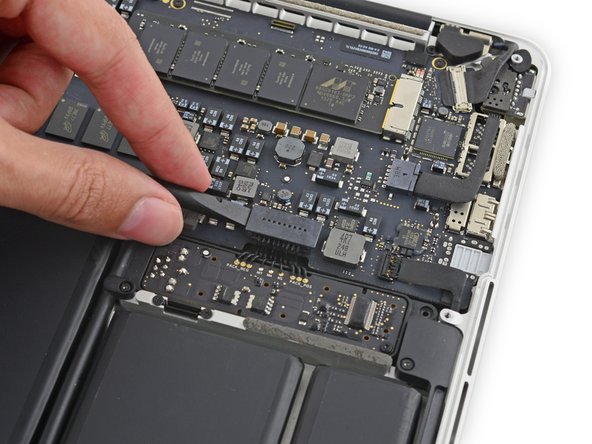

С помощью плоского конца лопатки поднимите разъем аккумулятора вверх из гнезда на логической плате.
Убедитесь, что вы поднимаете только сам разъем, а не гнездо, иначе вы рискуете повредить логическую плату.
Шаг 6
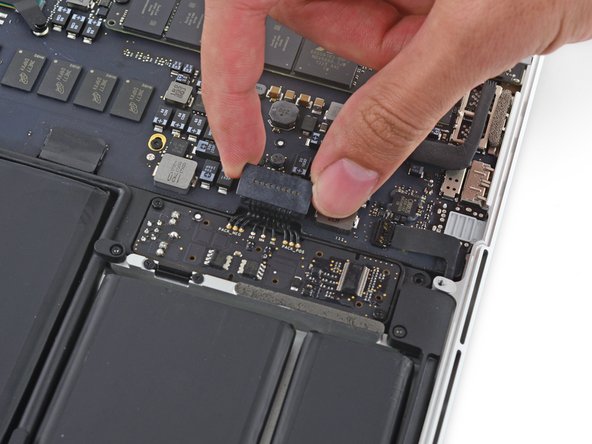
Отогните разъем батареи вверх, чтобы избежать случайного контакта с гнездом во время ремонта.
Шаг 7 Правый динамик

Выкрутите два винта T5 Torx 2,1 мм, крепящих конец логической платы к кронштейну кабеля платы ввода/вывода.
Шаг 8

Подцепите кронштейн кабеля платы ввода/вывода пинцетом и снимите его с MacBook.
Шаг 9


Подденьте плоским концом пассатижей разъем платы ввода-вывода и выньте его из гнезда на логической плате.
Будьте осторожны, поддевайте только кабель платы ввода/вывода, а не само гнездо, иначе вы рискуете повредить логическую плату.
Шаг 10


Поднимите конец кабеля платы ввода/вывода прямо вверх, чтобы отогнуть его.
Чтобы не повредить кабель, сгибайте его только в месте изгиба на конце кабеля платы ввода/вывода.
Шаг 11


Осторожно подденьте кончиком пассатижей кабель правого динамика возле разъема и поднимите его из гнезда на логической плате.
Шаг 12


Осторожно отсоедините кабель правого динамика от верхнего корпуса.
Шаг 13

Выкрутите следующие винты, крепящие правый динамик к верхнему корпусу:
Один винт 5,7 мм T5 Torx
Один винт 6,5 мм T5 Torx
Один винт 3,8 мм T5 Torx
Шаг 14


Поднимите правый динамик за конец кабеля и извлеките его из корпуса.
Шаг 15 Левый динамик


Вставьте кончик пассатижей под кабель левого динамика рядом с разъемом и поднимите его вверх из гнезда на логической плате.
Шаг 16

Выкрутите следующие винты, крепящие левый динамик к верхнему корпусу:
Один винт 5,7 мм T5 Torx
Один винт 6,5 мм T5 Torx
Один винт 3,8 мм T5 Torx
Шаг 17


Поднимите угол левого динамика вверх и сдвиньте его вокруг батареи, чтобы извлечь из верхнего корпуса.
Будьте осторожны, чтобы не зацепить кабель динамика за отверстие для винта в боковой стенке корпуса.
Шаг 18 Разогрев iOpener


Прежде чем приступить к работе, мы рекомендуем очистить микроволновую печь, так как любой неприятный мусор на дне может прилипнуть к iOpener.
Поместите iOpener в центр микроволновой печи.
Для микроволновых печей с каруселью: Убедитесь, что тарелка свободно вращается. Если iOpener застрянет, он может перегреться и сгореть.
Шаг 19
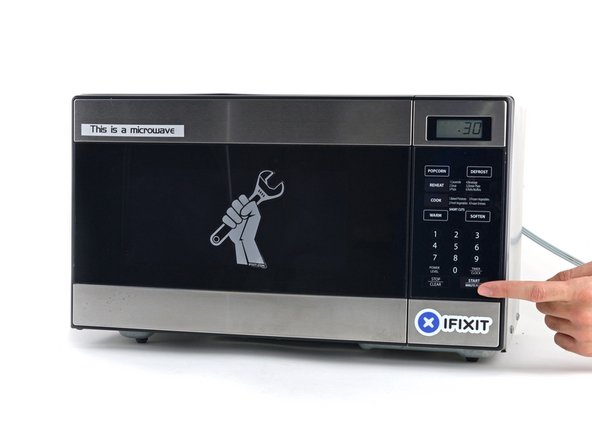
Нагревайте iOpener в течение тридцати секунд.
На протяжении всей процедуры ремонта, по мере остывания iOpener, разогревайте его в микроволновой печи еще по тридцать секунд за раз.
Будьте осторожны, чтобы не перегреть iOpener во время ремонта. Перегрев может привести к тому, что iOpener лопнет.
Никогда не прикасайтесь к iOpener, если он кажется разбухшим.
Если iOpener все еще слишком горячий в середине, чтобы до него дотрагиваться, продолжайте использовать его, подождите, пока он остынет, прежде чем повторно нагревать. Правильно разогретая iOpener должна оставаться теплой до 10 минут.
Шаг 20

Выньте iOpener из микроволновой печи, держа ее за один из двух плоских концов, чтобы избежать горячей середины.
iOpener будет очень горячей, поэтому будьте осторожны при обращении с ней. При необходимости используйте рукавицу для духовки.
Шаг 21 Альтернативный метод нагрева iOpener
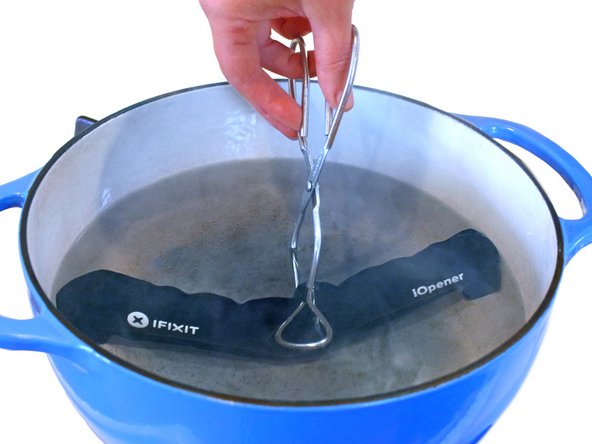

Если у вас нет микроволновой печи, выполните следующие действия, чтобы нагреть iOpener в кипящей воде.
Наполните кастрюлю или сковороду достаточным количеством воды, чтобы iOpener полностью погрузился в нее.
Нагрейте воду до кипения. Выключите нагрев.
Поместите iOpener в горячую воду на 2-3 минуты. Убедитесь, что iOpener полностью погружен в воду.
С помощью щипцов достаньте нагретую iOpener из горячей воды.
Тщательно просушите iOpener полотенцем.
iOpener будет очень горячей, поэтому будьте осторожны и держите ее только за концевые выступы.
Ваша iOpener готова к использованию! Если вам нужно снова нагреть iOpener, нагрейте воду до кипения, выключите нагрев и опустите iOpener в воду на 2-3 минуты.
Шаг 22 Батарейка

Выкрутите пять винтов T5 Torx диаметром 3,7 мм, крепящих аккумулятор к верхнему корпусу.
В вашем конкретном устройстве может быть только один винт, крепящий печатную плату аккумулятора к рамке.
Шаг 23

Жидкое средство для удаления клея, входящее в комплект iFixit для замены батареи, может повредить антибликовое покрытие дисплея MacBook Pro.
Чтобы защитить дисплей, положите лист алюминиевой фольги между дисплеем и клавиатурой и оставьте его там на время работы.
Шаг 24


Если у вас есть набор для замены батареи iFixit с жидким средством для удаления клея, самое время подготовить его.
Если же вы используете горячий метод iOpener, пропустите следующие три шага.
Средство для удаления клея iFixit содержит ацетон, который является слабым раздражителем кожи и глаз.
При обращении и применении средства для удаления клея используйте средства защиты глаз. (Средства защиты глаз входят в комплект).
Не носите контактные линзы без защиты глаз.
Защитные перчатки также входят в комплект. Если вы опасаетесь раздражения кожи, наденьте перчатки прямо сейчас.
Шаг 25


Снимите черную резиновую пробку с флакона средства для удаления клея.
Поверните, чтобы ослабить или снять крышку флакона, прежде чем отрезать наконечник аппликатора.
Это разгерметизирует бутылку и позволит выровнять давление перед тем, как вы отрежете наконечник аппликатора. Если пропустить этот шаг, средство для удаления клея может неожиданно выплеснуться при отрезании наконечника.
С помощью ножниц отрежьте запечатанный кончик аппликатора.
Обрезав узкий кончик, вы сможете лучше контролировать его и наносить средство для удаления клея в небольших количествах.
Закрутите и плотно закройте крышку флакона, прежде чем продолжить работу.
Шаг 26

Равномерно нанесите несколько капель средства для удаления клея под край крайнего правого элемента батареи.
Не нужно использовать много средства. В маленькой бутылочке содержится более чем в два раза больше растворителя, чем требуется для удаления всех элементов батареи.
Подождите 2-3 минуты, пока жидкое средство для удаления клея не проникнет под элемент батареи, прежде чем приступать к следующему шагу.
При необходимости используйте больше средства для удаления клея, но не наносите больше нескольких капель за раз. Слишком большое количество может привести к тому, что средство для удаления клея попадет на заднюю сторону клавиатуры и может ее повредить.
Шаг 27


Если у вас нет жидкого средства для удаления клея, воспользуйтесь горячей открывалкой iOpener, чтобы нагреть и размягчить участок клея, крепящего батарею к верхнему корпусу, а затем аккуратно подденьте это место.
Используйте горячий iOpener, чтобы покрыть половину двух крайних правых элементов батареи.
Примерно через минуту снова нагрейте iOpener и переместите его, чтобы закрыть другую половину крайних правых ячеек батареи.
Шаг 28


Вставьте пластиковую карту между крайним правым элементом батареи и верхним корпусом, разрезав клей между ними.
На протяжении всей этой процедуры будьте осторожны, чтобы не повредить ни один из элементов батареи своими инструментами. Поврежденный литий-ионный аккумулятор может выпустить опасные химические вещества и/или загореться. Используйте только пластиковые инструменты для выемки.
При использовании горячего метода iOpener, если возникает значительное сопротивление при отжимании, остановитесь и используйте iOpener, чтобы нагреть обрабатываемый участок.
Шаг 29


С помощью пластиковой карты подденьте крайний правый элемент аккумулятора и выньте его из заднего корпуса.
Шаг 30

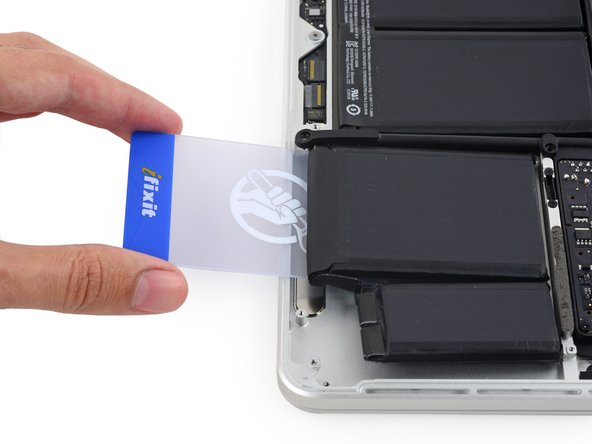

Повторите эту процедуру с соседним элементом батареи:
Нанесите небольшое количество жидкого средства для удаления клея под элемент батареи и подождите 2-3 минуты, пока оно не проникнет внутрь и не размягчит клей.
При необходимости повторно нагрейте этот участок с помощью iOpener.
Вставьте пластиковую карту на дюйм между элементом батареи и верхним корпусом и медленно подденьте элемент, чтобы отделить весь клей.
Шаг 31


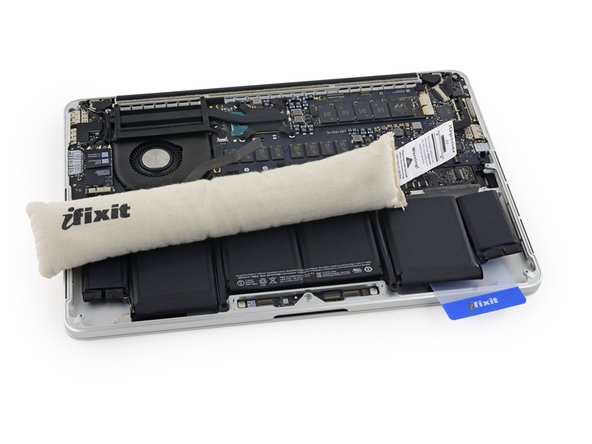
Временно оставьте пластиковую карту под двумя крайними правыми элементами батареи, чтобы предотвратить их повторное прилипание к верхнему корпусу.
Если вы использовали iOpener, разогрейте его и снова нанесите на крайние левые ячейки.
Снова оставьте iOpener в каждом положении примерно на минуту, повторно нагревая в промежутках, чтобы нагреть каждую половину крайних левых элементов батареи.
Шаг 32


Повторите описанную выше процедуру, чтобы отделить два крайних левых элемента батареи от верхнего корпуса.
Не забудьте нанести небольшое количество средства для удаления клея на каждый элемент батареи и подождите 2-3 минуты, пока оно не проникнет внутрь и не размягчит клей.
Используйте вторую пластиковую карту, чтобы отделить два крайних левых элемента батареи от верхнего корпуса.
Шаг 33

Оставьте вторую карточку в углу между двумя левыми ячейками.
В следующих шагах вы можете использовать либо третью карточку, либо карточку из правого угла. Клей для правого угла должен быть достаточно сухим/прохладным, чтобы ячейки можно было легко подтянуть при необходимости.
Шаг 34


Чтобы отделить клей, крепящий два последних, средних элемента батареи, нанесите еще несколько капель жидкого средства для удаления клея (или iOpener) на каждый элемент.
Наносите средство для удаления клея осторожно, поскольку под этой частью батареи находится трекпад.
Возможно, вам поможет приподнять одну сторону MacBook Pro на несколько сантиметров, чтобы средство для удаления клея стекало в нужном направлении, под ячейки батареи. Вы можете использовать прочную книгу или блок пенопласта, чтобы подпереть одну сторону MacBook Pro во время работы.
Вставьте карту примерно на дюйм между левым центральным элементом батареи и верхним корпусом, отделяя клей между элементом и корпусом.
Шаг 35


Вытащите карту обратно и вставьте ее примерно на дюйм между правым центральным элементом батареи и верхним корпусом, отделив клей между элементом и корпусом.
Шаг 36


К этому моменту внешние элементы должны быть свободны, и вы должны встретить сопротивление только со стороны двух центральных элементов. Если это не так, вернитесь назад и полностью отсоедините четыре крайних элемента от верхнего корпуса.
Подденьте два центральных элемента, чтобы отделить последний клей, и снимите аккумулятор с устройства.
Шаг 37
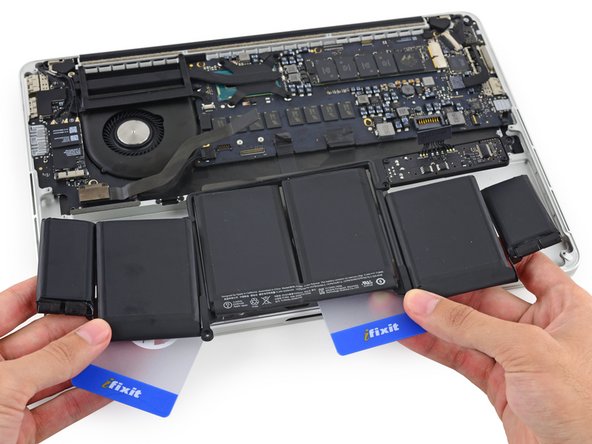

Извлеките батарею.
Перед установкой новой батареи удалите весь старый клей с корпуса MacBook Pro.
Если вам повезет, вы сможете медленно вытащить каждую полоску клея пальцами.
В противном случае смочите каждый участок клея средством для удаления клея на 2-3 минуты, а затем соскребите его с помощью отвертки или одного из других инструментов в вашем наборе. Это может занять довольно много времени, поэтому наберитесь терпения.
Соберите остатки средства для удаления клея и дайте MacBook Pro несколько минут просохнуть на воздухе.
Сменная батарея, входящая в комплект iFixit, поставляется с предварительно установленным клеем. Прежде чем отклеивать пленку, покрывающую клей, тщательно проверьте посадку и выравнивание батареи, а затем плотно прижмите каждый элемент на место. Если на батарее имеются дополнительные пленки/накладки, которых не было на оригинальной батарее, удалите их.
Откалибруйте только что установленный аккумулятор: зарядите его до 100% и продолжайте заряжать еще как минимум 2 часа. Отключите ноутбук от сети и используйте его в обычном режиме, чтобы разрядить батарею. Когда появится предупреждение о низком заряде батареи, сохраните работу и не выключайте ноутбук, пока он не перейдет в спящий режим из-за разрядки батареи. Подождите не менее 5 часов, а затем зарядите ноутбук без перерыва до 100 %.
Если после установки новой батареи вы заметили необычное поведение или проблемы, возможно, вам потребуется сброс SMC MacBook Pro.
Шаг 38 Трекпад

Поместите разогретый iOpener над пластиной крышки трекпада, чтобы размягчить клей, крепящий её к верхнему корпусу.
Будьте осторожны, чтобы не перегреть iOpener во время ремонта. Всегда выжидайте не менее двух минут, прежде чем повторно нагревать iOpener.
Шаг 39


С помощью пластикового инструмента для открывания аккуратно подденьте пластину крышки трекпада и снимите ее с верхнего корпуса.
Действуйте медленно и осторожно, чтобы не образовались видимые складки на пластине.
Шаг 40


С помощью пластикового инструмента для открывания медленно и осторожно отделите пластину крышки трекпада от верхнего корпуса.
Шаг 41


Аккуратно подденьте пластину, чтобы снять ее.
Шаг 42

При необходимости отклейте ленту, закрывающую разъем кабеля трекпада.
Шаг 43


Подденьте кончиком шила фиксирующий выступ на разъеме ZIF.
Шаг 44

Вытащите ленточный кабель трекпада прямо из гнезда на логической плате.
Шаг 45


Подденьте плоским концом шпателя отверстие в верхнем корпусе, через которое проходит ленточный кабель трекпада.
Аккуратно выньте ленточный кабель трекпада из клея, прикрепляющего его к верхнему корпусу.
Шаг 46

Выкрутите следующие винты, крепящие кронштейны трекпада к трекпаду и верхнему корпусу.
Четыре винта 2,2 мм T5 Torx
Четыре винта 1,7 мм T5 Torx
Шаг 47


С помощью пинцета снимите два кронштейна крепления трекпада с верхнего корпуса.
Шаг 48


Чтобы не поцарапать дисплей, откройте компьютер примерно на 90º и поставьте его на торец.
Осторожно проведите ленточный кабель трекпада через прорезь в верхнем корпусе.
При этом трекпад выйдет из своего углубления в верхней части корпуса.
Вытащите трекпад из верхнего корпуса другой рукой, чтобы он не упал.
Шаг 49


Аккуратно потяните трекпад в сторону от верхнего корпуса, стараясь не зацепить ленточный кабель.
Шаг 50 Плата MagSafe DC-In


Возьмитесь за черный пластиковый выступ, чтобы откинуть разъем кабеля дисплея и вытащить его прямо из гнезда на логической плате.
Тяните в направлении кабеля, параллельно логической плате. Не тяните вверх.
Шаг 51


Вытащите разъем платы DC-In прямо из гнезда на логической плате.
Шаг 52

Выкрутите два винта T5 Torx диаметром 3,5 мм, крепящие плату MagSafe DC-In к верхнему корпусу.
Возможно, вам придется аккуратно поддеть кабель дисплея, чтобы открыть винты.
Шаг 53


С помощью кабеля платы MagSafe DC-In потяните плату наружу и вверх из верхнего корпуса, чтобы извлечь ее.
Шаг 54 Верхний корпус


Осторожно снимите резиновый бампер вентилятора с края радиатора.
Бампер вентилятора оборачивается вокруг радиатора и помещается в прорези в канале вентилятора. При сборке убедитесь, что выступы вошли в пазы на воздуховоде вентилятора.
Шаг 55


С помощью плоского конца лопатки отклейте четыре пенопластовые наклейки от винтов радиатора.
Шаг 56
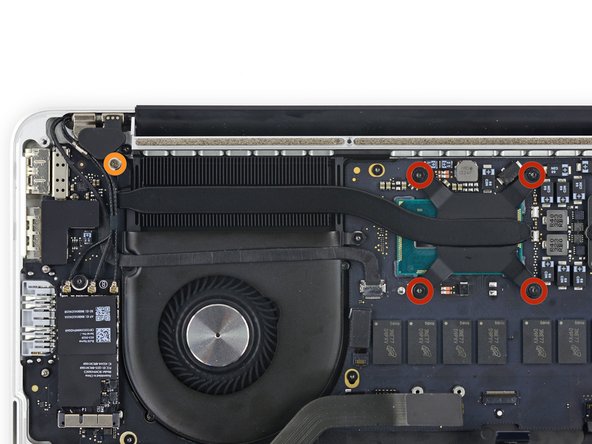
Выкрутите следующие винты, крепящие радиатор:
Четыре винта 2,6 мм T5
Один винт 2,4 мм Phillips #000
В модели Early 2015 это серебристый винт 2,7 мм T5.
Шаг 57

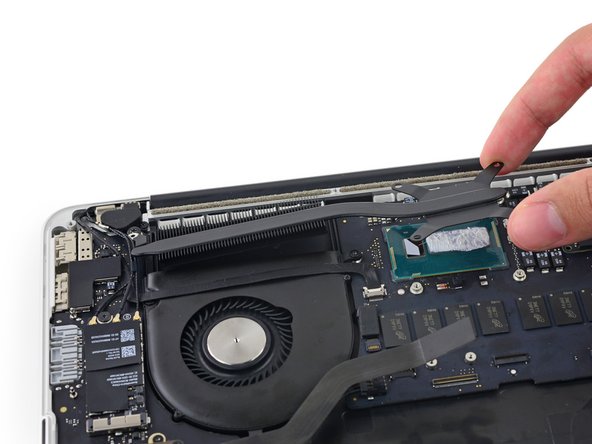
Снимите радиатор с ноутбука.
Используйте руководство по нанесению термопасты, чтобы нанести термопасту перед сборкой.
Шаг 58


Надавите кончиком шила с обеих сторон на разъем кабеля камеры iSight и выведите его из гнезда на логической плате.
Шаг 59


Отделите кабель камеры iSight от корпуса вентилятора, чтобы убрать его с дороги.
Шаг 60


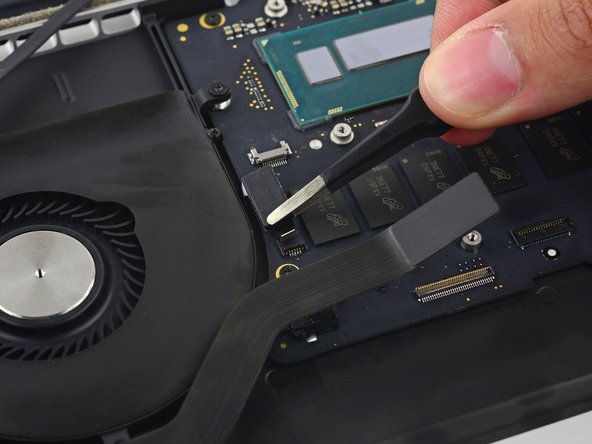
Подденьте кончиком шила выступ на разъеме ZIF вентилятора.
Осторожно извлеките кабель вентилятора из разъема.
Шаг 61

Выкрутите следующие винты, крепящие вентилятор к верхнему корпусу:
Один винт 5,0 мм T5 Torx
Два винта 3,6 мм T5 Torx
Шаг 62

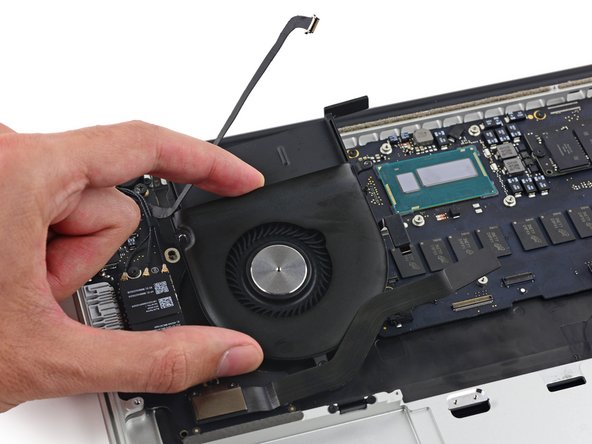
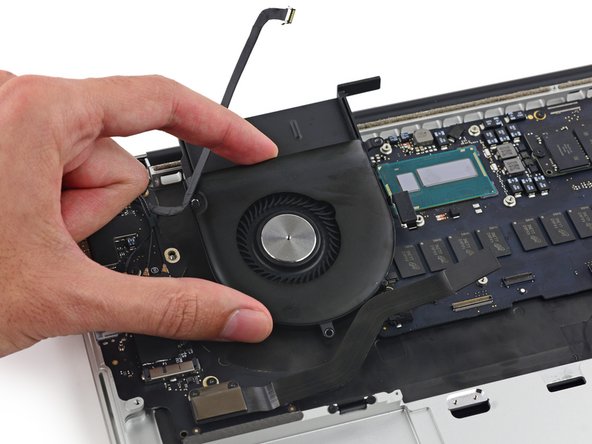
Поднимите конец вентилятора из полости радиатора и потяните его вверх и наружу по направлению к шарниру ноутбука, чтобы снять его.
Шаг 63


Вставьте кончик палочки под каждый из антенных кабелей рядом с их разъемами и подденьте, чтобы отсоединить их от платы AirPort.
Три кабеля имеют черные втулки разной длины. При сборке:
Подключите кабель с длинным рукавом к центральному разъему.
Кабель с коротким рукавом подключается рядом с винтом.
Оставшийся кабель без рукава подключается к последнему свободному гнезду рядом с вентилятором.
При повторном подключении антенных кабелей проведите их над кабелем камеры, а не под ним.
Шаг 64


Кончиком шила надавите с обеих сторон на разъем платы ввода-вывода, чтобы вывести его из гнезда на логической плате.
Шаг 65

Выкрутите следующие винты, крепящие плату ввода/вывода к верхнему корпусу:
Один 3,5 мм винт со стойкой T8 Torx
Один винт 3,5 мм T5 Torx
Шаг 66


Поднимите конец кабеля платы ввода/вывода и потяните в сторону логической платы, чтобы освободить порты из верхнего корпуса.
Снимите плату ввода/вывода.
При установке платы ввода/вывода на место убедитесь, что металлические пальцы портов USB для защиты от электромагнитных помех находятся под боковой стенкой корпуса, а не над ней.
Шаг 67


С помощью плоского конца пассатижей отсоедините кабель подсветки клавиатуры и уберите его в сторону.
Шаг 68


При необходимости отклейте ленту, закрывающую разъем ZIF микрофонного кабеля.
С помощью кончика шила подденьте фиксирующий выступ на разъеме ZIF кабеля микрофона.
Шаг 69

Вытяните кабель микрофона из гнезда на логической плате.
Шаг 70


При необходимости отклейте ленту, закрывающую разъем кабеля клавиатуры.
Подденьте кончиком шила фиксирующий выступ на разъеме ZIF.
Шаг 71

Вытяните кабель клавиатуры прямо из гнезда ZIF на логической плате.
Шаг 72

Выкрутите пять винтов T5 Torx диаметром 3,5 мм, крепящих логическую плату к верхнему корпусу.
При сборке установите все пять винтов неплотно, установите логическую плату, а затем равномерно затяните.
Шаг 73


Слегка приподнимите процессорный конец логической платы и потяните его к углублению для вентилятора, чтобы освободить порты от края верхнего корпуса и извлечь логическую плату.
При переустановке убедитесь, что кабели клавиатуры, подсветки клавиатуры и микрофона не застряли под логической платой.
Также убедитесь, что металлические EMI-пальцы портов находятся под боковой стенкой корпуса, а не над ней.
Шаг 74


С помощью пинцета поднимите резиновые крышки шарниров с правой и левой петель дисплея.
Шаг 75


Выкрутите винты 3,2 мм T5 Torx (по одному с каждой стороны), крепящие алюминиевые кронштейны петель к верхнему корпусу.
Шаг 76


С помощью пинцета снимите алюминиевые кронштейны петель с правой и левой петель дисплея.
Шаг 77


Выкрутите четыре внутренних винта T8 Torx диаметром 5,3 мм (по два с каждой стороны), крепящих дисплей к верхнему корпусу.
Шаг 78


Раскройте MacBook Pro на 90 градусов и положите его на торец, как показано на рисунке.
Придерживая дисплей и верхний корпус левой рукой, выкрутите оставшийся винт T8 Torx из нижнего кронштейна дисплея.
Обязательно держите дисплей и верхний корпус вместе левой рукой. В противном случае освобожденный дисплей/верхний корпус может упасть, что может привести к повреждению каждого компонента.
Выкрутите последний оставшийся винт T8 Torx, крепящий дисплей к верхнему корпусу.
Шаг 79
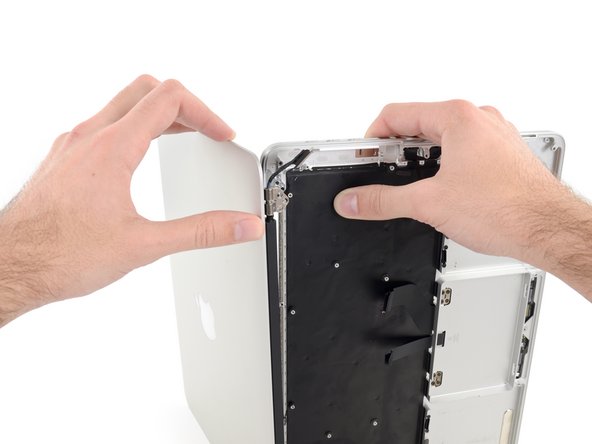

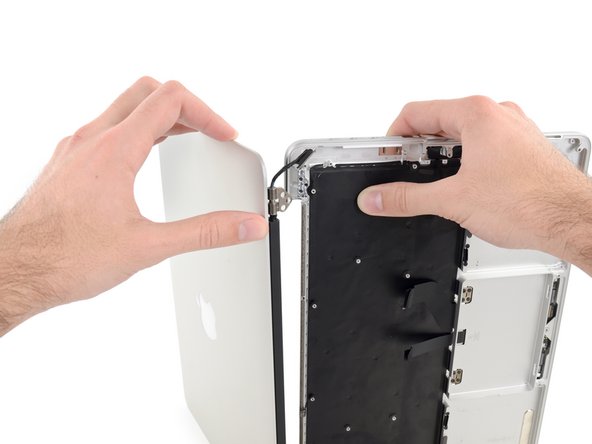
Возьмите обе половинки устройства по одной в каждую руку.
Аккуратно надавите на нижнюю половину устройства, чтобы отсоединить ее от дисплея.
Аккуратно отложите каждый компонент в сторону, не забыв положить нижнюю половину клавиатурой вниз.
Шаг 80

Поместите MacBook на подогрев iOpener примерно на минуту, чтобы размягчить клей, крепящий двойной микрофонный кабель.
Шаг 81


Подденьте резиновый кожух микрофонного кабеля кончиком шила, чтобы освободить его из верхнего корпуса.
Снимите резиновую крышку микрофонного кабеля.
Шаг 82


Подденьте кончиком шпателя конец разъема ленточного кабеля микрофона и приподнимите его, чтобы отделить эту часть от верхнего корпуса.
Шаг 83


Подденьте кончиком шпателя правую часть ленточного кабеля микрофона и сдвиньте ее к винтовой стойке, чтобы освободить от верхнего корпуса.
Шаг 84

Извлеките кабель микрофона из верхнего корпуса.
