
Введение
С помощью этого руководства вы можете заменить верхний регистр, включая клавиатуру с подсветкой.
Шаг 1 Нижний корпус


Прежде чем приступить к работе, выключите MacBook. Закройте дисплей и положите его на мягкую поверхность верхней стороной вниз.
С помощью зубочистки P5 открутите десять винтов, крепящих нижний корпус, следующей длины:
Два винта 9 мм
Восемь винтов 2,6 мм
Шаг 2

Просуньте пальцы между дисплеем и нижним корпусом и потяните вверх, чтобы снять нижний корпус с Air.
Снимите нижний корпус и отложите его в сторону.
Шаг 3 Разъем аккумулятора


В качестве меры предосторожности от случайного разряда или удара током отсоедините разъем аккумулятора от логической платы.
Возьмитесь за прозрачный пластиковый выступ, прикрепленный к разъему аккумулятора, и потяните его к переднему краю Air, чтобы отсоединить аккумулятор от логической платы.
Следите за тем, чтобы тянуть разъем горизонтально по направлению к батарее, а не прямо вверх от Air, иначе вы можете повредить гнездо на логической плате.
Шаг 4 Кабель платы ввода/вывода

С помощью плоского конца шила вытолкните вверх разъем кабеля платы ввода/вывода из гнезда на плате ввода/вывода.
Шаг 5

Осторожно отсоедините кабель платы ввода/вывода от верхней части вентилятора.
Шаг 6


Следующий разъем имеет особенно глубокое гнездо. Будьте осторожны при его отсоединении.
Осторожно потянув кабель платы ввода/вывода вверх в районе его соединения с логической платой, подденьте кончиком палочки разъем с разных сторон, чтобы помочь «вывести» его из гнезда.
Извлеките кабель платы ввода/вывода.
Шаг 7 Веер

Кончиком шила аккуратно подденьте фиксирующую крышку на гнезде ZIF кабеля вентилятора.
Убедитесь, что вы поддеваете откидную крышку, а не само гнездо.
Шаг 8

Снимите резиновую прокладку с клея на верхней части вентилятора.
Шаг 9

Открутите следующие три винта, крепящие вентилятор к верхнему корпусу:
Один винт 3,6 мм T5 Torx
Один винт 2,7 мм T5 Torx
Один винт 3,6 мм T5 Torx с короткой головкой
Шаг 10

Выньте вентилятор из верхнего корпуса и осторожно вытащите ленточный кабель вентилятора из его гнезда.
Шаг 11 Плата ввода/вывода

Отсоедините плату ввода/вывода, потянув кабель питания от гнезда на логической плате.
Потяните кабель параллельно лицевой стороне логической платы к правому краю Air.
Шаг 12

Потяните кабель камеры параллельно лицевой стороне платы ввода/вывода в сторону шарнира Air, чтобы отсоединить его от разъема, используя наконечник палочки, чтобы помочь вытолкнуть разъем из гнезда.
Не поднимайте вверх этот кабель при отсоединении, так как его гнездо может отломиться от логической платы.
Шаг 13
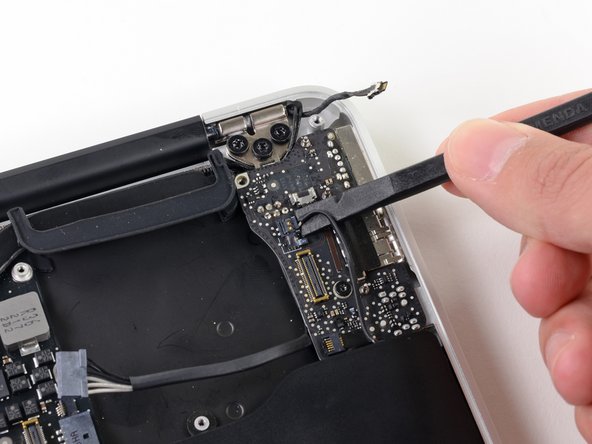
С помощью плоского конца лопатки подденьте разъем кабеля левого динамика и выньте его из гнезда на плате ввода/вывода.
Подденьте его из-под проводов.
Шаг 14


Подденьте кончиком шпателя фиксирующую заслонку, крепящую ленточный кабель микрофона к плате ввода/вывода.
С помощью кончика шила извлеките ленточный кабель кнопки громкости из разъема ZIF на плате ввода/вывода.
Шаг 15

Выкрутите один винт T5 Torx диаметром 4,0 мм, крепящий плату ввода/вывода к верхнему корпусу.
Шаг 16

Осторожно поднимите плату ввода/вывода с края, ближайшего к логической плате, и извлеките ее из верхнего корпуса.
Шаг 17 Батарея

Выкрутите следующие пять винтов, крепящих батарею к верхнему корпусу:
Три винта 6,3 мм T5 Torx
Два винта 2,4 мм T5 Torx
Шаг 18

При работе с батареей избегайте сдавливания или прикосновения к четырем открытым литий-полимерным элементам.
Поднимите батарею с края, ближайшего к логической плате, и извлеките ее из верхнего корпуса.
Шаг 19 Логическая плата


Подденьте кончиком шила или ногтем откидную крышку гнезда ZIF для ленточного кабеля трекпада.
Убедитесь, что вы поддеваете откидную крышку, а не само гнездо.
Вытащите ленточный кабель трекпада прямо из гнезда по направлению к переднему краю Air.
Шаг 20


Подденьте кончиком шила фиксирующую крышку гнезда ZIF для ленточного кабеля подсветки клавиатуры.
Убедитесь, что вы поддеваете откидную крышку, а не само гнездо.
С помощью пробки вытащите кабель из гнезда.
Шаг 21

С помощью плоского конца лопатки подденьте разъем кабеля правого динамика и выньте его из гнезда на логической плате.
Подденьте кабель снизу.
Шаг 22


Аккуратно подденьте черную пластиковую крышку, приклеенную к замку кабеля данных дисплея, чтобы замок поднялся вверх и вышел из гнезда.
Удерживая замок в стороне от гнезда, с помощью наконечника лопатки и пальцев аккуратно извлеките кабель данных дисплея из гнезда.
Не тяните вверх за кабель данных дисплея при его отсоединении, так как его гнездо может отломиться от логической платы.
Шаг 23


С помощью плоского конца лопатки подденьте оба разъема антенного кабеля и выведите их из гнезд на плате AirPort/Bluetooth.
Шаг 24

Аккуратно выведите антенные кабели из прорези, вырезанной в логической плате.
Шаг 25

Выкрутите один винт T5 Torx 2,85 мм, крепящий твердотельный накопитель к логической плате.
Шаг 26


Чтобы не повредить гнездо, не поднимайте конец SSD слишком сильно.
Вытащите накопитель прямо из гнезда и снимите его с логической платы.
При повторной установке твердотельного накопителя убедитесь, что он правильно установлен, прежде чем закрепить его крепежным винтом.
Шаг 27

Выкрутите шесть винтов T5 Torx диаметром 6,3 мм, крепящих логическую плату к верхнему корпусу.
Шаг 28

Выкрутите два внутренних винта T8 Torx диаметром 4,9 мм, крепящих фиксатор антенного кабеля и левый шарнир муфты к верхнему корпусу.
Шаг 29

Слегка отодвиньте фиксатор антенного кабеля и выкрутите 3 мм винта T5 Torx, крепящие конец радиатора к верхнему корпусу.
Шаг 30

Осторожно извлеките блок логической платы из верхнего корпуса, обращая внимание на кабели, которые могут зацепиться.
Придерживайте антенные кабели, чтобы они не мешали при подъеме теплоотводящего конца логической платы из верхнего корпуса.
Шаг 31 Сборка дисплея

Аккуратно выведите кабели антенны из канала, прорезанного в верхнем корпусе.
Шаг 32

Выкрутите два внутренних винта T8 Torx диаметром 4,9 мм, крепящих правую петлю дисплея к верхнему корпусу.
Мы намеренно оставляем третий винт, чтобы облегчить последующие шаги.
Шаг 33

Откройте дисплей так, чтобы он был перпендикулярен верхнему корпусу, и положите его на стол, как показано на рисунке.
Удерживая Air, выкрутите оставшийся винт T8 Torx диаметром 4,9 мм из нижнего кронштейна дисплея.
Шаг 34

Перед тем как выкрутить последний винт дисплея, обязательно придерживайте дисплей и верхний корпус другой рукой. В противном случае компоненты могут упасть на стол, что может привести к дорогостоящим повреждениям.
Выкрутите последний винт T8 Torx диаметром 4,9 мм, крепящий дисплей к верхнему корпусу.
Шаг 35

Слегка подтолкните верхний корпус к блоку дисплея, а затем поверните его в сторону от передней части блока дисплея.
Как только две петли дисплея освободят верхний корпус, снимите дисплей и отложите его в сторону.
Шаг 36 Верхний корпус

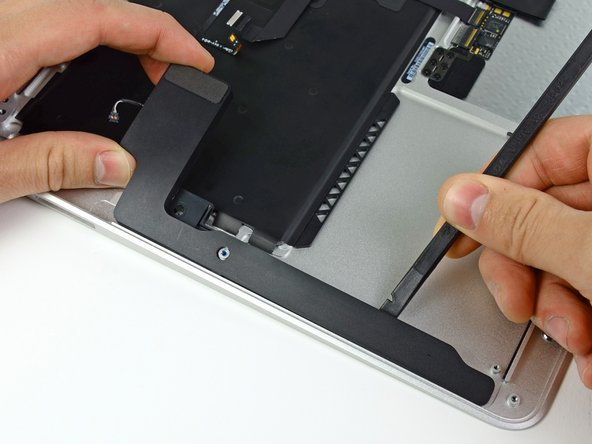

С помощью плоского конца шила подденьте правый динамик, чтобы снять клей, крепящий его к верхнему корпусу.
Извлеките правый динамик из верхнего корпуса.
Шаг 37


Плоским концом пробки подденьте левый динамик, чтобы отклеить его от клея, которым он прикреплен к верхнему корпусу.
Извлеките левый динамик из верхнего корпуса.
Шаг 38

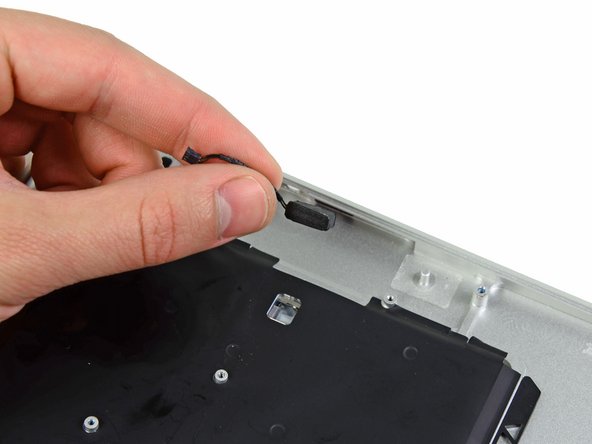
Подденьте микрофон с левой стороны верхнего корпуса с помощью кончика лопатки.
Извлеките микрофон из верхнего корпуса.
Верхний корпус остается.
Шаг 39 Верхний регистр


Подденьте кончиком шила или ногтем откидную крышку гнезда ZIF для ленточного кабеля трекпада.
Убедитесь, что вы поддеваете откидную крышку, а не само гнездо.
Вытяните ленточный кабель трекпада прямо из гнезда в направлении заднего края Air.
Шаг 40

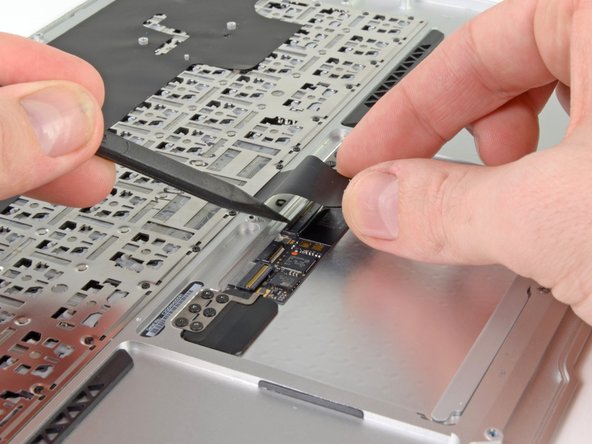

Осторожно приподнимая одной рукой ленточный кабель клавиатуры, подденьте кончиком шила или ногтем фиксирующую крышку на гнезде ZIF ленточного кабеля клавиатуры.
Убедитесь, что вы поддеваете откидную крышку, а не само гнездо.
Вытащите ленточный кабель клавиатуры прямо из гнезда в направлении переднего края Air.
Шаг 41

Открутите следующие семь винтов:
Шесть 1,6 мм крестообразных винтов, крепящих трекпад к верхнему корпусу.
Один винт T5 Torx диаметром 1,4 мм из резьбового отверстия у переднего края верхнего корпуса.
При сборке не затягивайте установочный винт слишком сильно, так как в определенный момент кнопка перестанет нажиматься. Регулируйте установочный винт до тех пор, пока подвижная сторона трекпада не будет иметь минимальный люфт.
Шаг 42

Осторожно поднимите край трекпада, расположенный ближе к клавиатуре, из его углубления в верхнем корпусе, отведя его от кронштейнов, прикрепленных к верхнему корпусу.
Извлеките трекпад из верхнего корпуса.
Верхний корпус остается.
