
Введение
Замена верхнего корпуса также позволит вам получить новый трекпад.
Шаг 1 Батарея

С помощью монеты поверните винт фиксации батареи на 90 градусов по часовой стрелке.
Шаг 2

Извлеките батарею из компьютера.
Шаг 3 Клавиатура

Потяните язычки фиксатора клавиатуры на себя и приподнимите клавиатуру, пока она не освободится.
Если клавиатура не освобождается, с помощью маленькой плоской отвертки поверните винт фиксации клавиатуры на 180 градусов в любом направлении и повторите попытку. Стопорный винт находится между клавишами F5 и F6 и представляет собой прозрачный кусок пластика.
Переверните клавиатуру и положите ее лицевой стороной вниз на область трекпада.
Шаг 4

Если в компьютере установлена карта AirPort, выполните следующие три шага, чтобы извлечь ее.
Отведите проволочную застежку от карты AirPort в сторону дисплея, а затем поверните вверх, чтобы освободить ее от экрана оперативной памяти.
Шаг 5

Возьмитесь за прозрачный пластиковый выступ на карте AirPort и потяните в сторону дисплея.
Шаг 6

Держите карту AirPort в одной руке, а другой рукой отсоедините антенный кабель.
Шаг 7

Выкрутите четыре серебристых винта Phillips, которые крепят экран RAM.
Шаг 8

Возьмитесь за металлическую скобу на верхней части экрана RAM и потяните вверх, чтобы снять экран.
Шаг 9
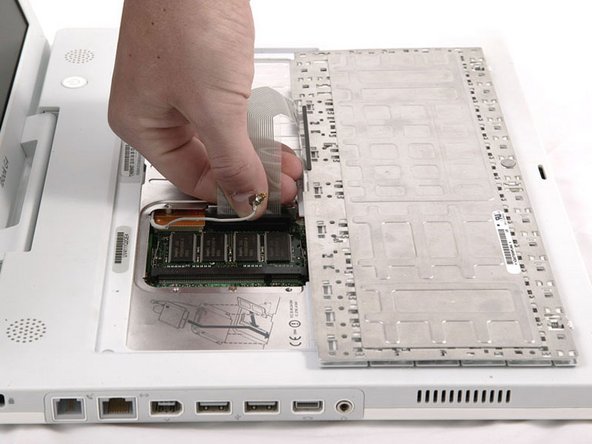
Потяните кабель клавиатуры вверх от логической платы, держа его как можно ближе к разъему.
Перед заменой экрана оперативной памяти обязательно подсоедините кабель клавиатуры.
Шаг 10 Нижний регистр

С помощью булавки (или любого другого приспособления) извлеките три резиновые ножки из нижнего корпуса.
Шаг 11

Выкрутите три винта Phillips.
Шаг 12

С помощью шила или маленькой плоской отвертки подденьте три металлических кольца, в которых находятся резиновые бамперы.
Шаг 13

Выкрутите три шестигранных винта с помощью отвертки T8 Torx (или шестигранных винтов с помощью шестигранного ключа, если они используются).
Самый короткий винт находится в центре компьютера.
Шаг 14

Выкрутите два винта Phillips по обе стороны от контактов батареи.
Шаг 15

Дышите глубоко. Впереди трудные времена, но мы обещаем, что нижний корпус снимется.
Надавите на тонкие бортики нижнего корпуса, окружающие отсек для аккумулятора, и отогните их за выступы, а затем поднимите вверх, чтобы освободить этот угол нижнего корпуса.
Шаг 16

На стенке батарейного отсека есть паз, который фиксирует нижний корпус на месте. С помощью небольшой плоской отвертки подденьте нижний край паза и потяните вверх нижний корпус, чтобы освободить паз от удерживающих его защелок.
Будьте осторожны, чтобы не сломать этот зажим!
Шаг 17
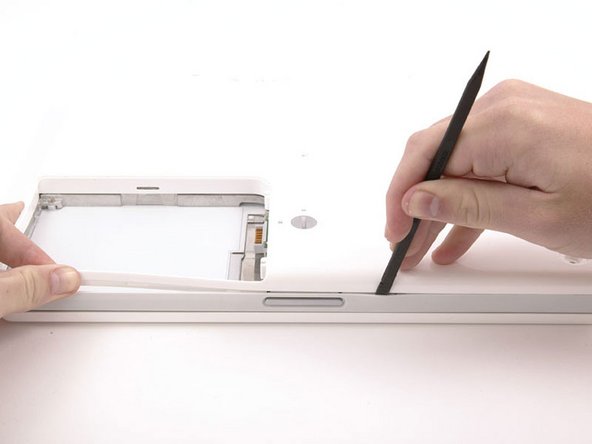
Проведите шпателем по шву между нижним и верхним корпусом на передней панели компьютера, чтобы освободить выступы, фиксирующие нижний корпус. Потяните за нижний корпус и продолжайте использовать по мере необходимости поводья, пока не услышите три отчетливых щелчка.
Шаг 18

Продолжайте проводить шпателем по переднему правому углу. На стороне порта компьютера есть два выступа: один возле переднего угла и один возле порта звукового выхода.
Шаг 19

Над оптическим приводом есть три выступа, которые необходимо освободить, чтобы снять нижний корпус. Вставьте палец в нижний корпус над оптическим приводом и проведите им по направлению к задней панели компьютера, пока не услышите три отчетливых щелчка.
Шаг 20

Когда передняя и боковые части нижнего корпуса будут свободны, поверните компьютер так, чтобы задняя панель была обращена к вам, и потяните нижний корпус вверх и к себе, пока задние выступы не освободятся (может быть полезно покачать корпус вверх и вниз).
Шаг 21

Снимите маленькие жирные пружинки с белыми пластиковыми колпачками с обеих сторон контактов батареи.
Шаг 22 Нижний щит

Выкрутите следующие 10 винтов из нижнего щита:
Шесть 3 мм крестообразных
Три 7,5 мм крестообразных
Один 14 мм крестообразный
Шаг 23

Поднимите нижний экран.
Шаг 24 Плата DC-In

Выкрутите один крестообразный винт, крепящий плату DC-In.
Шаг 25

Отсоедините кабель DC-In от логической платы.
Шаг 26

Отсоедините кабель от оптического привода, удалив при необходимости изоленту, и выньте плату DC-In из своего отсека.
Шаг 27 Верхний корпус

Открутите следующие 11 винтов в нижней части компьютера:
Три 3-миллиметровых крестообразных винта вокруг отсека для батареи. (В некоторых моделях может быть только два винта).
Три 4,5 мм крестообразных винта вдоль ободка оптического привода (магнитная отвертка может помочь вынуть эти винты).
Один 11-миллиметровый крестообразный винт в правом нижнем углу. (если есть)
Четыре крестообразных винта 14,5 мм.
Шаг 28

С этого момента рекомендуется положить компьютер на мягкую ткань, чтобы не повредить логическую плату.
Переверните компьютер и откройте его.
Выкрутите 2 винта Phillips (3 мм) с краев области клавиатуры.
Выкрутите винт Phillips (4 мм) из левого нижнего угла.
Шаг 29

Прежде чем снять верхний корпус, необходимо отсоединить разъем трекпада, синий и белый кабели питания, а также кабель динамика, как описано в следующих шагах. Будьте особенно осторожны с этими кабелями: ни в коем случае не тяните их напрямую, а подденьте разъем с помощью пробки.
Приподнимите верхний корпус и с помощью пробки или пальца отсоедините разъем трекпада, скрытый под белой пластиковой накладкой. Из-за разницы моделей разъем трекпада может отличаться от изображенного на картинке.
Шаг 30

Осторожно приподнимите верхний корпус примерно на полдюйма и сдвиньте его так, чтобы получить доступ к кабелям питания и динамика.
Шаг 31

Разъемы на концах кабелей очень прочно прикреплены к гнездам на логической плате. Если потянуть за кабель напрямую, он либо отсоединится от разъема, либо гнездо от логической платы.
Приподнимите верхний корпус настолько, чтобы отсоединить синий и белый кабель питания от логической платы. С помощью ногтей или зубочистки осторожно подденьте разъем из гнезда. Убедитесь, что вы тянете только за разъем, а не за гнездо.
Шаг 32

Осторожно отсоедините многоцветный кабель динамика от логической платы. Как и раньше, убедитесь, что вы тянете только за разъем, а не за гнездо.
